

アプリのコマンド名、ワークシートの識別子、サンプルデータの値は原文のまま表示されます。スクリーンショット、グラフ、ダウンロードファイルは英語です。例では英語の元の数値表記を保持しており、小数点にはピリオド、桁区切りにはカンマを使用しています。
例: 緩衝材の圧縮力
各緩衝材32個ずつ、合計64個の独立した試験片を使用します。
例のデータをダウンロード(CSV、列名は英語)Help で使用している例と同じです。CSVをインポートして手順に沿って操作するか、Helpの Open example in a practice copy を使用して入力値をあらかじめ設定します。
1. ワークスペースを作成
サイドバーで Basic Statistics を開き、Means: Two-Sample (t) を選択します。分析を作成して名前を付け、New blank worksheet を選択してから Create analysis を選択します。
2. 例のデータをインポート
上のCSVをダウンロードし、ワークシートにインポートします。区切り文字は Comma、小数点記号は Dot を選択し、First row contains column names を指定します。
3. 入力列を割り当て
Inputs の Test type で Two sample (independent) を選択します。Sample 1 に sample_1、Sample 2 に sample_2 を割り当てます。これらの列は、それぞれFoam AとFoam Bの測定値を含みます。試験片は独立しており、ワークシートの同じ行にあってもペアにはなりません。それぞれの標本の32個の測定値以外の空欄は、意図したものです。ペアの測定値の欠測ではありません。
4. 検定とグラフを設定
Significance level (α) に 0.05 を入力し、Alternative hypothesis で Two-sided (≠) を選択します。Assume equal variances は選択しません。このWelch結果を再現するには、Degrees of freedom で Integer — validation dataset convention を選択します。これにより56.3241を56に切り捨てます。Additional comparisons を開き、Include Mann–Whitney U test は選択しません。
Plot options を開きます。Histogram binning を Automatic、Histogram scale を Frequency に設定します。Show normal curve は選択せず、Show confidence interval for mean difference を選択します。
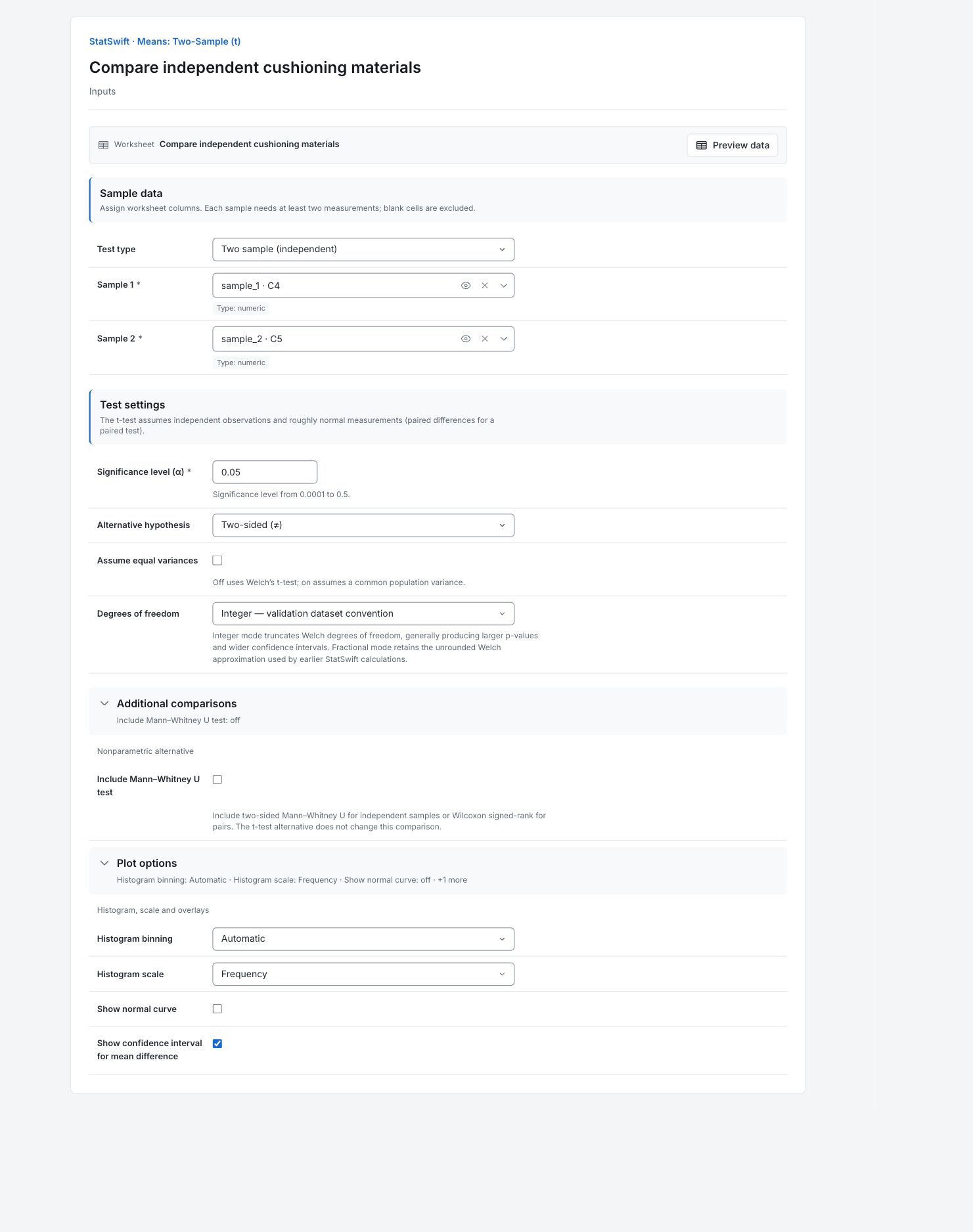
5. 分析を実行
Run analysis を選択し、Results を開きます。
6. 結果を解釈
独立した標本を確認
各材料に異なる32個の試験片があります。標本1はFoam A、標本2はFoam Bです。Welch検定を使って、圧縮力の母平均を比較します。
差と区間を確認
Foam AからFoam Bを引いた平均差は5.625 Nです。95%区間は−0.901–12.151 Nで、ゼロをまたぎます。p = 0.08975です。5%水準では、この調査から差があるとは結論づけられません。同等であるとも結論づけられません。この例では、整数の自由度56を使用します。

英語のグラフ:平均差の信頼区間。 グラフを原寸で表示 (新しいタブで開きます) 標本の分布の形を比較
箱は各標本の中央の半分を示し、箱の中の線は中央値です。ひげとフェンス超過のフラグは観測値を記述するものであり、合否判定限界ではありません。Foam Bの標本標準偏差(SD)は約14.96 Nで、Foam Aの10.77 Nより大きくなっています。

英語のグラフ:標本の箱ひげ図。 グラフを原寸で表示 (新しいタブで開きます) ヒストグラムを確認
棒の高さは、値の区間に含まれる測定値の件数を表します。棒を信頼限界として扱わずに、形とばらつきを比較します。独立性は異なる試験片を使用することに由来し、このグラフによって示されるわけではありません。

英語のグラフ:標本のヒストグラム。 グラフを原寸で表示 (新しいタブで開きます) 結果が支持する範囲を判断
緩衝材の選択に必要な改善量と、差の区間全体を比較します。区間が広すぎる場合は、追加データが役立つ可能性があります。pが0.05を超えても、性能が等しいことの証明にはなりません。
詳細:各結果セクションを確認
完全な結果表は、Helpと同じく有効数字六桁で表示されます。
二標本t検定
平均差は標本1から標本2を引いた値で、標準誤差はその不確かさを測ります。t統計量は、差を標準誤差で割った値です。自由度、α、対立仮説、方法、信頼水準は、推測の条件を記録します。信頼区間の下限と上限は、母平均の差の範囲を示します。「自由度の規約」は、Welchの自由度を整数にすることを記録します。「丸め前のWelch自由度」は56.3241、「使用した自由度」は56です。この設定はp値と区間幅に影響します。
| 統計量 | 値 |
|---|---|
| t統計量 | 1.72662 |
| 自由度 | 56 |
| 自由度の規約 | 整数 — 検証用データセットの規約 |
| 丸め前のWelch自由度 | 56.3241 |
| 使用した自由度 | 56 |
| p値 | 0.0897498 |
| 平均差 | 5.625 |
| 標準誤差 | 3.25782 |
| α | 0.05 |
| 対立仮説 | two-sided |
| 方法 | Welchのt検定 |
| 信頼水準(%) | 95 |
| 信頼区間の下限 | -0.90119 |
| 信頼区間の上限 | 12.1512 |
- α=0.05(p=0.0897)でH₀ (μ₁ − μ₂ = 0)を棄却しません。
- H₀: μ₁ − μ₂ = 0
- H₁: μ₁ − μ₂ ≠ 0
標本の要約
nは測定値の件数です。平均、中央値、最小値、最大値、範囲は各標本を記述します。標準偏差(SD)は標本のばらつき、標準誤差(SE)はその平均の不確かさ、IQRは中央の半分の広がりを表します。各材料に32個の独立した試験片があります。
| 標本 | n | 平均 | 標準偏差(SD) | 標準誤差(SE) | 中央値 | 最小値 | 最大値 | 範囲 | 四分位範囲(IQR) |
|---|---|---|---|---|---|---|---|---|---|
| 標本1 | 32 | 184.925 | 10.766 | 1.90318 | 185.15 | 168.4 | 209.2 | 40.8 | 16.9 |
| 標本2 | 32 | 179.3 | 14.9573 | 2.6441 | 178.2 | 145.7 | 211.7 | 66 | 20.9 |
箱ひげ図の座標
Q1とQ3は中央の半分の境界で、その間に中央値があります。IQRはQ3からQ1を引いた値です。下側と上側のフェンスには1.5 × IQRを用い、ひげはフェンス内で最も外側にある観測値まで伸びます。これらの座標は合否判定限界ではありません。
| 標本 | Q1 | 中央値 | Q3 | 四分位範囲(IQR) | 下側フェンス | 上側フェンス | 下側ひげ | 上側ひげ |
|---|---|---|---|---|---|---|---|---|
| 標本1 | 175.85 | 185.15 | 192.75 | 16.9 | 150.5 | 218.1 | 168.4 | 209.2 |
| 標本2 | 170.275 | 178.2 | 191.175 | 20.9 | 138.925 | 222.525 | 145.7 | 211.7 |
箱ひげ図のフラグ
各行には、フェンスを超えた値の「標本」「ワークシートの行」「値」が示されます。この表が空であることは、どちらの標本にもフェンス超過のフラグがないことを意味します。フラグは調査のきっかけであり、自動的に削除する理由ではありません。
| 標本 | ワークシートの行 | 値 |
|---|
このセクションで返された行はありません。
7. レポートを作成
Two-sample t-test 全体、Sample summaries、箱ひげ図の座標とフラグ、平均差の区間、箱ひげ図、ヒストグラムを残します。標本1から標本2を引くことと、Welchの自由度を整数にする規約を明記します。
完了した分析で Add to report を選択します。続いて Choose individual items and advanced options を開いて表とグラフを選び、 Add to draftを選択します。非表示の項目は保存済みの分析に残ります。
レポート名を入力し、調査の目的と解釈を追加します。 Saveで保存し、 Previewで内容を確認して、 Export → Download HTMLを選択します。以下の例には、画面外の結果も含め、選択した内容全体が含まれます。