

App-Befehle, Arbeitsblattkennungen und Werte der Beispieldaten bleiben im Original erhalten. Screenshots, Diagramme und Dateien zum Herunterladen liegen im englischen Original vor. Die Zahlen in dieser Anleitung verwenden die englische Schreibweise mit Dezimalpunkt und Tausenderkomma.
Beispiel: höchstens fünf eingehende Supportanfragen in einer Stunde
Nehmen Sie an, dass eingehende Supportanfragen einem Poisson-Modell mit durchschnittlich drei Eingängen pro Stunde folgen. Gesucht ist die Wahrscheinlichkeit für höchstens fünf Eingänge in einer Stunde.
Szenarioübersicht herunterladen (CSV, englisches Original)Dasselbe Beispiel finden Sie unter Help. Die CSV-Datei enthält Referenzszenarien. Geben Sie das ausgewählte Szenario unter Inputs manuell ein; der Import konfiguriert diesen Rechner nicht. Verwenden Sie Open example in a practice copy in Help, um die Eingaben vorab ausfüllen zu lassen.
1. Arbeitsumgebung erstellen
Öffnen Sie Basic Statistics in der Seitenleiste und wählen Sie Distributions. Erstellen Sie eine Analyse, geben Sie ihr einen Namen, wählen Sie New blank worksheet und anschließend Create analysis.
2. Berechnung wählen
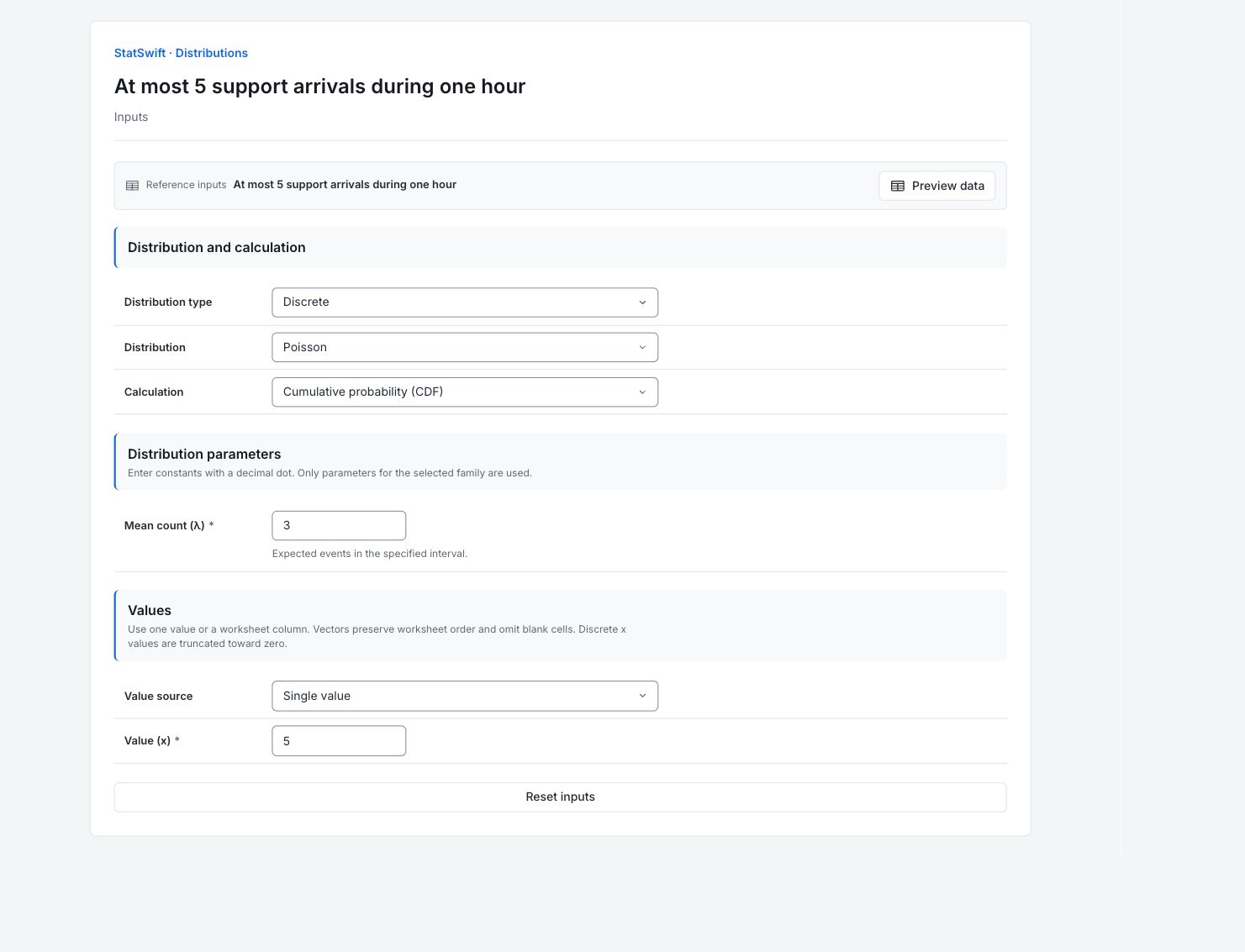
Wählen Sie unter Inputs für Distribution type die Option Discrete, für Distribution die Option Poisson und anschließend für Calculation die Option Cumulative probability (CDF).
3. Modell eingeben
Geben Sie 3 in Mean count (λ) ein. Dies ist die erwartete Anzahl in einer Stunde.
4. Fragestellung eingeben
Wählen Sie Single value für Value source. Geben Sie 5 in Value (x) ein. Es werden keine Arbeitsblattspalten zugeordnet.
5. Analyse ausführen
Wählen Sie Run analysis und öffnen Sie anschließend Results.
6. Ergebnisse interpretieren
Fragestellung prüfen
Nehmen Sie ein Poisson-Modell mit erwarteter Anzahl λ=3 in einer Stunde an. Gesucht ist die Wahrscheinlichkeit für höchstens fünf Eingänge innerhalb derselben Stunde.
Berechneten Wert ablesen
CDF P(X ≤ x) beträgt 0.916082, also etwa 91.61%. Sie umfasst stündliche Anzahlen von null bis einschließlich fünf.
Bedeutung verstehen
Survival P(X ≥ x) beträgt 0.184737 und schließt fünf ein. Die Wahrscheinlichkeit für mehr als fünf ist das Komplement der CDF: etwa 8.39%.
Modell mit Bedacht verwenden
Prüfen Sie vor der Nutzung dieses Modells zur Personalplanung, ob Spitzenzeiten, wechselnde Raten oder gehäufte Eingänge vorliegen. Die mittlere Anzahl muss sich auf dasselbe einstündige Intervall beziehen.
Weitere Einzelheiten: die einzelnen Ergebnisabschnitte lesen
Vollständige Ergebnistabellen verwenden wie im Bereich Help sechs signifikante Stellen.
Verteilungswerte
x ist der Grenzwert der Anzahl. CDF umfasst Anzahlen bis einschließlich x; Survival umfasst Anzahlen ab x aufwärts. Beide schließen x ein. Survival P(X ≥ x) beträgt 0.184737 und schließt fünf ein. Die Wahrscheinlichkeit für mehr als fünf ist das Komplement der CDF: etwa 8.39%.
| x | CDF P(X ≤ x) | Obere Wahrscheinlichkeit P(X ≥ x) |
|---|---|---|
| 5 | 0.916082 | 0.184737 |
Verteilungsübersicht
Type unterscheidet stetige Werte von ganzzahligen Anzahlen. Distribution benennt das Modell. Calculation dokumentiert PMF (Wahrscheinlichkeit einer exakten Anzahl), PDF (Dichte), CDF (kumulierte Wahrscheinlichkeit) oder ICDF (Quantil). Die übrigen Zeilen dokumentieren die aktiven Parameter; sie sind unter Inputs eingegebene Annahmen.
| Einstellung | Wert |
|---|---|
| Typ | Discrete |
| Verteilung | Poisson |
| Berechnung | CDF |
| Rate (λ) | 3 |
- Poisson(λ=3.0)
7. Bericht erstellen
Behalten Sie Distribution values (oder die Quantiltabelle) und Distribution summary im englischen Bericht. Geben Sie die Modellannahmen, die Zeiteinheit bzw. das Zählintervall und die beantwortete Frage an. Survival P(X ≥ x) beträgt 0.184737 und schließt fünf ein. Die Wahrscheinlichkeit für mehr als fünf ist das Komplement der CDF: etwa 8.39%.
Wählen Sie Add to report im abgeschlossenen Analyselauf. Öffnen Sie Choose individual items and advanced options zur Auswahl von Tabellen und Diagrammen und wählen Sie anschließend Add to draft. Ausgeblendete Elemente bleiben in der gespeicherten Analyse erhalten.
Geben Sie dem Bericht einen Namen und ergänzen Sie den Zweck der Untersuchung sowie Ihre Interpretation. Wählen Sie Save, prüfen Sie Preview und verwenden Sie anschließend Export → Download HTML. Das folgende Beispiel enthält den gesamten ausgewählten Inhalt, auch Ergebnisse, die über eine Bildschirmansicht hinausgehen.