

应用命令、工作表标识符和示例数据值保留原文。截图、图表和下载文件均为英文。
示例: 干燥批次
此示例记录了 72 个干燥批次的质量、进料含水率、环境温度和用电量。质量的单位为 kg,含水率为湿基百分比,温度的单位为 °C,用电量的单位为 kWh。
下载示例数据(CSV,英文列名)此示例与 Help 中使用的示例相同。CSV 文件包含需要导入的观测值。
1. 创建分析
在侧边栏中打开 Plots 并创建分析。为其命名,选择 New blank worksheet,然后选择 Create analysis。
2. 导入数据
在 Worksheet 中选择 Import。选择已下载的 CSV 文件或粘贴其内容。将分隔符设为 Comma,使用 Decimal dot,并选中 First row contains column names。预览导入内容,然后选择 Import into worksheet。
3. 指定输入列
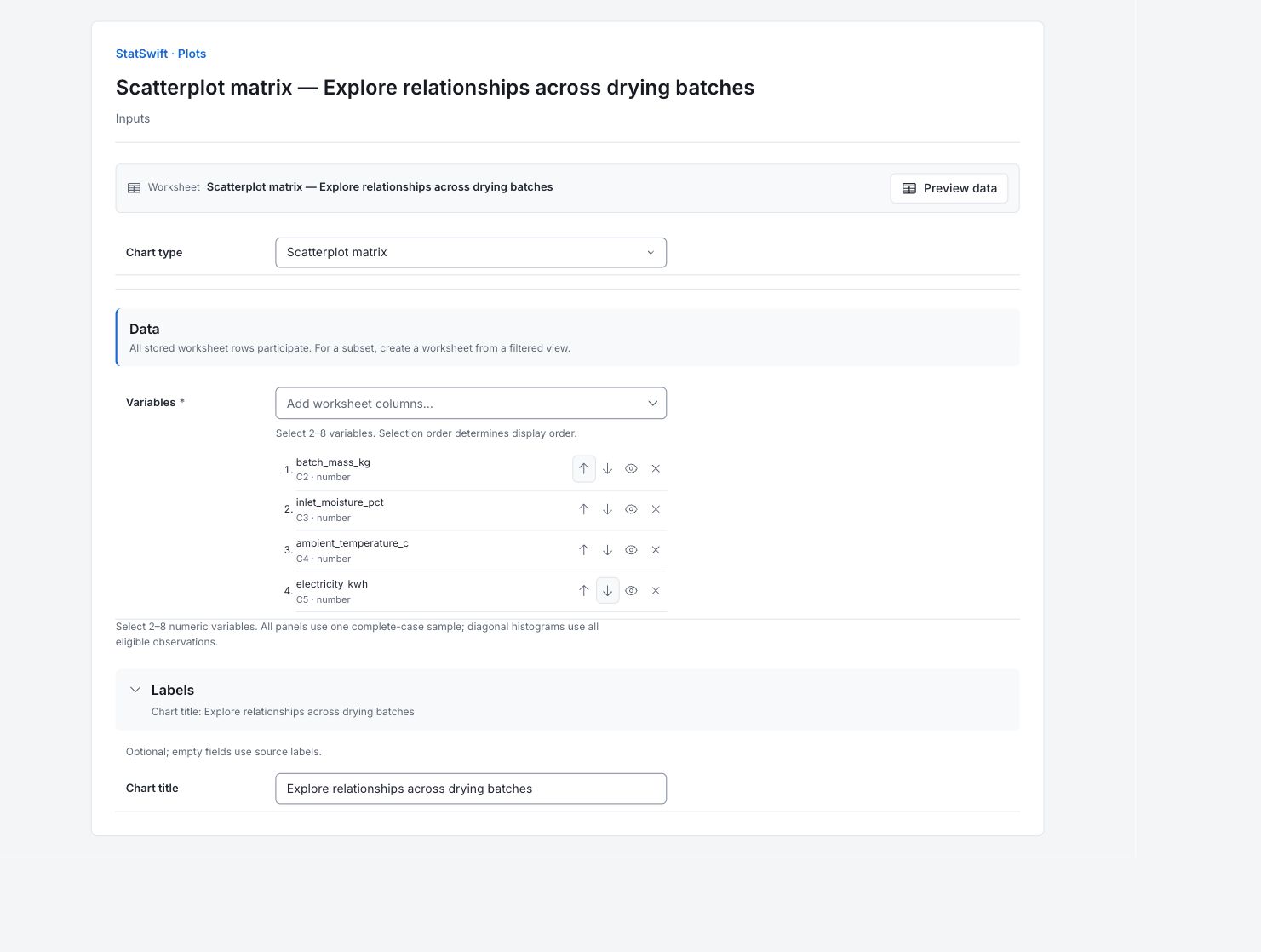
在 Inputs 中,选择 Scatterplot matrix 作为 Chart type。打开 Variables 的列选择器。
依次选择 batch_mass_kg、inlet_moisture_pct、ambient_temperature_c 和 electricity_kwh。如有需要,使用上下箭头调整顺序。不要选中 batch_id;它用于标识批次。
4. 设置图表选项
保持全部四个变量选中。各面板使用相同的数据行,且这四列的数值均完整。本示例没有其他统计选项。
打开 Labels,输入 Explore relationships across drying batches 作为 Chart title。
5. 创建图表
选择 Create chart,然后打开 Results。将图表与本指南比较前,先检查 Data used。工作表中保存的全部行均参与分析;对工作表排序或筛选不会改变分析样本。
6. 解读结果
解读一个面板
横轴使用列变量,纵轴使用行变量。非对角线面板中的每个点代表一个批次。对角线面板为各变量的直方图。

英文图表:同一组 72 个完整干燥批次的两两散点图及对角线直方图。 查看原尺寸图表 (在新标签页中打开) 核对共同样本
全部面板使用相同的 72 个完整数据批次:每个批次的四项所选测量均有数值。矩阵另一半中重复出现的变量对展示相同关系,只是交换了坐标轴。
寻找最清晰的关系
质量与用电量呈现清晰的正向关系。含水率与用电量的关系弱得多(配套相关分析中,其相关系数约为 +0.19,而质量对应的系数约为 +0.85)。应检查这两种关系的形状;每个面板仅比较两个变量,未对其他变量作调整,无法确定因果关系。
选择下一项分析
使用相关热图概括线性关联,再使用回归分析将预测变量一起考虑。检查任何异常点时,都应保持各列的批次行对齐。
更多详情:阅读各结果部分
完整结果表采用六位有效数字,与 Help 中一致。
使用的数据
工作表行数为 72;各数据系列的有效观测数为 72;排除的观测数为 0。使用了全部源数据行。比较不同运行时,请核对这些计数,并保持与示例相同的列指定。工作表排序和筛选不会改变分析样本。
按原始顺序考虑全部已保存行。工作表排序和筛选不会改变分析样本。
| 工作表行数 | 各数据系列的有效观测数 | 排除的观测数 |
|---|---|---|
| 72 | 72 | 0 |
完整观测值
每行给出其原始工作表行号及四项对齐的测量值。单位依次为 kg、湿基百分比、°C 和 kWh。这 72 个完整数据行构成共同样本。检查异常批次时,应将所有列一并保留。
| 工作表行 | batch_mass_kg | inlet_moisture_pct | ambient_temperature_c | electricity_kwh |
|---|---|---|---|---|
| 1 | 99.8 | 9.6 | 15.4 | 73.02 |
| 2 | 188.3 | 11.45 | 16.2 | 109.31 |
| 3 | 97.4 | 12.19 | 24.9 | 76.87 |
| 4 | 111.3 | 8.46 | 21.1 | 77.35 |
| 5 | 217.1 | 6.35 | 26.1 | 98.12 |
| 6 | 132.1 | 13.29 | 18.5 | 87.75 |
| 7 | 84.1 | 7.84 | 22 | 70.39 |
| 8 | 187.9 | 9.98 | 17.2 | 113.74 |
| 9 | 98.9 | 10.49 | 21.4 | 75.35 |
| 10 | 187.3 | 7.79 | 18.3 | 106.9 |
| 11 | 185.4 | 8.02 | 21.3 | 99.69 |
| 12 | 208.5 | 9.37 | 27.7 | 104.56 |
| 13 | 157.9 | 10.88 | 22.6 | 95.97 |
| 14 | 109.4 | 12.37 | 18.4 | 78.58 |
| 15 | 141 | 8.96 | 27.9 | 70.91 |
| 16 | 92.1 | 11.93 | 15.2 | 83.65 |
| 17 | 135.5 | 11.12 | 26.2 | 78.93 |
| 18 | 136.1 | 13.47 | 23.1 | 95.62 |
| 19 | 165.8 | 8.89 | 25.4 | 86.15 |
| 20 | 147.3 | 13.34 | 27.3 | 92.84 |
| 21 | 203.4 | 10.5 | 15.2 | 108.69 |
| 22 | 174.1 | 6.33 | 17.2 | 88.03 |
| 23 | 134.9 | 12.78 | 16.2 | 103.2 |
| 24 | 97.5 | 8.48 | 24 | 64.03 |
| 25 | 108.4 | 11.21 | 24.8 | 73.39 |
| 26 | 131.8 | 10.79 | 16.6 | 91.5 |
| 27 | 150.5 | 11.83 | 21.9 | 97.24 |
| 28 | 177 | 13.57 | 22.4 | 116.1 |
| 29 | 123.6 | 13.35 | 24.2 | 98.15 |
| 30 | 93.3 | 13.19 | 23.6 | 79.33 |
| 31 | 193.5 | 12.51 | 21.4 | 111.51 |
| 32 | 116.2 | 9.92 | 18.5 | 80.12 |
| 33 | 162.2 | 11.23 | 27.3 | 95.18 |
| 34 | 131.9 | 6.96 | 21.9 | 82.87 |
| 35 | 109 | 12.14 | 22.7 | 84.86 |
| 36 | 80.4 | 11.91 | 26.6 | 61.39 |
| 37 | 123.8 | 9.12 | 16.2 | 84.37 |
| 38 | 165.3 | 7.06 | 27.7 | 79.15 |
| 39 | 80.1 | 6.99 | 16.2 | 64.21 |
| 40 | 104.5 | 11.42 | 23.7 | 75.82 |
| 41 | 94.4 | 12.75 | 26.8 | 84.76 |
| 42 | 88.6 | 7.54 | 22.3 | 55.44 |
| 43 | 123.1 | 7.59 | 25.1 | 65.89 |
| 44 | 206.1 | 8.75 | 25.9 | 107.41 |
| 45 | 135 | 6.85 | 21.5 | 79.37 |
| 46 | 193.5 | 10.55 | 22.6 | 100.21 |
| 47 | 184.6 | 9.9 | 22.3 | 104.05 |
| 48 | 107.9 | 12.45 | 26.9 | 80.17 |
| 49 | 186.8 | 8.23 | 22.9 | 86.27 |
| 50 | 131.5 | 13.39 | 25.6 | 89.52 |
| 51 | 209.5 | 9.41 | 27.3 | 103.99 |
| 52 | 179.8 | 6.64 | 21.8 | 97.26 |
| 53 | 104.7 | 8.48 | 21.1 | 72.93 |
| 54 | 168.1 | 6.05 | 23.5 | 85.16 |
| 55 | 193.4 | 8.19 | 17.8 | 99.42 |
| 56 | 122 | 7.3 | 26.4 | 73.27 |
| 57 | 171.6 | 10.7 | 21.4 | 103.89 |
| 58 | 110.5 | 10.63 | 21.3 | 83.06 |
| 59 | 200.1 | 9.12 | 25 | 109.7 |
| 60 | 147.4 | 11.72 | 18.7 | 89.14 |
| 61 | 148.3 | 10.9 | 25.5 | 93.93 |
| 62 | 118.7 | 7.83 | 24.5 | 70.1 |
| 63 | 107.8 | 12.35 | 27.2 | 80.28 |
| 64 | 107.1 | 13.39 | 20.5 | 79.01 |
| 65 | 103.4 | 9.07 | 20.3 | 72.92 |
| 66 | 175.1 | 10.71 | 19.2 | 98.54 |
| 67 | 83.4 | 12.27 | 20.3 | 67.83 |
| 68 | 192.6 | 11.74 | 25.9 | 102.09 |
| 69 | 207.9 | 8.36 | 25.2 | 106.33 |
| 70 | 208.4 | 12.52 | 21.8 | 112.93 |
| 71 | 91.8 | 10.57 | 26.8 | 66.22 |
| 72 | 176.1 | 10.55 | 19.6 | 107.84 |
7. 创建报告
保留应用生成的原始英文图表、Data used 和 Complete observations。记录列指定和图表选项。补充研究背景及对异常观测的检查。保留图表单位及本指南说明的局限。
在已完成的运行中选择 Add to report 。打开 Choose individual items and advanced options 以选择表格和图表,然后选择 Add to draft。隐藏的项目仍会保留在已保存的分析中。
为报告命名,并添加研究目的和您的解读。选择 Save,查看 Preview,然后使用 Export → Download HTML。以下示例包含全部已选内容,包括超出单屏显示范围的结果。