

Nazwy poleceń aplikacji, identyfikatory kolumn i wartości danych przykładowych zachowano w oryginale. Zrzuty ekranu, wykresy i pliki do pobrania są w języku angielskim.
Przykład: partie suszenia
Przykład obejmuje 72 partie suszenia z pomiarami masy, wilgotności początkowej, temperatury otoczenia i energii elektrycznej. Masa jest podana w kg, wilgotność w procentach względem masy mokrej, temperatura w °C, a energia w kWh.
Pobierz dane przykładowe (CSV)To ten sam przykład, który znajduje się w Help. Plik CSV zawiera obserwacje do zaimportowania; nazwy kolumn i wartości kategorii pozostają w języku angielskim.
1. Utwórz analizę
Na pasku bocznym otwórz Plots i utwórz analizę. Nadaj jej nazwę, wybierz New blank worksheet, a następnie Create analysis.
2. Zaimportuj dane
Na karcie Worksheet wybierz Import. Wskaż pobrany plik CSV lub wklej jego zawartość. Ustaw separator Comma, wybierz Decimal dot i zaznacz First row contains column names. Sprawdź podgląd importu, a następnie wybierz Import into worksheet.
3. Przypisz kolumny wejściowe
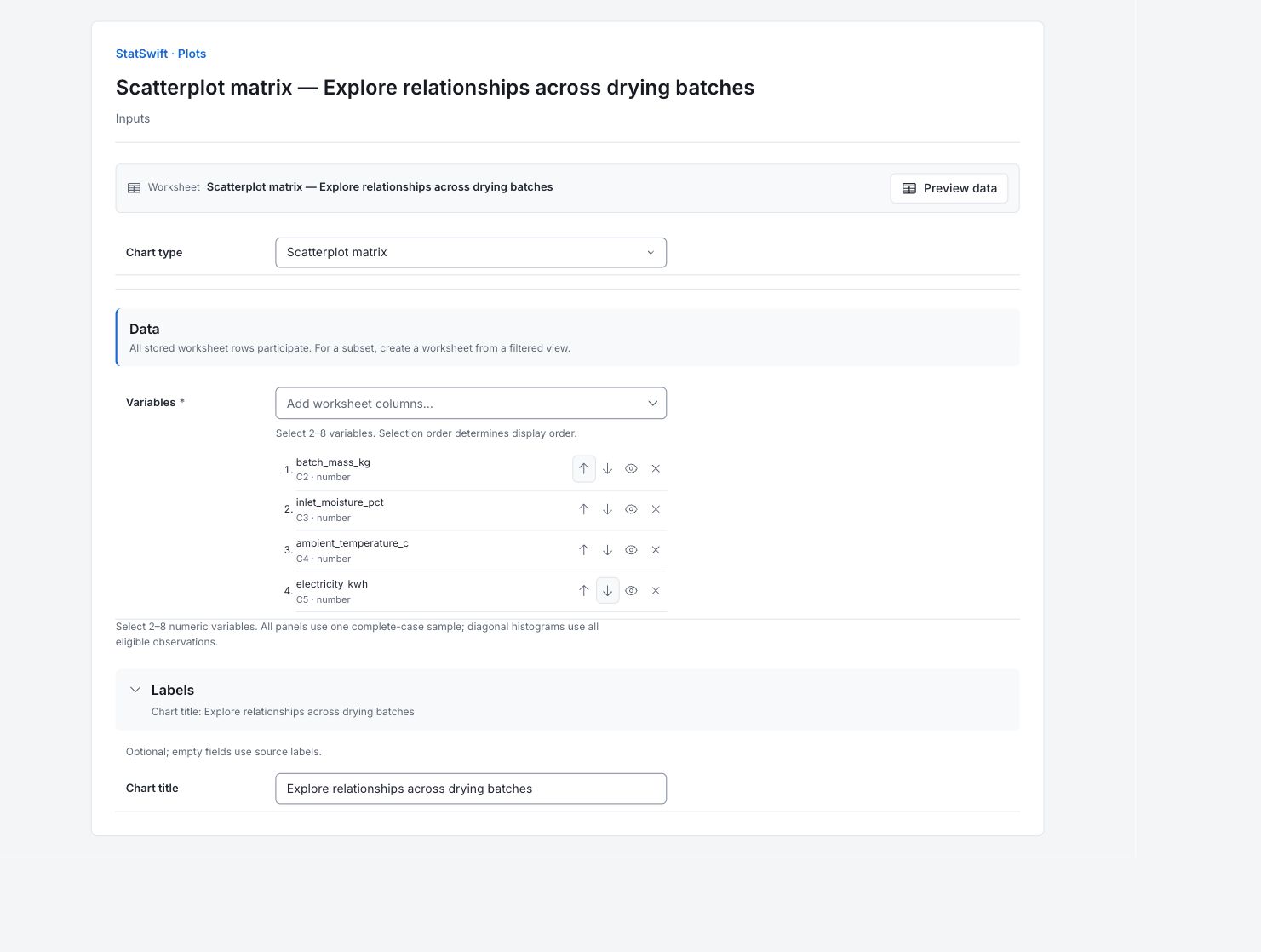
Na karcie Inputs wybierz Scatterplot matrix w polu Chart type. Otwórz wybór kolumn dla Variables.
Wybierz kolejno batch_mass_kg, inlet_moisture_pct, ambient_temperature_c i electricity_kwh. W razie potrzeby popraw kolejność strzałkami w górę i w dół. Pozostaw batch_id niezaznaczone; jest to identyfikator partii.
4. Ustaw opcje wykresu
Pozostaw wszystkie cztery zmienne zaznaczone. Każdy panel wykorzystuje te same wiersze, kompletne we wszystkich czterech kolumnach. Ten przykład nie ma dodatkowych opcji statystycznych.
Otwórz Labels i wpisz Explore relationships across drying batches w polu Chart title.
5. Utwórz wykres
Wybierz Create chart, a następnie otwórz Results. Przed porównaniem wykresu z tym przewodnikiem sprawdź Data used. Analiza obejmuje wszystkie zapisane wiersze arkusza; sortowanie i filtrowanie arkusza nie zmieniają próby analitycznej.
6. Zinterpretuj wyniki
Odczytaj jeden panel
Zmienna w kolumnie wyznacza oś poziomą, a zmienna w wierszu oś pionową. Każdy punkt poza przekątną oznacza jedną partię. Panele na przekątnej to histogramy poszczególnych zmiennych.

Oryginalny wykres w języku angielskim: wykresy par zmiennych i histogramy na przekątnej dla tych samych 72 kompletnych partii suszenia. Otwórz wykres w pełnym rozmiarze (otwiera się w nowej karcie) Sprawdź wspólną próbę
Wszystkie panele wykorzystują te same 72 partie z kompletnymi danymi: każda partia ma wartość dla wszystkich czterech wybranych pomiarów. Powtórzona para w przeciwległej połowie pokazuje ten sam związek po zamianie osi.
Znajdź najbardziej wyraźny związek
Para masa–energia elektryczna pokazuje wyraźny dodatni wzorzec. Dla pary wilgotność–energia elektryczna jest on znacznie słabszy (odpowiadająca korelacja wynosi około +0.19, wobec +0.85 dla masy). Sprawdź oba kształty; każdy panel porównuje dwie zmienne bez uwzględniania pozostałych i nie potwierdza przyczyny.
Wybierz kolejną analizę
Użyj mapy cieplnej korelacji, aby podsumować związki liniowe, a Regression, aby rozpatrzyć predyktory łącznie. Przy sprawdzaniu nietypowego punktu zachowaj zgodność wierszy partii.
Więcej szczegółów: omówienie poszczególnych wyników
Pełne tabele wyników zachowują sześć cyfr znaczących, tak jak w sekcji Help.
Wykorzystane dane
Liczba wierszy arkusza wynosi 72; liczba zakwalifikowanych obserwacji we wszystkich seriach wynosi 72; liczba wykluczonych obserwacji wynosi 0. Wykorzystano wszystkie wiersze źródłowe. Przy porównywaniu kolejnych analiz sprawdź te liczby i zachowaj przypisania kolumn z przykładu. Sortowanie i filtrowanie arkusza nie zmieniają próby analitycznej.
Uwzględniane są wszystkie zapisane wiersze w pierwotnej kolejności. Sortowanie i filtrowanie arkusza nie zmieniają próby analitycznej.
| Wiersze arkusza | Zakwalifikowane obserwacje we wszystkich seriach | Wykluczone obserwacje |
|---|---|---|
| 72 | 72 | 0 |
Kompletne obserwacje
Każdy wiersz podaje pierwotny wiersz arkusza i wszystkie cztery odpowiadające mu pomiary. Jednostki to kg, procent względem masy mokrej, °C i kWh. Te 72 kompletne wiersze tworzą wspólną próbę. Podczas sprawdzania nietypowej partii zachowaj wszystkie kolumny razem.
| Wiersz arkusza | batch_mass_kg | inlet_moisture_pct | ambient_temperature_c | electricity_kwh |
|---|---|---|---|---|
| 1 | 99.8 | 9.6 | 15.4 | 73.02 |
| 2 | 188.3 | 11.45 | 16.2 | 109.31 |
| 3 | 97.4 | 12.19 | 24.9 | 76.87 |
| 4 | 111.3 | 8.46 | 21.1 | 77.35 |
| 5 | 217.1 | 6.35 | 26.1 | 98.12 |
| 6 | 132.1 | 13.29 | 18.5 | 87.75 |
| 7 | 84.1 | 7.84 | 22 | 70.39 |
| 8 | 187.9 | 9.98 | 17.2 | 113.74 |
| 9 | 98.9 | 10.49 | 21.4 | 75.35 |
| 10 | 187.3 | 7.79 | 18.3 | 106.9 |
| 11 | 185.4 | 8.02 | 21.3 | 99.69 |
| 12 | 208.5 | 9.37 | 27.7 | 104.56 |
| 13 | 157.9 | 10.88 | 22.6 | 95.97 |
| 14 | 109.4 | 12.37 | 18.4 | 78.58 |
| 15 | 141 | 8.96 | 27.9 | 70.91 |
| 16 | 92.1 | 11.93 | 15.2 | 83.65 |
| 17 | 135.5 | 11.12 | 26.2 | 78.93 |
| 18 | 136.1 | 13.47 | 23.1 | 95.62 |
| 19 | 165.8 | 8.89 | 25.4 | 86.15 |
| 20 | 147.3 | 13.34 | 27.3 | 92.84 |
| 21 | 203.4 | 10.5 | 15.2 | 108.69 |
| 22 | 174.1 | 6.33 | 17.2 | 88.03 |
| 23 | 134.9 | 12.78 | 16.2 | 103.2 |
| 24 | 97.5 | 8.48 | 24 | 64.03 |
| 25 | 108.4 | 11.21 | 24.8 | 73.39 |
| 26 | 131.8 | 10.79 | 16.6 | 91.5 |
| 27 | 150.5 | 11.83 | 21.9 | 97.24 |
| 28 | 177 | 13.57 | 22.4 | 116.1 |
| 29 | 123.6 | 13.35 | 24.2 | 98.15 |
| 30 | 93.3 | 13.19 | 23.6 | 79.33 |
| 31 | 193.5 | 12.51 | 21.4 | 111.51 |
| 32 | 116.2 | 9.92 | 18.5 | 80.12 |
| 33 | 162.2 | 11.23 | 27.3 | 95.18 |
| 34 | 131.9 | 6.96 | 21.9 | 82.87 |
| 35 | 109 | 12.14 | 22.7 | 84.86 |
| 36 | 80.4 | 11.91 | 26.6 | 61.39 |
| 37 | 123.8 | 9.12 | 16.2 | 84.37 |
| 38 | 165.3 | 7.06 | 27.7 | 79.15 |
| 39 | 80.1 | 6.99 | 16.2 | 64.21 |
| 40 | 104.5 | 11.42 | 23.7 | 75.82 |
| 41 | 94.4 | 12.75 | 26.8 | 84.76 |
| 42 | 88.6 | 7.54 | 22.3 | 55.44 |
| 43 | 123.1 | 7.59 | 25.1 | 65.89 |
| 44 | 206.1 | 8.75 | 25.9 | 107.41 |
| 45 | 135 | 6.85 | 21.5 | 79.37 |
| 46 | 193.5 | 10.55 | 22.6 | 100.21 |
| 47 | 184.6 | 9.9 | 22.3 | 104.05 |
| 48 | 107.9 | 12.45 | 26.9 | 80.17 |
| 49 | 186.8 | 8.23 | 22.9 | 86.27 |
| 50 | 131.5 | 13.39 | 25.6 | 89.52 |
| 51 | 209.5 | 9.41 | 27.3 | 103.99 |
| 52 | 179.8 | 6.64 | 21.8 | 97.26 |
| 53 | 104.7 | 8.48 | 21.1 | 72.93 |
| 54 | 168.1 | 6.05 | 23.5 | 85.16 |
| 55 | 193.4 | 8.19 | 17.8 | 99.42 |
| 56 | 122 | 7.3 | 26.4 | 73.27 |
| 57 | 171.6 | 10.7 | 21.4 | 103.89 |
| 58 | 110.5 | 10.63 | 21.3 | 83.06 |
| 59 | 200.1 | 9.12 | 25 | 109.7 |
| 60 | 147.4 | 11.72 | 18.7 | 89.14 |
| 61 | 148.3 | 10.9 | 25.5 | 93.93 |
| 62 | 118.7 | 7.83 | 24.5 | 70.1 |
| 63 | 107.8 | 12.35 | 27.2 | 80.28 |
| 64 | 107.1 | 13.39 | 20.5 | 79.01 |
| 65 | 103.4 | 9.07 | 20.3 | 72.92 |
| 66 | 175.1 | 10.71 | 19.2 | 98.54 |
| 67 | 83.4 | 12.27 | 20.3 | 67.83 |
| 68 | 192.6 | 11.74 | 25.9 | 102.09 |
| 69 | 207.9 | 8.36 | 25.2 | 106.33 |
| 70 | 208.4 | 12.52 | 21.8 | 112.93 |
| 71 | 91.8 | 10.57 | 26.8 | 66.22 |
| 72 | 176.1 | 10.55 | 19.6 | 107.84 |
7. Utwórz raport
Zachowaj oryginalny wykres w języku angielskim i Data used wraz z Complete observations. Zapisz przypisania kolumn i opcje wykresu. Uwzględnij kontekst badania i wyniki sprawdzania nietypowych obserwacji. Zachowaj jednostki wykresu i ograniczenia opisane w przewodniku.
Wybierz Add to report z zakończonego przebiegu. Otwórz Choose individual items and advanced options aby wybrać tabele i wykresy, a następnie wybierz Add to draft. Ukryte elementy pozostają w zapisanej analizie.
Nadaj raportowi nazwę, dodaj cel badania i swoją interpretację. Wybierz Save, sprawdź Preview, a następnie użyj Export → Download HTML. Poniższy przykład zawiera całą wybraną treść, w tym wyniki wykraczające poza jeden ekran.