

Az alkalmazás parancsai, a munkalapazonosítók és a példaadatok értékei eredeti formájukban maradnak. A képernyőképek, diagramok és letölthető fájlok angol nyelvűek. A tudományos példák számai az eredeti angol jelölést használják: tizedesponttal és ezreselválasztó vesszővel. A weboldal egyéb számai magyar területi formázást követnek.
Példa: szárítási tételek
A példa 72 szárítási tételt rögzít tömeggel, belépő nedvességtartalommal, környezeti hőmérséklettel és villamosenergia-mérésekkel. A tömeg kg-ban, a nedvességtartalom nedves bázisú százalékban, a hőmérséklet °C-ban, az energia kWh-ban értendő.
A példaadatok letöltése (CSV)Ugyanez a példa szerepel a Help lapon. A CSV-fájl az importálandó megfigyeléseket tartalmazza.
1. Elemzés létrehozása
Az oldalsávon nyissa meg a Plots elemet, és hozzon létre egy elemzést. Nevezze el, válassza a New blank worksheet, majd a Create analysis lehetőséget.
2. Az adatok importálása
A Worksheet lapon válassza az Import lehetőséget. Válassza ki a letöltött CSV-fájlt, vagy illessze be a tartalmát. Elválasztóként állítsa be a Comma lehetőséget, használja a Decimal dot beállítást, és jelölje be a First row contains column names lehetőséget. Tekintse meg az importálás előnézetét, majd válassza az Import into worksheet lehetőséget.
3. A bemeneti oszlopok hozzárendelése
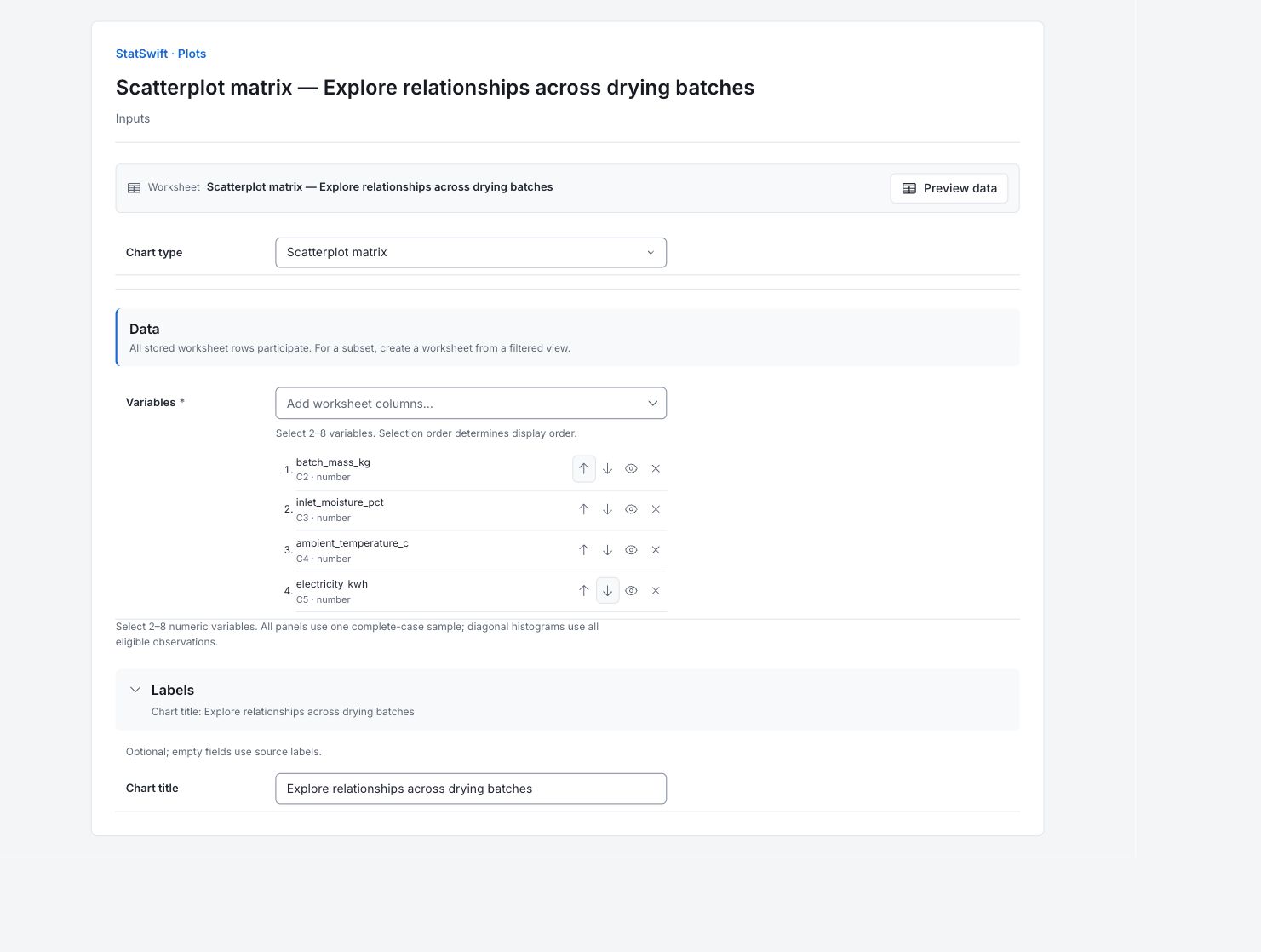
Az Inputs lapon a Chart type mezőben válassza a Scatterplot matrix lehetőséget. Nyissa meg a Variables oszlopválasztóját.
Ebben a sorrendben válassza a batch_mass_kg, inlet_moisture_pct, ambient_temperature_c és electricity_kwh oszlopot. Ha szükséges, a fel és le nyilakkal javítsa a sorrendet. A batch_id oszlopot hagyja kijelöletlenül; ez a tételt azonosítja.
4. A diagram beállításai
Tartsa kijelölve mind a négy változót. Minden panel ugyanazokat a sorokat használja, amelyek mind a négy oszlopban teljesek. Ehhez a példához nincsenek további statisztikai beállítások.
Nyissa meg a Labels részt, és a Chart title mezőbe írja be: Explore relationships across drying batches.
5. Diagram létrehozása
Válassza a Create chart lehetőséget, majd nyissa meg a Results lapot. A diagram és az útmutató összevetése előtt ellenőrizze a Data used részt. Minden tárolt munkalapsor részt vesz az elemzésben; a munkalap rendezése vagy szűrése nem változtatja meg az elemzett mintát.
6. Az eredmények értelmezése
Egy panel értelmezése
A vízszintes tengelyhez az oszlop változóját, a függőlegeshez a sor változóját használja. Minden átlón kívüli pont egy tétel. Az átlóbeli panelek az egyes változók hisztogramjai.

Páronkénti diagramok és átlóbeli hisztogramok ugyanazon 72 teljes adatsorú szárítási tételhez. Teljes méretű diagram megtekintése (új lapon nyílik meg) A közös minta ellenőrzése
Minden panel ugyanazt a 72 teljes adatsorú tételt használja: minden tételhez mind a négy kiválasztott mérésnek van értéke. A mátrix másik felében megismételt pár ugyanazt az összefüggést mutatja felcserélt tengelyekkel.
A legvilágosabb összefüggés megkeresése
A tömeg és az energiafelhasználás egyértelmű pozitív mintázatot mutat. A nedvességtartalom és az energiafelhasználás kapcsolata jóval kevésbé kifejezett (a kapcsolódó korreláció körülbelül +0.19, szemben a tömeghez tartozó +0.85 értékkel). Vizsgálja meg mindkét alakot; minden panel két változót hasonlít össze a többire való korrekció nélkül, és nem állapíthat meg okot.
A következő elemzés kiválasztása
Használja a korrelációs hőtérképet a lineáris kapcsolatok összegzéséhez, a regressziót pedig a magyarázó változók együttes figyelembevételéhez. Bármely szokatlan pont ellenőrzésekor tartsa együtt a tételsorok összetartozó adatait.
További részletek: olvassa el az egyes eredményszakaszokat
A teljes eredménytáblázatok a Helphez hasonlóan hat értékes számjegyet használnak.
Felhasznált adatok
A Munkalapsorok értéke 72; az Adatsorokban felhasználható megfigyelések értéke 72; a Kizárt megfigyelések értéke 0. Minden forrássort felhasználunk. Ellenőrizze ezeket a darabszámokat, és tartsa meg a példa oszlop-hozzárendeléseit a futtatások összehasonlításakor. A munkalap rendezése és szűrői nem változtatják meg az elemzett mintát.
Minden tárolt sor eredeti sorrendben kerül figyelembevételre. A munkalap rendezése és szűrői nem módosítják az elemzett mintát.
| Munkalapsorok | Adatsorokban felhasználható megfigyelések | Kizárt megfigyelések |
|---|---|---|
| 72 | 72 | 0 |
Teljes megfigyelések
Minden sor megadja az eredeti Munkalapsort és a négy összetartozó mérést. A mértékegységek kg, nedves bázisú százalék, °C és kWh. Ez a 72 teljes sor alkotja a közös mintát. Szokatlan tétel ellenőrzésekor tartsa együtt az összes oszlopot.
| Munkalapsor | batch_mass_kg | inlet_moisture_pct | ambient_temperature_c | electricity_kwh |
|---|---|---|---|---|
| 1 | 99.8 | 9.6 | 15.4 | 73.02 |
| 2 | 188.3 | 11.45 | 16.2 | 109.31 |
| 3 | 97.4 | 12.19 | 24.9 | 76.87 |
| 4 | 111.3 | 8.46 | 21.1 | 77.35 |
| 5 | 217.1 | 6.35 | 26.1 | 98.12 |
| 6 | 132.1 | 13.29 | 18.5 | 87.75 |
| 7 | 84.1 | 7.84 | 22 | 70.39 |
| 8 | 187.9 | 9.98 | 17.2 | 113.74 |
| 9 | 98.9 | 10.49 | 21.4 | 75.35 |
| 10 | 187.3 | 7.79 | 18.3 | 106.9 |
| 11 | 185.4 | 8.02 | 21.3 | 99.69 |
| 12 | 208.5 | 9.37 | 27.7 | 104.56 |
| 13 | 157.9 | 10.88 | 22.6 | 95.97 |
| 14 | 109.4 | 12.37 | 18.4 | 78.58 |
| 15 | 141 | 8.96 | 27.9 | 70.91 |
| 16 | 92.1 | 11.93 | 15.2 | 83.65 |
| 17 | 135.5 | 11.12 | 26.2 | 78.93 |
| 18 | 136.1 | 13.47 | 23.1 | 95.62 |
| 19 | 165.8 | 8.89 | 25.4 | 86.15 |
| 20 | 147.3 | 13.34 | 27.3 | 92.84 |
| 21 | 203.4 | 10.5 | 15.2 | 108.69 |
| 22 | 174.1 | 6.33 | 17.2 | 88.03 |
| 23 | 134.9 | 12.78 | 16.2 | 103.2 |
| 24 | 97.5 | 8.48 | 24 | 64.03 |
| 25 | 108.4 | 11.21 | 24.8 | 73.39 |
| 26 | 131.8 | 10.79 | 16.6 | 91.5 |
| 27 | 150.5 | 11.83 | 21.9 | 97.24 |
| 28 | 177 | 13.57 | 22.4 | 116.1 |
| 29 | 123.6 | 13.35 | 24.2 | 98.15 |
| 30 | 93.3 | 13.19 | 23.6 | 79.33 |
| 31 | 193.5 | 12.51 | 21.4 | 111.51 |
| 32 | 116.2 | 9.92 | 18.5 | 80.12 |
| 33 | 162.2 | 11.23 | 27.3 | 95.18 |
| 34 | 131.9 | 6.96 | 21.9 | 82.87 |
| 35 | 109 | 12.14 | 22.7 | 84.86 |
| 36 | 80.4 | 11.91 | 26.6 | 61.39 |
| 37 | 123.8 | 9.12 | 16.2 | 84.37 |
| 38 | 165.3 | 7.06 | 27.7 | 79.15 |
| 39 | 80.1 | 6.99 | 16.2 | 64.21 |
| 40 | 104.5 | 11.42 | 23.7 | 75.82 |
| 41 | 94.4 | 12.75 | 26.8 | 84.76 |
| 42 | 88.6 | 7.54 | 22.3 | 55.44 |
| 43 | 123.1 | 7.59 | 25.1 | 65.89 |
| 44 | 206.1 | 8.75 | 25.9 | 107.41 |
| 45 | 135 | 6.85 | 21.5 | 79.37 |
| 46 | 193.5 | 10.55 | 22.6 | 100.21 |
| 47 | 184.6 | 9.9 | 22.3 | 104.05 |
| 48 | 107.9 | 12.45 | 26.9 | 80.17 |
| 49 | 186.8 | 8.23 | 22.9 | 86.27 |
| 50 | 131.5 | 13.39 | 25.6 | 89.52 |
| 51 | 209.5 | 9.41 | 27.3 | 103.99 |
| 52 | 179.8 | 6.64 | 21.8 | 97.26 |
| 53 | 104.7 | 8.48 | 21.1 | 72.93 |
| 54 | 168.1 | 6.05 | 23.5 | 85.16 |
| 55 | 193.4 | 8.19 | 17.8 | 99.42 |
| 56 | 122 | 7.3 | 26.4 | 73.27 |
| 57 | 171.6 | 10.7 | 21.4 | 103.89 |
| 58 | 110.5 | 10.63 | 21.3 | 83.06 |
| 59 | 200.1 | 9.12 | 25 | 109.7 |
| 60 | 147.4 | 11.72 | 18.7 | 89.14 |
| 61 | 148.3 | 10.9 | 25.5 | 93.93 |
| 62 | 118.7 | 7.83 | 24.5 | 70.1 |
| 63 | 107.8 | 12.35 | 27.2 | 80.28 |
| 64 | 107.1 | 13.39 | 20.5 | 79.01 |
| 65 | 103.4 | 9.07 | 20.3 | 72.92 |
| 66 | 175.1 | 10.71 | 19.2 | 98.54 |
| 67 | 83.4 | 12.27 | 20.3 | 67.83 |
| 68 | 192.6 | 11.74 | 25.9 | 102.09 |
| 69 | 207.9 | 8.36 | 25.2 | 106.33 |
| 70 | 208.4 | 12.52 | 21.8 | 112.93 |
| 71 | 91.8 | 10.57 | 26.8 | 66.22 |
| 72 | 176.1 | 10.55 | 19.6 | 107.84 |
7. Jelentés készítése
Őrizze meg az alkalmazás saját diagramját és a Data used táblázatot a Complete observations táblázattal együtt. Rögzítse az oszlop-hozzárendeléseket és a diagram beállításait. Adja meg a vizsgálati körülményeket és a szokatlan megfigyelések ellenőrzését. Tartsa meg a diagram mértékegységeit és az útmutatóban leírt korlátokat.
Válassza az Add to report lehetőséget a befejezett futtatásban. Nyissa meg a Choose individual items and advanced options panelt a táblázatok és diagramok kiválasztásához, majd válassza az Add to draft lehetőséget. A rejtett elemek megmaradnak a mentett elemzésben.
Nevezze el a jelentést, és adja meg a vizsgálat célját és saját értelmezését. Válassza a Save lehetőséget, tekintse meg a Preview nézetet, majd használja az Export → Download HTML lehetőséget. Az alábbi példa a teljes kiválasztott tartalmat tartalmazza, a képernyőn egyszerre látható részen túli eredményekkel együtt.