

Les commandes de l’application, les identifiants des feuilles de données et les valeurs des données d’exemple conservent leur forme d’origine. Les captures d’écran, graphiques et fichiers à télécharger sont en anglais. Les exemples conservent les conventions numériques anglaises : point décimal et virgule de séparation des milliers.
Exemple : lots de séchage
L’exemple enregistre 72 lots de séchage avec des mesures de masse, d’humidité d’entrée, de température ambiante et d’électricité. La masse est en kg, l’humidité en pourcentage sur base humide, la température en °C et l’électricité en kWh.
Télécharger les données d’exemple (CSV en anglais)C’est le même exemple que dans Help. Le CSV contient les observations à importer.
1. Créer l’analyse
Dans la barre latérale, ouvrez Plots et créez une analyse. Nommez-la, sélectionnez New blank worksheet, puis choisissez Create analysis.
2. Importer les données
Dans Worksheet, choisissez Import. Sélectionnez le CSV téléchargé ou collez son contenu. Réglez le délimiteur sur Comma, utilisez Decimal dot et cochez First row contains column names. Prévisualisez l’importation, puis choisissez Import into worksheet.
3. Affecter les colonnes d’entrée
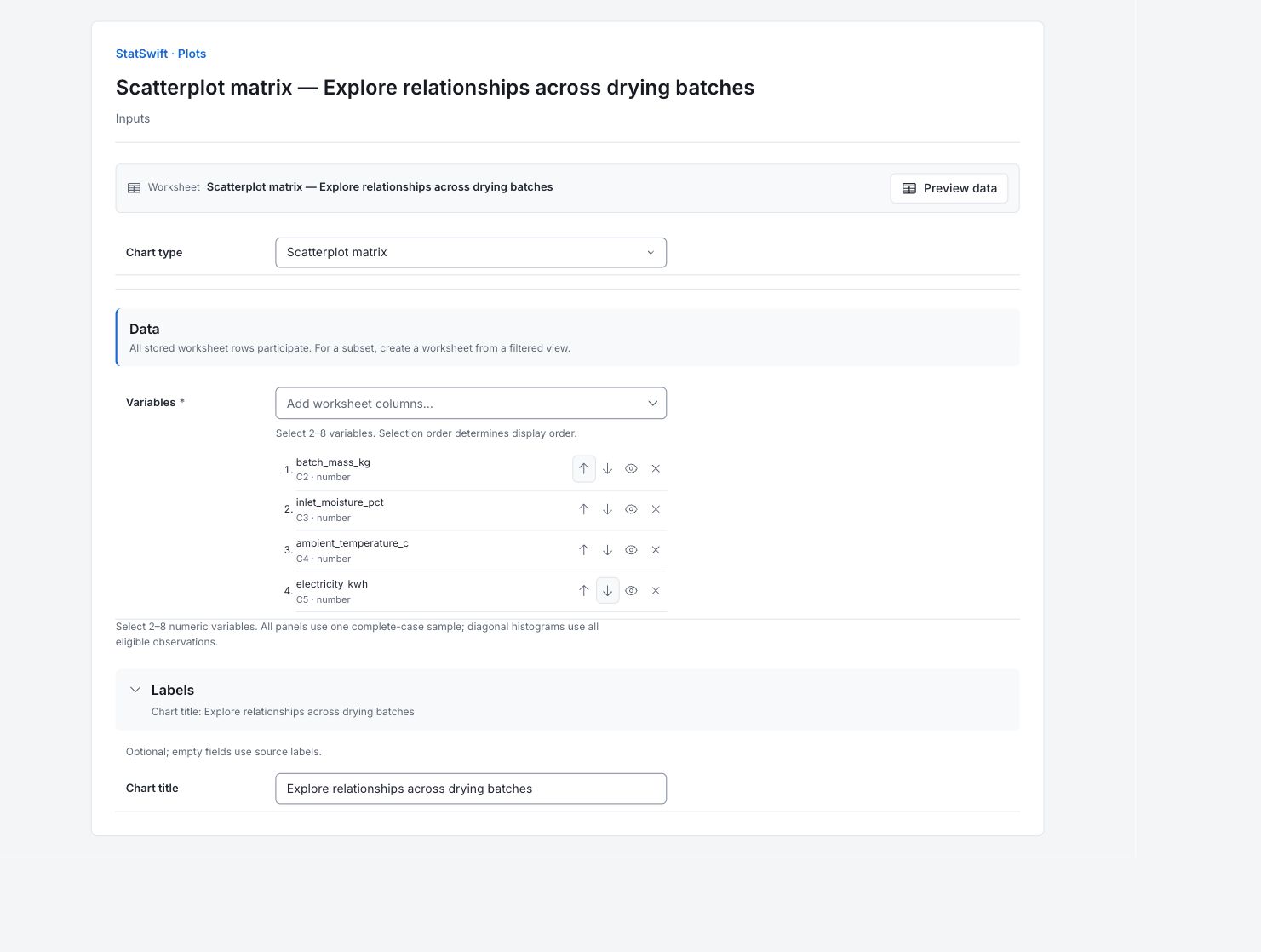
Dans Inputs, choisissez Scatterplot matrix dans Chart type. Ouvrez le sélecteur de colonnes pour Variables.
Sélectionnez batch_mass_kg, inlet_moisture_pct, ambient_temperature_c et electricity_kwh, dans cet ordre. Utilisez les flèches vers le haut et le bas pour corriger l’ordre si nécessaire. Ne sélectionnez pas batch_id : cette colonne identifie un lot.
4. Régler les options du graphique
Conservez les quatre variables sélectionnées. Chaque panneau utilise les mêmes lignes complètes sur les quatre colonnes. Cet exemple n’a pas d’options statistiques supplémentaires.
Ouvrez Labels et saisissez Explore relationships across drying batches dans Chart title.
5. Créer le graphique
Choisissez Create chart, puis ouvrez Results. Vérifiez Data used avant de comparer le graphique à ce guide. Toutes les lignes enregistrées de la feuille participent à l’analyse ; le tri ou le filtrage de la feuille ne modifie pas l’échantillon analysé.
6. Interpréter les résultats
Lire un panneau
Utilisez la variable de colonne pour l’axe horizontal et la variable de ligne pour l’axe vertical. Chaque point hors diagonale est un lot. Les panneaux diagonaux sont des histogrammes des variables individuelles.

Graphiques par paires et histogrammes diagonaux pour les mêmes 72 lots de séchage complets. Voir le graphique en taille réelle (s’ouvre dans un nouvel onglet) Vérifier l’échantillon commun
Tous les panneaux utilisent les mêmes 72 lots complets : chaque lot a une valeur pour les quatre mesures sélectionnées. Une paire répétée dans la moitié opposée montre la même relation avec les axes permutés.
Repérer la relation la plus nette
Masse–électricité présente une structure positive nette. Humidité–électricité est beaucoup moins marquée (la corrélation correspondante est d’environ +0.19, contre +0.85 pour la masse). Examinez les deux formes ; chaque panneau compare deux variables sans ajustement sur les autres variables et ne peut pas établir de cause.
Choisir l’analyse suivante
Utilisez la carte de chaleur des corrélations pour résumer les associations linéaires et la régression pour considérer les prédicteurs ensemble. Conservez l’alignement des lignes de lots pour vérifier tout point inhabituel.
Plus de détails : lire chaque section des résultats
Les tableaux complets de résultats utilisent six chiffres significatifs, comme dans Help.
Données utilisées
La feuille comporte 72 lignes ; les observations admissibles pour l’ensemble des séries sont 72 et les observations exclues sont 0. Toutes les lignes d’origine sont utilisées. Vérifiez ces effectifs et conservez les affectations de colonnes de l’exemple pour comparer les exécutions. Le tri et les filtres de la feuille ne modifient pas l’échantillon analysé.
Toutes les lignes enregistrées sont considérées dans l’ordre d’origine. Le tri et les filtres de la feuille ne modifient pas l’échantillon analysé.
| Lignes de la feuille de données | Observations admissibles pour l’ensemble des séries | Observations exclues |
|---|---|---|
| 72 | 72 | 0 |
Observations complètes
Chaque ligne donne sa ligne d’origine dans la feuille et les quatre mesures alignées. Les unités sont kg, pourcentage sur base humide, °C et kWh. Ces 72 lignes complètes forment l’échantillon commun. Conservez toutes les colonnes ensemble pour vérifier un lot inhabituel.
| Ligne de la feuille | batch_mass_kg | inlet_moisture_pct | ambient_temperature_c | electricity_kwh |
|---|---|---|---|---|
| 1 | 99.8 | 9.6 | 15.4 | 73.02 |
| 2 | 188.3 | 11.45 | 16.2 | 109.31 |
| 3 | 97.4 | 12.19 | 24.9 | 76.87 |
| 4 | 111.3 | 8.46 | 21.1 | 77.35 |
| 5 | 217.1 | 6.35 | 26.1 | 98.12 |
| 6 | 132.1 | 13.29 | 18.5 | 87.75 |
| 7 | 84.1 | 7.84 | 22 | 70.39 |
| 8 | 187.9 | 9.98 | 17.2 | 113.74 |
| 9 | 98.9 | 10.49 | 21.4 | 75.35 |
| 10 | 187.3 | 7.79 | 18.3 | 106.9 |
| 11 | 185.4 | 8.02 | 21.3 | 99.69 |
| 12 | 208.5 | 9.37 | 27.7 | 104.56 |
| 13 | 157.9 | 10.88 | 22.6 | 95.97 |
| 14 | 109.4 | 12.37 | 18.4 | 78.58 |
| 15 | 141 | 8.96 | 27.9 | 70.91 |
| 16 | 92.1 | 11.93 | 15.2 | 83.65 |
| 17 | 135.5 | 11.12 | 26.2 | 78.93 |
| 18 | 136.1 | 13.47 | 23.1 | 95.62 |
| 19 | 165.8 | 8.89 | 25.4 | 86.15 |
| 20 | 147.3 | 13.34 | 27.3 | 92.84 |
| 21 | 203.4 | 10.5 | 15.2 | 108.69 |
| 22 | 174.1 | 6.33 | 17.2 | 88.03 |
| 23 | 134.9 | 12.78 | 16.2 | 103.2 |
| 24 | 97.5 | 8.48 | 24 | 64.03 |
| 25 | 108.4 | 11.21 | 24.8 | 73.39 |
| 26 | 131.8 | 10.79 | 16.6 | 91.5 |
| 27 | 150.5 | 11.83 | 21.9 | 97.24 |
| 28 | 177 | 13.57 | 22.4 | 116.1 |
| 29 | 123.6 | 13.35 | 24.2 | 98.15 |
| 30 | 93.3 | 13.19 | 23.6 | 79.33 |
| 31 | 193.5 | 12.51 | 21.4 | 111.51 |
| 32 | 116.2 | 9.92 | 18.5 | 80.12 |
| 33 | 162.2 | 11.23 | 27.3 | 95.18 |
| 34 | 131.9 | 6.96 | 21.9 | 82.87 |
| 35 | 109 | 12.14 | 22.7 | 84.86 |
| 36 | 80.4 | 11.91 | 26.6 | 61.39 |
| 37 | 123.8 | 9.12 | 16.2 | 84.37 |
| 38 | 165.3 | 7.06 | 27.7 | 79.15 |
| 39 | 80.1 | 6.99 | 16.2 | 64.21 |
| 40 | 104.5 | 11.42 | 23.7 | 75.82 |
| 41 | 94.4 | 12.75 | 26.8 | 84.76 |
| 42 | 88.6 | 7.54 | 22.3 | 55.44 |
| 43 | 123.1 | 7.59 | 25.1 | 65.89 |
| 44 | 206.1 | 8.75 | 25.9 | 107.41 |
| 45 | 135 | 6.85 | 21.5 | 79.37 |
| 46 | 193.5 | 10.55 | 22.6 | 100.21 |
| 47 | 184.6 | 9.9 | 22.3 | 104.05 |
| 48 | 107.9 | 12.45 | 26.9 | 80.17 |
| 49 | 186.8 | 8.23 | 22.9 | 86.27 |
| 50 | 131.5 | 13.39 | 25.6 | 89.52 |
| 51 | 209.5 | 9.41 | 27.3 | 103.99 |
| 52 | 179.8 | 6.64 | 21.8 | 97.26 |
| 53 | 104.7 | 8.48 | 21.1 | 72.93 |
| 54 | 168.1 | 6.05 | 23.5 | 85.16 |
| 55 | 193.4 | 8.19 | 17.8 | 99.42 |
| 56 | 122 | 7.3 | 26.4 | 73.27 |
| 57 | 171.6 | 10.7 | 21.4 | 103.89 |
| 58 | 110.5 | 10.63 | 21.3 | 83.06 |
| 59 | 200.1 | 9.12 | 25 | 109.7 |
| 60 | 147.4 | 11.72 | 18.7 | 89.14 |
| 61 | 148.3 | 10.9 | 25.5 | 93.93 |
| 62 | 118.7 | 7.83 | 24.5 | 70.1 |
| 63 | 107.8 | 12.35 | 27.2 | 80.28 |
| 64 | 107.1 | 13.39 | 20.5 | 79.01 |
| 65 | 103.4 | 9.07 | 20.3 | 72.92 |
| 66 | 175.1 | 10.71 | 19.2 | 98.54 |
| 67 | 83.4 | 12.27 | 20.3 | 67.83 |
| 68 | 192.6 | 11.74 | 25.9 | 102.09 |
| 69 | 207.9 | 8.36 | 25.2 | 106.33 |
| 70 | 208.4 | 12.52 | 21.8 | 112.93 |
| 71 | 91.8 | 10.57 | 26.8 | 66.22 |
| 72 | 176.1 | 10.55 | 19.6 | 107.84 |
7. Créer un rapport
Conservez le graphique de l’application et Data used, avec Complete observations. Notez les affectations de colonnes et les options du graphique. Ajoutez le contexte de l’étude et les vérifications des observations inhabituelles. Conservez les unités du graphique et les limites de l’interprétation décrites dans le guide.
Sélectionnez Add to report dans l’exécution terminée. Ouvrez Choose individual items and advanced options pour sélectionner les tableaux et graphiques, puis choisissez Add to draft. Les éléments masqués restent dans l’analyse enregistrée.
Nommez le rapport et ajoutez l’objectif de l’étude ainsi que votre interprétation. Sélectionnez Save, vérifiez Preview, puis utilisez Export → Download HTML. L’exemple ci-dessous contient l’intégralité du contenu sélectionné, y compris les résultats au-delà d’un seul écran.