

Os comandos da aplicação, os identificadores das folhas de cálculo e os valores dos dados dos exemplos mantêm a sua forma original. As capturas de ecrã, os gráficos e os ficheiros para transferência estão em inglês. Os exemplos científicos conservam o ponto decimal e a vírgula como separador de milhares da fonte original; os preços e as contagens do sítio seguem as convenções portuguesas.
Exemplo: lotes de secagem
O exemplo regista 72 lotes de secagem com medições de massa, humidade de entrada, temperatura ambiente e eletricidade. A massa é expressa em kg, a humidade em percentagem em base húmida, a temperatura em °C e a eletricidade em kWh.
Transferir os dados de exemplo (CSV)Este é o mesmo exemplo usado em Help. O CSV contém as observações a importar.
1. Crie a análise
Na barra lateral, abra Plots e crie uma análise. Dê-lhe um nome, selecione New blank worksheet e escolha Create analysis.
2. Importe os dados
Em Worksheet, escolha Import. Selecione o CSV transferido ou cole o seu conteúdo. Defina o delimitador como Comma, use Decimal dot e assinale First row contains column names. Pré-visualize a importação e escolha Import into worksheet.
3. Atribua as colunas de entrada
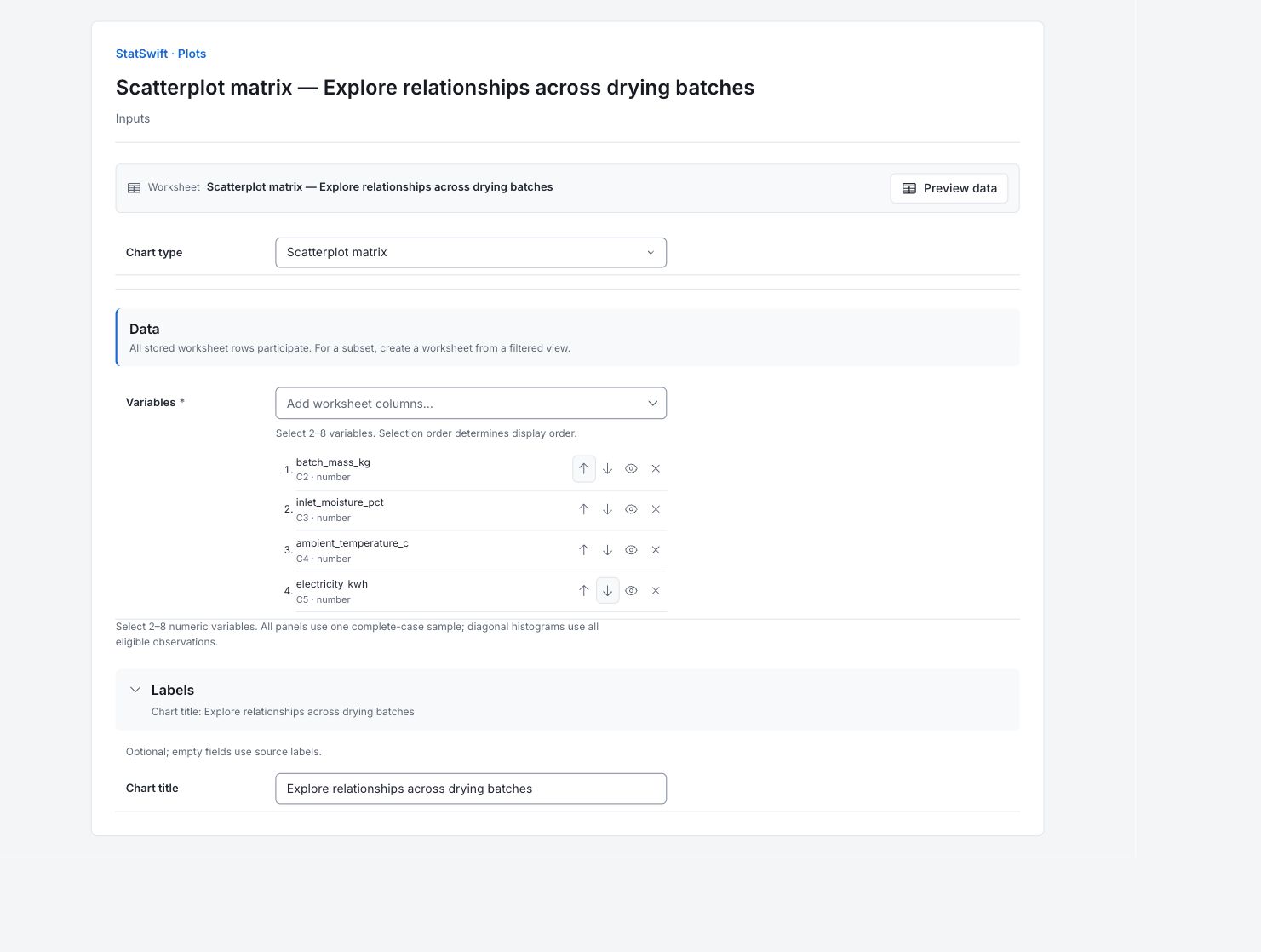
Em Inputs, escolha Scatterplot matrix em Chart type. Abra o seletor de colunas de Variables.
Selecione batch_mass_kg, inlet_moisture_pct, ambient_temperature_c e electricity_kwh, por esta ordem. Utilize as setas para cima e para baixo para corrigir a ordem, se necessário. Deixe batch_id por selecionar; identifica um lote.
4. Defina as opções do gráfico
Mantenha as quatro variáveis selecionadas. Todos os painéis utilizam as mesmas linhas com dados completos nas quatro colunas. Não existem opções estatísticas adicionais neste exemplo.
Abra Labels e introduza Explore relationships across drying batches em Chart title.
5. Crie o gráfico
Escolha Create chart e abra Results. Verifique Data used antes de comparar o gráfico com este guia. Todas as linhas guardadas na folha de cálculo participam; ordenar ou filtrar a folha de cálculo não altera a amostra analítica.
6. Interpretar resultados
Leia um painel
Utilize a variável da coluna no eixo horizontal e a variável da linha no eixo vertical. Cada ponto fora da diagonal é um lote. Os painéis da diagonal são histogramas de variáveis individuais.

Gráficos para pares de variáveis e histogramas na diagonal para os mesmos 72 lotes de secagem com dados completos. Ver gráfico no tamanho original (abre num novo separador) Verifique a amostra comum
Todos os painéis utilizam os mesmos 72 lotes com dados completos: cada lote tem um valor para cada uma das quatro medições selecionadas. Um par repetido na metade oposta mostra a mesma relação com os eixos trocados.
Encontre a relação mais clara
A relação massa–eletricidade mostra um padrão positivo claro. A relação humidade–eletricidade é muito menos pronunciada (a correlação correspondente é cerca de +0.19, face a +0.85 para a massa). Examine ambas as formas; cada painel compara duas variáveis sem ajustar para as restantes e não permite estabelecer uma causa.
Escolha a próxima análise
Utilize o mapa de calor de correlações para resumir associações lineares e a regressão para considerar os preditores em conjunto. Mantenha as linhas dos lotes alinhadas ao verificar qualquer ponto invulgar.
Mais detalhes: leia cada secção de resultados
As tabelas completas de resultados usam seis algarismos significativos, como na Ajuda.
Dados usados
O campo Linhas da folha de cálculo indica 72; o campo Observações elegíveis entre séries indica 72; o campo Observações excluídas indica 0. Todas as linhas de origem são utilizadas. Verifique estas contagens e conserve as atribuições de colunas do exemplo ao comparar execuções. A ordenação e os filtros da folha de cálculo não alteram a amostra analisada.
Todas as linhas guardadas são consideradas pela ordem original. A ordenação e os filtros da folha de cálculo não alteram a amostra analítica.
| Linhas da folha de cálculo | Observações elegíveis em todas as séries | Observações excluídas |
|---|---|---|
| 72 | 72 | 0 |
Observações completas
Cada linha apresenta a respetiva linha original da folha de cálculo e as quatro medições alinhadas. As unidades são kg, percentagem em base húmida, °C e kWh. Estas 72 linhas completas constituem a amostra comum. Mantenha todas as colunas juntas ao verificar um lote invulgar.
| Linha da folha de cálculo | batch_mass_kg | inlet_moisture_pct | ambient_temperature_c | electricity_kwh |
|---|---|---|---|---|
| 1 | 99.8 | 9.6 | 15.4 | 73.02 |
| 2 | 188.3 | 11.45 | 16.2 | 109.31 |
| 3 | 97.4 | 12.19 | 24.9 | 76.87 |
| 4 | 111.3 | 8.46 | 21.1 | 77.35 |
| 5 | 217.1 | 6.35 | 26.1 | 98.12 |
| 6 | 132.1 | 13.29 | 18.5 | 87.75 |
| 7 | 84.1 | 7.84 | 22 | 70.39 |
| 8 | 187.9 | 9.98 | 17.2 | 113.74 |
| 9 | 98.9 | 10.49 | 21.4 | 75.35 |
| 10 | 187.3 | 7.79 | 18.3 | 106.9 |
| 11 | 185.4 | 8.02 | 21.3 | 99.69 |
| 12 | 208.5 | 9.37 | 27.7 | 104.56 |
| 13 | 157.9 | 10.88 | 22.6 | 95.97 |
| 14 | 109.4 | 12.37 | 18.4 | 78.58 |
| 15 | 141 | 8.96 | 27.9 | 70.91 |
| 16 | 92.1 | 11.93 | 15.2 | 83.65 |
| 17 | 135.5 | 11.12 | 26.2 | 78.93 |
| 18 | 136.1 | 13.47 | 23.1 | 95.62 |
| 19 | 165.8 | 8.89 | 25.4 | 86.15 |
| 20 | 147.3 | 13.34 | 27.3 | 92.84 |
| 21 | 203.4 | 10.5 | 15.2 | 108.69 |
| 22 | 174.1 | 6.33 | 17.2 | 88.03 |
| 23 | 134.9 | 12.78 | 16.2 | 103.2 |
| 24 | 97.5 | 8.48 | 24 | 64.03 |
| 25 | 108.4 | 11.21 | 24.8 | 73.39 |
| 26 | 131.8 | 10.79 | 16.6 | 91.5 |
| 27 | 150.5 | 11.83 | 21.9 | 97.24 |
| 28 | 177 | 13.57 | 22.4 | 116.1 |
| 29 | 123.6 | 13.35 | 24.2 | 98.15 |
| 30 | 93.3 | 13.19 | 23.6 | 79.33 |
| 31 | 193.5 | 12.51 | 21.4 | 111.51 |
| 32 | 116.2 | 9.92 | 18.5 | 80.12 |
| 33 | 162.2 | 11.23 | 27.3 | 95.18 |
| 34 | 131.9 | 6.96 | 21.9 | 82.87 |
| 35 | 109 | 12.14 | 22.7 | 84.86 |
| 36 | 80.4 | 11.91 | 26.6 | 61.39 |
| 37 | 123.8 | 9.12 | 16.2 | 84.37 |
| 38 | 165.3 | 7.06 | 27.7 | 79.15 |
| 39 | 80.1 | 6.99 | 16.2 | 64.21 |
| 40 | 104.5 | 11.42 | 23.7 | 75.82 |
| 41 | 94.4 | 12.75 | 26.8 | 84.76 |
| 42 | 88.6 | 7.54 | 22.3 | 55.44 |
| 43 | 123.1 | 7.59 | 25.1 | 65.89 |
| 44 | 206.1 | 8.75 | 25.9 | 107.41 |
| 45 | 135 | 6.85 | 21.5 | 79.37 |
| 46 | 193.5 | 10.55 | 22.6 | 100.21 |
| 47 | 184.6 | 9.9 | 22.3 | 104.05 |
| 48 | 107.9 | 12.45 | 26.9 | 80.17 |
| 49 | 186.8 | 8.23 | 22.9 | 86.27 |
| 50 | 131.5 | 13.39 | 25.6 | 89.52 |
| 51 | 209.5 | 9.41 | 27.3 | 103.99 |
| 52 | 179.8 | 6.64 | 21.8 | 97.26 |
| 53 | 104.7 | 8.48 | 21.1 | 72.93 |
| 54 | 168.1 | 6.05 | 23.5 | 85.16 |
| 55 | 193.4 | 8.19 | 17.8 | 99.42 |
| 56 | 122 | 7.3 | 26.4 | 73.27 |
| 57 | 171.6 | 10.7 | 21.4 | 103.89 |
| 58 | 110.5 | 10.63 | 21.3 | 83.06 |
| 59 | 200.1 | 9.12 | 25 | 109.7 |
| 60 | 147.4 | 11.72 | 18.7 | 89.14 |
| 61 | 148.3 | 10.9 | 25.5 | 93.93 |
| 62 | 118.7 | 7.83 | 24.5 | 70.1 |
| 63 | 107.8 | 12.35 | 27.2 | 80.28 |
| 64 | 107.1 | 13.39 | 20.5 | 79.01 |
| 65 | 103.4 | 9.07 | 20.3 | 72.92 |
| 66 | 175.1 | 10.71 | 19.2 | 98.54 |
| 67 | 83.4 | 12.27 | 20.3 | 67.83 |
| 68 | 192.6 | 11.74 | 25.9 | 102.09 |
| 69 | 207.9 | 8.36 | 25.2 | 106.33 |
| 70 | 208.4 | 12.52 | 21.8 | 112.93 |
| 71 | 91.8 | 10.57 | 26.8 | 66.22 |
| 72 | 176.1 | 10.55 | 19.6 | 107.84 |
7. Criar um relatório
Conserve o gráfico nativo e Data used, juntamente com Complete observations. Registe as atribuições de colunas e as opções do gráfico. Inclua o contexto do estudo e as verificações de observações invulgares. Conserve as unidades do gráfico e as limitações descritas no guia.
Selecione Add to report da execução concluída. Abra Choose individual items and advanced options para selecionar tabelas e gráficos e, em seguida, selecione Add to draft. Os elementos ocultos permanecem na análise guardada.
Dê um nome ao relatório e acrescente o objetivo do estudo e a sua interpretação. Selecione Save, reveja Preview e, em seguida, use Export → Download HTML. O exemplo abaixo contém todo o conteúdo selecionado, incluindo resultados que não cabem num único ecrã.