

アプリのコマンド名、ワークシートの識別子、サンプルデータの値は原文のまま表示されます。スクリーンショット、グラフ、ダウンロードファイルは英語です。例では英語の元の数値表記を保持しており、小数点にはピリオド、桁区切りにはカンマを使用しています。
例: 瓶の充填量の第99パーセンタイル
瓶の充填量は、平均250 mL、標準偏差2.5 mLの正規分布に従うと仮定します。これらは与えられたモデルのパラメータであり、この計算ツールで当てはめて求めた推定値ではありません。
想定条件の参照データをダウンロード(CSV、列名は英語)Help で使用している例と同じです。CSVには参照用の想定条件が記載されています。選んだ条件を Inputs に手入力します。CSVをインポートしても、この計算ツールは設定されません。Helpの Open example in a practice copy を使用すると、入力値をあらかじめ設定できます。
1. ワークスペースを作成
サイドバーで Basic Statistics を開き、Normal Distribution Plot を選択します。分析を作成して名前を付け、New blank worksheet を選択してから Create analysis を選択します。
2. 分布を入力
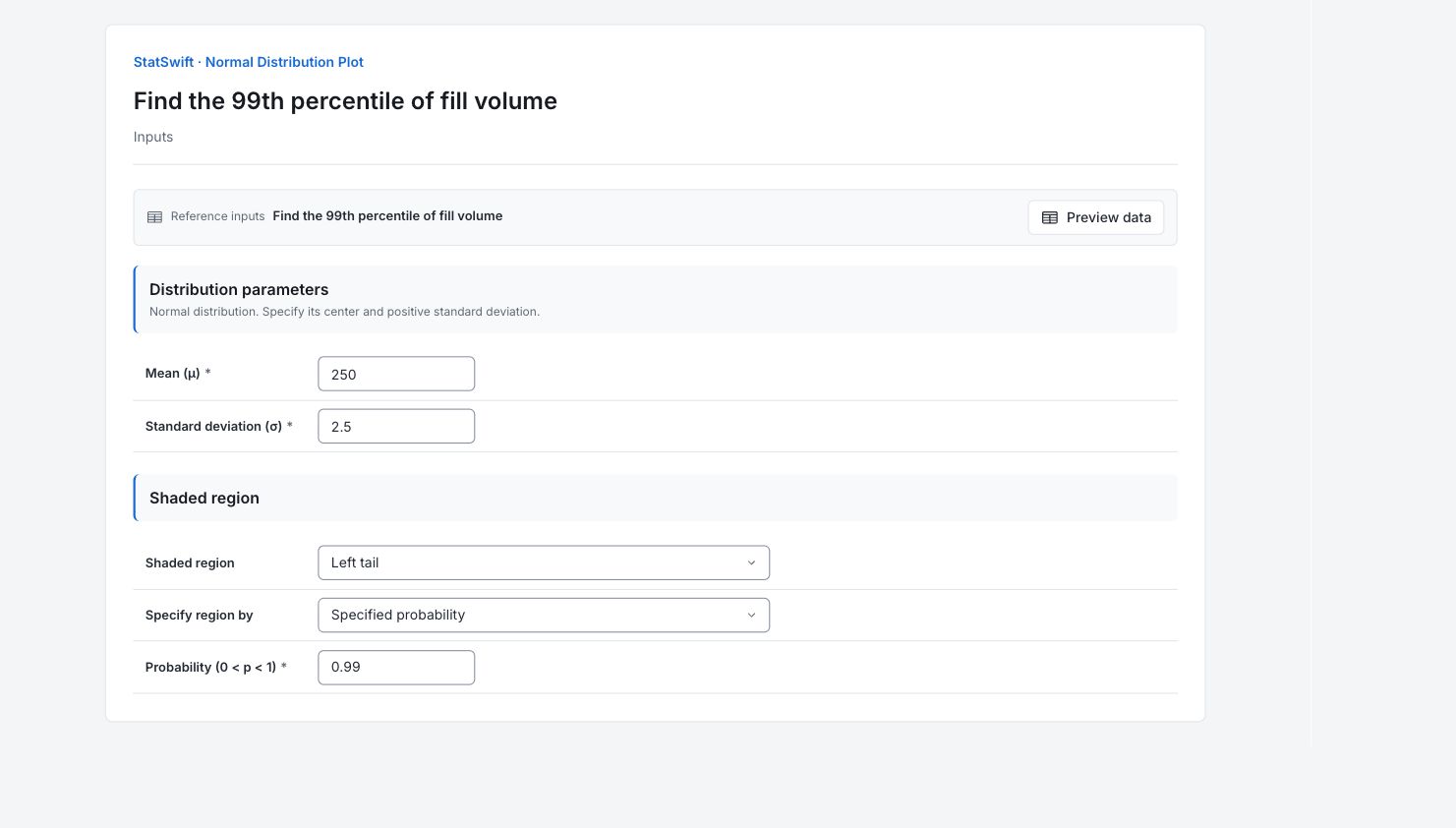
Inputs で、Mean (μ) に 250、Standard deviation (σ) に 2.5 を入力します。単位はいずれもmLです。
3. 網掛け領域を選択
Shaded region で Left tail、Specify region by で Specified probability を選択します。Probability (0 < p < 1) に 0.99 を入力します。ワークシートの列は割り当てません。
4. 分析を実行
Run analysis を選択し、Results を開きます。
5. 結果を解釈
仮定したモデルを確認
瓶の充填量は、平均250 mL、標準偏差2.5 mLの正規分布に従うと仮定します。これらは与えられたモデルのパラメータであり、この計算ツールで当てはめて求めた推定値ではありません。
網掛け部分の面積を確認
境界値は約255.816 mLです。それより下の網掛け部分の面積は0.99なので、この正規モデルの約99%がその充填量を下回ります。

英語のグラフ:与えられた正規分布モデルによる充填量の第99パーセンタイルは約255.816 mL。 グラフを原寸で表示 (新しいタブで開きます) 意味を明確にする
計算では、入力した平均と標準偏差(SD)を正しい値として扱います。モデルの1%は境界値を上回りますが、推定パラメータの不確かさは含めません。これは、可能な充填量の最大値でも、統計的許容限界でもありません。
問いに適用
境界値を使って、示されたモデル上の問いに答えます。それを工程の限界値として設定する前に、代表的な測定値とパラメータの不確かさを確認します。
詳細:各結果セクションを確認
完全な結果表は、Helpと同じく有効数字六桁で表示されます。
正規分布の要約
平均μは中心、標準偏差σはmL単位のばらつきです。「網掛け領域」は選択した領域を示します。「領域の入力方式」は値と確率のどちらを入力したかを記録します。「網掛け領域の確率」は曲線の下の面積で、「境界値 x1」と、表示される場合の「境界値 x2」は、mL単位の境界です。モデルの一パーセントは境界値を上回ります。このパーセンタイルは、可能な充填量の最大値でも、推定パラメータの不確かさを考慮した統計的許容限界でもありません。
| 統計量 | 値 |
|---|---|
| 平均 μ | 250 |
| 標準偏差 σ | 2.5 |
| 網掛け領域 | left |
| 領域の入力方式 | probability |
| 網掛け領域の確率 | 0.99 |
| 境界値 x1 | 255.816 |
- 指定した領域がそれより遠くにない限り、網掛けは±4σの範囲まで表示します。
6. レポートを作成
Normal distribution plot と Normal distribution summary を一緒に残します。与えられた平均と標準偏差(SD)、選択した領域、入力値、結果の確率または境界値を記録します。モデルの一パーセントは境界値を上回ります。このパーセンタイルは、可能な充填量の最大値でも、推定パラメータの不確かさを考慮した統計的許容限界でもありません。
完了した分析で Add to report を選択します。続いて Choose individual items and advanced options を開いて表とグラフを選び、 Add to draftを選択します。非表示の項目は保存済みの分析に残ります。
レポート名を入力し、調査の目的と解釈を追加します。 Saveで保存し、 Previewで内容を確認して、 Export → Download HTMLを選択します。以下の例には、画面外の結果も含め、選択した内容全体が含まれます。