

Az alkalmazás parancsai, a munkalapazonosítók és a példaadatok értékei eredeti formájukban maradnak. A képernyőképek, diagramok és letölthető fájlok angol nyelvűek. A tudományos példák számai az eredeti angol jelölést használják: tizedesponttal és ezreselválasztó vesszővel. A weboldal egyéb számai magyar területi formázást követnek.
Példa: a palacktöltés 99. percentilise
Feltételezzen normális eloszlású palacktöltést, 250 mL átlaggal és 2.5 mL szórással. Ezek megadott modellparaméterek, nem a kalkulátor által adatokra illesztett modellből származó becslések.
A helyzetleírás referenciájának letöltése (CSV)Ugyanez a példa szerepel a Help lapon. A CSV referenciahelyzeteket sorol fel. A kiválasztott helyzetet kézzel adja meg az Inputs lapon; az importálás nem állítja be ezt a kalkulátort. A bemenetek előzetes kitöltéséhez használja a Help Open example in a practice copy lehetőségét.
1. Munkakörnyezet létrehozása
Az oldalsávon nyissa meg a Basic Statistics elemet, és válassza a Normal Distribution Plot lehetőséget. Hozzon létre egy elemzést, nevezze el, válassza a New blank worksheet, majd a Create analysis lehetőséget.
2. Az eloszlás megadása
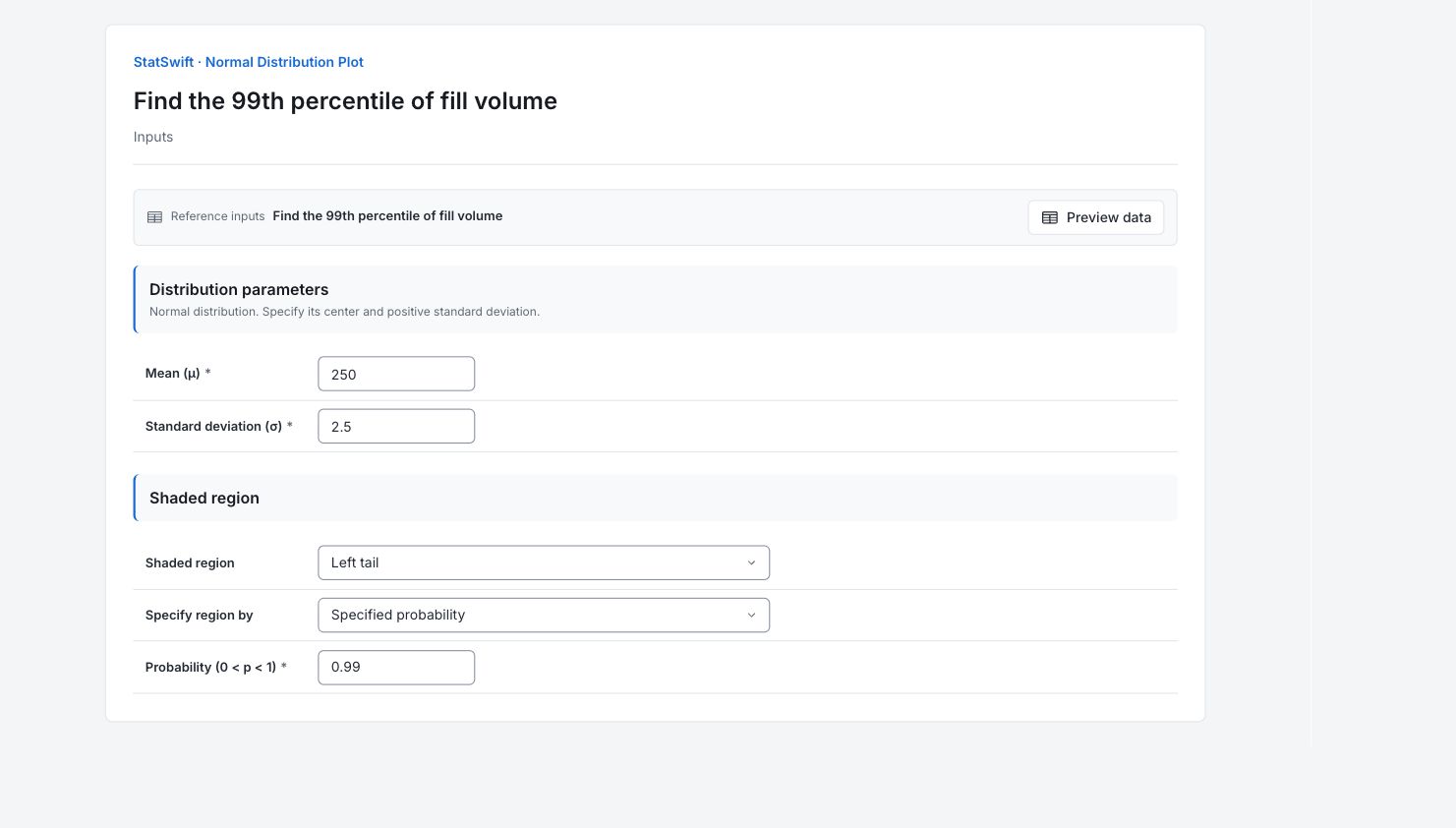
Az Inputs lapon a Mean (μ) mezőbe írjon 250, a Standard deviation (σ) mezőbe 2.5 értéket, mindkettőt mL-ben.
3. Az árnyékolt tartomány kiválasztása
A Shaded region mezőben válassza a Left tail, a Specify region by mezőben a Specified probability lehetőséget. A Probability (0 < p < 1) mezőbe írjon 0.99 értéket. Nem rendelünk hozzá munkalaposzlopokat.
4. Elemzés futtatása
Válassza a Run analysis lehetőséget, majd nyissa meg a Results lapot.
5. Az eredmények értelmezése
A feltételezett modell ellenőrzése
Feltételezzen normális eloszlású palacktöltést, 250 mL átlaggal és 2.5 mL szórással. Ezek megadott modellparaméterek, nem a kalkulátor által adatokra illesztett modellből származó becslések.
Az árnyékolt terület értelmezése
A határpont körülbelül 255.816 mL. Az alatta lévő árnyékolt terület 0.99, így e normális modell körülbelül 99%-a ez alatt a térfogat alatt található.

A megadott normális töltési modell 99. percentilise: körülbelül 255.816 mL. Teljes méretű diagram megtekintése (új lapon nyílik meg) A jelentés pontos megőrzése
A számítás a megadott átlagot és szórást helyesnek tekinti. A modell 1%-át a határpont felett hagyja, de nem tartalmazza a becsült paraméterek bizonytalanságát. Ez sem legnagyobb lehetséges töltés, sem statisztikai toleranciahatár.
Alkalmazás a kérdésre
A határponttal a megadott modellkérdést válaszolja meg. Ellenőrizze a reprezentatív méréseket és a paraméterbizonytalanságot, mielőtt folyamathatárt állít fel belőle.
További részletek: olvassa el az egyes eredményszakaszokat
A teljes eredménytáblázatok a Helphez hasonlóan hat értékes számjegyet használnak.
Normális eloszlás összegzése
Az Átlag μ a középérték; a Szórás σ a szóródás mL-ben. Az Árnyékolt tartomány a kiválasztott területet nevezi meg. A Tartomány megadása rögzíti, hogy értéket vagy valószínűséget vittek-e be. Az Árnyékolt valószínűség a görbe alatti terület; a Határpont x1 és ahol látható, a Határpont x2 a határait adja meg mL-ben. A modell egy százaléka a határpont felett marad. Ez a percentilis sem legnagyobb lehetséges töltés, sem a becsült paraméterek bizonytalanságát figyelembe vevő statisztikai toleranciahatár.
| Statisztika | Érték |
|---|---|
| Átlag μ | 250 |
| Szórás σ | 2.5 |
| Árnyékolt tartomány | left |
| Tartomány megadása | probability |
| Árnyékolt valószínűség | 0.99 |
| Határpont x1 | 255.816 |
- Az árnyékolás megjelenítése a ±4σ tartományra terjed ki, kivéve, ha a kért tartomány ennél távolabb esik.
6. Jelentés készítése
Tartsa meg együtt a Normal distribution plot és Normal distribution summary eredményt. Rögzítse a megadott átlagot és szórást, a kiválasztott tartományt, a bemenetet és a kapott valószínűséget vagy határpontot. A modell egy százaléka a határpont felett marad. Ez a percentilis sem legnagyobb lehetséges töltés, sem a becsült paraméterek bizonytalanságát figyelembe vevő statisztikai toleranciahatár.
Válassza az Add to report lehetőséget a befejezett futtatásban. Nyissa meg a Choose individual items and advanced options panelt a táblázatok és diagramok kiválasztásához, majd válassza az Add to draft lehetőséget. A rejtett elemek megmaradnak a mentett elemzésben.
Nevezze el a jelentést, és adja meg a vizsgálat célját és saját értelmezését. Válassza a Save lehetőséget, tekintse meg a Preview nézetet, majd használja az Export → Download HTML lehetőséget. Az alábbi példa a teljes kiválasztott tartalmat tartalmazza, a képernyőn egyszerre látható részen túli eredményekkel együtt.