

Названия команд приложения, идентификаторы рабочих листов и значения данных примеров сохраняют исходное написание. Снимки экрана, графики и загружаемые файлы представлены на английском языке.
Пример: 99-й процентиль наполнения бутылок
Предположите нормальное распределение объёма наполнения бутылок со средним 250 mL и стандартным отклонением 2.5 mL. Это заданные параметры модели, а не оценки, подобранные этим калькулятором.
Загрузить справочные данные сценария (CSV)Это тот же пример, что и в Help. CSV содержит справочные сценарии. Введите выбранный сценарий вручную на вкладке Inputs; импорт не настраивает этот калькулятор. Используйте Open example in a practice copy в Help для предварительного заполнения входных данных.
1. Создайте рабочее пространство
На боковой панели откройте Basic Statistics и выберите Normal Distribution Plot. Создайте анализ, назовите его, выберите New blank worksheet, затем Create analysis.
2. Введите распределение
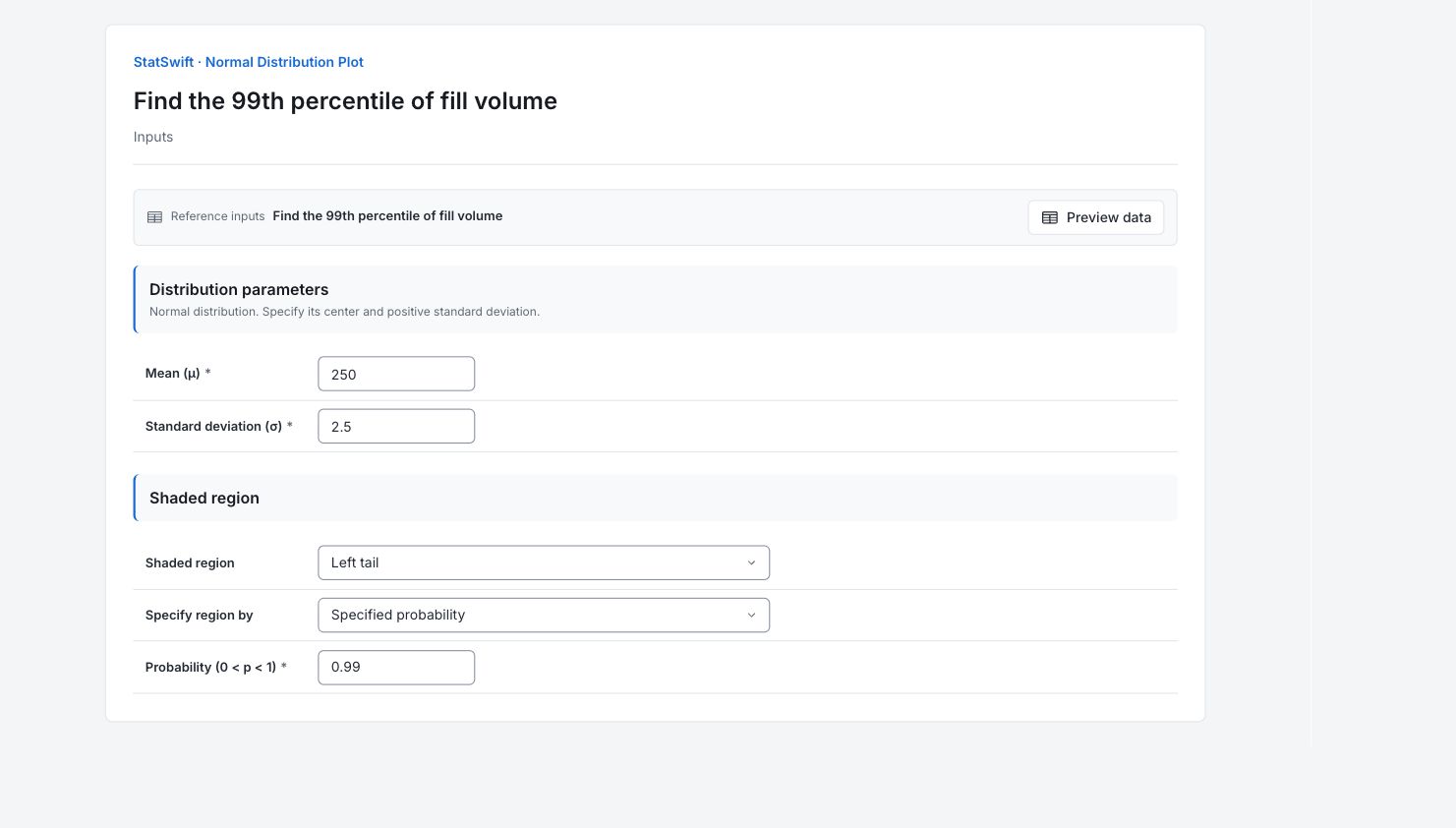
На вкладке Inputs введите 250 в Mean (μ) и 2.5 в Standard deviation (σ), оба в mL.
3. Выберите закрашенную область
Выберите Left tail для Shaded region и Specified probability для Specify region by. Введите 0.99 в Probability (0 < p < 1). Столбцы рабочего листа не назначаются.
4. Выполните анализ
Выберите Run analysis, затем откройте Results.
5. Интерпретируйте результаты
Проверьте предполагаемую модель
Предположите нормальное распределение объёма наполнения бутылок со средним 250 mL и стандартным отклонением 2.5 mL. Это заданные параметры модели, а не оценки, подобранные этим калькулятором.
Прочитайте закрашенную площадь
Граница составляет приблизительно 255.816 mL. Закрашенная площадь ниже неё равна 0.99, поэтому примерно 99% этой нормальной модели лежит ниже данного объёма.

99-й процентиль заданной нормальной модели наполнения: приблизительно 255.816 mL. Посмотреть график в полном размере (в новой вкладке) Сохраняйте ясный смысл
Расчёт принимает введённые среднее и стандартное отклонение как верные. Он оставляет 1% модели выше границы, но не включает неопределённость оценённых параметров. Это не максимально возможный объём наполнения и не статистическая толерантная граница.
Примените к вопросу
Используйте границу для ответа на поставленный модельный вопрос. Прежде чем задавать по ней границу процесса, проверьте репрезентативные измерения и неопределённость параметров.
Подробнее: прочитайте каждый раздел результатов
Полные таблицы результатов используют шесть значащих цифр, как в Help.
Сводка нормального распределения
Среднее μ — центр; стандартное отклонение σ — разброс в mL. Закрашенная область обозначает выбранную площадь. Ввод области фиксирует, введено ли значение или вероятность. Закрашенная вероятность — площадь под кривой; граница x1 и, где показана, граница x2 — её пределы в mL. Один процент модели остаётся выше границы. Этот процентиль — не максимально возможный объём наполнения и не статистическая толерантная граница с учётом неопределённости оценённых параметров.
| Статистика | Значение |
|---|---|
| Среднее μ | 250 |
| Стандартное отклонение σ | 2.5 |
| Закрашенная область | left |
| Ввод области | probability |
| Вероятность закрашенной области | 0.99 |
| Граница x1 | 255.816 |
- Закрашивание охватывает ±4σ, если запрошенная область не находится дальше.
6. Создайте отчёт
Сохраните Normal distribution plot вместе с Normal distribution summary. Запишите заданные среднее и стандартное отклонение, выбранную область, входные данные и полученную вероятность или границу. Один процент модели остаётся выше границы. Этот процентиль — не максимально возможный объём наполнения и не статистическая толерантная граница с учётом неопределённости оценённых параметров.
Выберите Add to report в завершённом анализе. Откройте Choose individual items and advanced options для выбора таблиц и графиков, затем выберите Add to draft. Скрытые элементы остаются в сохранённом анализе.
Назовите отчёт и добавьте цель исследования и свою интерпретацию. Выберите Save, просмотрите Preview, затем используйте Export → Download HTML. Пример ниже содержит весь выбранный материал, включая результаты за пределами одного экрана.