

Les commandes de l’application, les identifiants des feuilles de données et les valeurs des données d’exemple conservent leur forme d’origine. Les captures d’écran, graphiques et fichiers à télécharger sont en anglais. Les exemples conservent les conventions numériques anglaises : point décimal et virgule de séparation des milliers.
Exemple : le 99e percentile du remplissage des bouteilles
Supposez un remplissage normal de moyenne 250 mL et d’écart-type 2.5 mL. Ce sont des paramètres de modèle fournis, et non des estimations ajustées par ce calculateur.
Télécharger les scénarios de référence (CSV en anglais)C’est le même exemple que dans Help. Le CSV liste des scénarios de référence. Saisissez le scénario choisi manuellement dans Inputs ; l’importation ne configure pas ce calculateur. Utilisez Open example in a practice copy dans Help pour préremplir les données d’entrée.
1. Créer l’espace de travail
Dans la barre latérale, ouvrez Basic Statistics et choisissez Normal Distribution Plot. Créez une analyse, nommez-la, sélectionnez New blank worksheet, puis choisissez Create analysis.
2. Saisir la loi
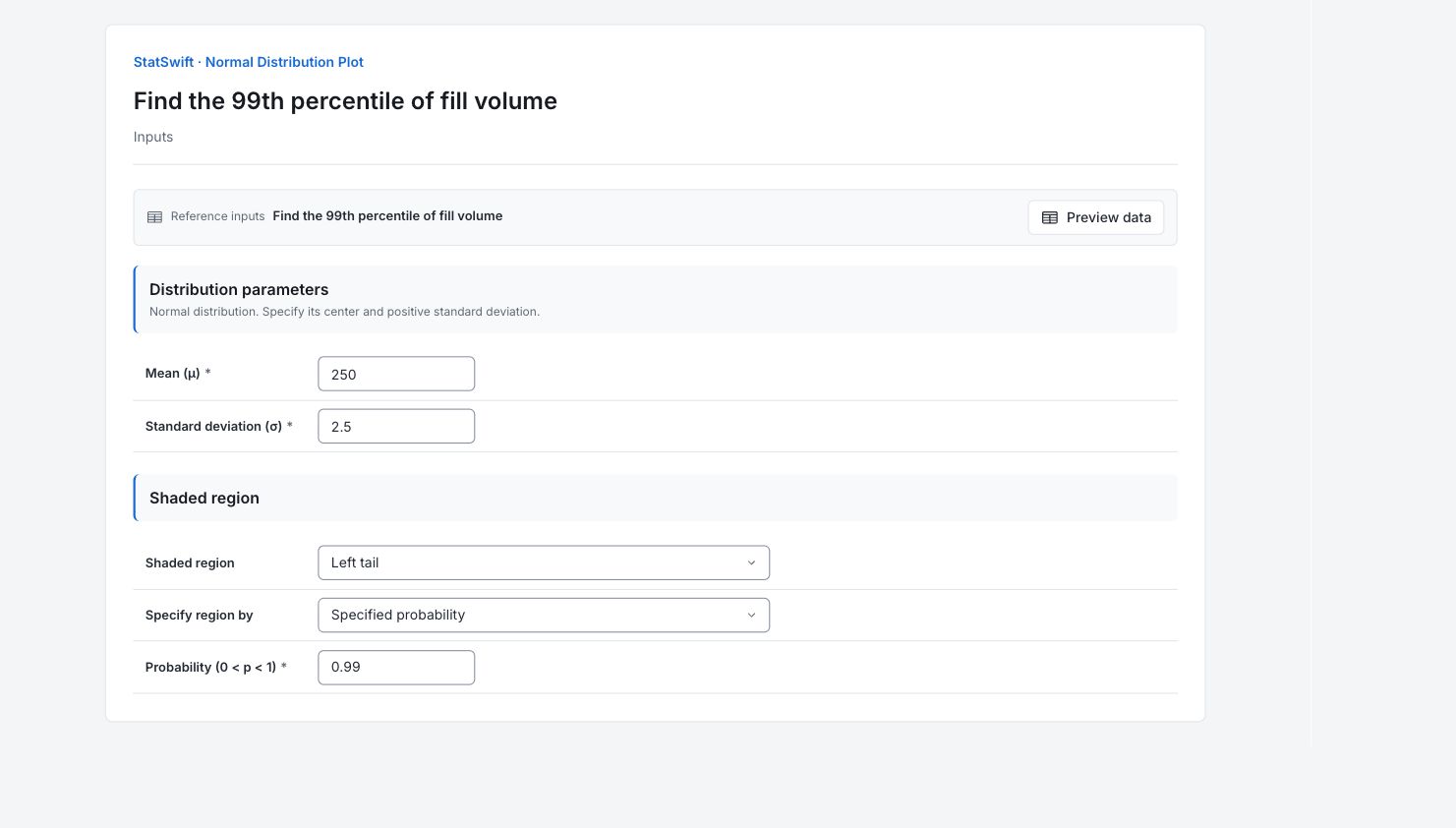
Dans Inputs, saisissez 250 dans Mean (μ) et 2.5 dans Standard deviation (σ), tous deux en mL.
3. Choisir la zone ombrée
Choisissez Left tail pour Shaded region et Specified probability pour Specify region by. Saisissez 0.99 dans Probability (0 < p < 1). Aucune colonne de feuille n’est affectée.
4. Exécuter l’analyse
Choisissez Run analysis, puis ouvrez Results.
5. Interpréter les résultats
Vérifier le modèle supposé
Supposez un remplissage normal de moyenne 250 mL et d’écart-type 2.5 mL. Ce sont des paramètres de modèle fournis, et non des estimations ajustées par ce calculateur.
Lire l’aire ombrée
Le seuil est d’environ 255.816 mL. L’aire ombrée au-dessous vaut 0.99 : environ 99% de ce modèle normal se situe donc au-dessous de ce volume.

99e percentile du modèle normal de remplissage fourni : environ 255.816 mL. Voir le graphique en taille réelle (s’ouvre dans un nouvel onglet) Préciser le sens du résultat
Le calcul considère la moyenne et l’écart-type saisis comme corrects. Il laisse 1% du modèle au-dessus du seuil, mais n’inclut pas l’incertitude des paramètres estimés. Ce n’est ni un remplissage maximal possible ni une borne de tolérance.
Appliquer le résultat à la question
Utilisez le seuil pour répondre à la question posée sous le modèle. Vérifiez des mesures représentatives et l’incertitude des paramètres avant d’en déduire une limite de procédé.
Plus de détails : lire chaque section des résultats
Les tableaux complets de résultats utilisent six chiffres significatifs, comme dans Help.
Résumé de la loi normale
La moyenne μ est le centre ; l’écart-type σ est la dispersion en mL. La zone ombrée désigne l’aire sélectionnée. La saisie de la zone indique si une valeur ou une probabilité a été saisie. La probabilité ombrée est l’aire sous la courbe ; la borne x1 et, lorsqu’elle est affichée, la borne x2 sont ses frontières en mL. Un pour cent du modèle reste au-dessus du seuil. Ce percentile n’est ni un remplissage maximal possible ni une borne de tolérance tenant compte de l’incertitude des paramètres estimés.
| Statistique | Valeur |
|---|---|
| Moyenne μ | 250 |
| Écart-type σ | 2.5 |
| Zone ombrée | left |
| Valeur saisie pour la zone | probability |
| Probabilité de la zone ombrée | 0.99 |
| Borne x1 | 255.816 |
- L’ombrage s’étend sur ±4σ, sauf si la zone demandée se situe plus loin.
6. Créer un rapport
Conservez Normal distribution plot et Normal distribution summary ensemble. Notez la moyenne et l’écart-type fournis, la zone sélectionnée, la saisie et la probabilité ou le seuil obtenu. Un pour cent du modèle reste au-dessus du seuil. Ce percentile n’est ni un remplissage maximal possible ni une borne de tolérance tenant compte de l’incertitude des paramètres estimés.
Sélectionnez Add to report dans l’exécution terminée. Ouvrez Choose individual items and advanced options pour sélectionner les tableaux et graphiques, puis choisissez Add to draft. Les éléments masqués restent dans l’analyse enregistrée.
Nommez le rapport et ajoutez l’objectif de l’étude ainsi que votre interprétation. Sélectionnez Save, vérifiez Preview, puis utilisez Export → Download HTML. L’exemple ci-dessous contient l’intégralité du contenu sélectionné, y compris les résultats au-delà d’un seul écran.