

I comandi dell’app, gli identificatori dei fogli dati e i valori dei dati di esempio conservano la forma originale. Screenshot, grafici e file da scaricare sono in inglese. Gli esempi mantengono il punto decimale e la virgola come separatore delle migliaia della notazione inglese originale; i prezzi e i conteggi del sito seguono invece la formattazione italiana.
Esempio: il 99° percentile del riempimento delle bottiglie
Assumi che il riempimento delle bottiglie sia distribuito normalmente con media 250 mL e deviazione standard 2.5 mL. Sono parametri forniti per il modello, non stime ottenute con questo calcolatore mediante l’adattamento di un modello ai dati.
Scarica il riferimento dello scenario (CSV)È lo stesso esempio usato in Help. Il CSV elenca scenari di riferimento. Inserisci manualmente lo scenario selezionato nella scheda Inputs; importarlo non configura questo calcolatore. Usa Open example in a practice copy in Help per precompilare i dati in ingresso.
1. Crea l’ambiente di lavoro
Nella barra laterale, apri Basic Statistics e scegli Normal Distribution Plot. Crea un’analisi, assegnale un nome, seleziona New blank worksheet, quindi scegli Create analysis.
2. Inserisci la distribuzione
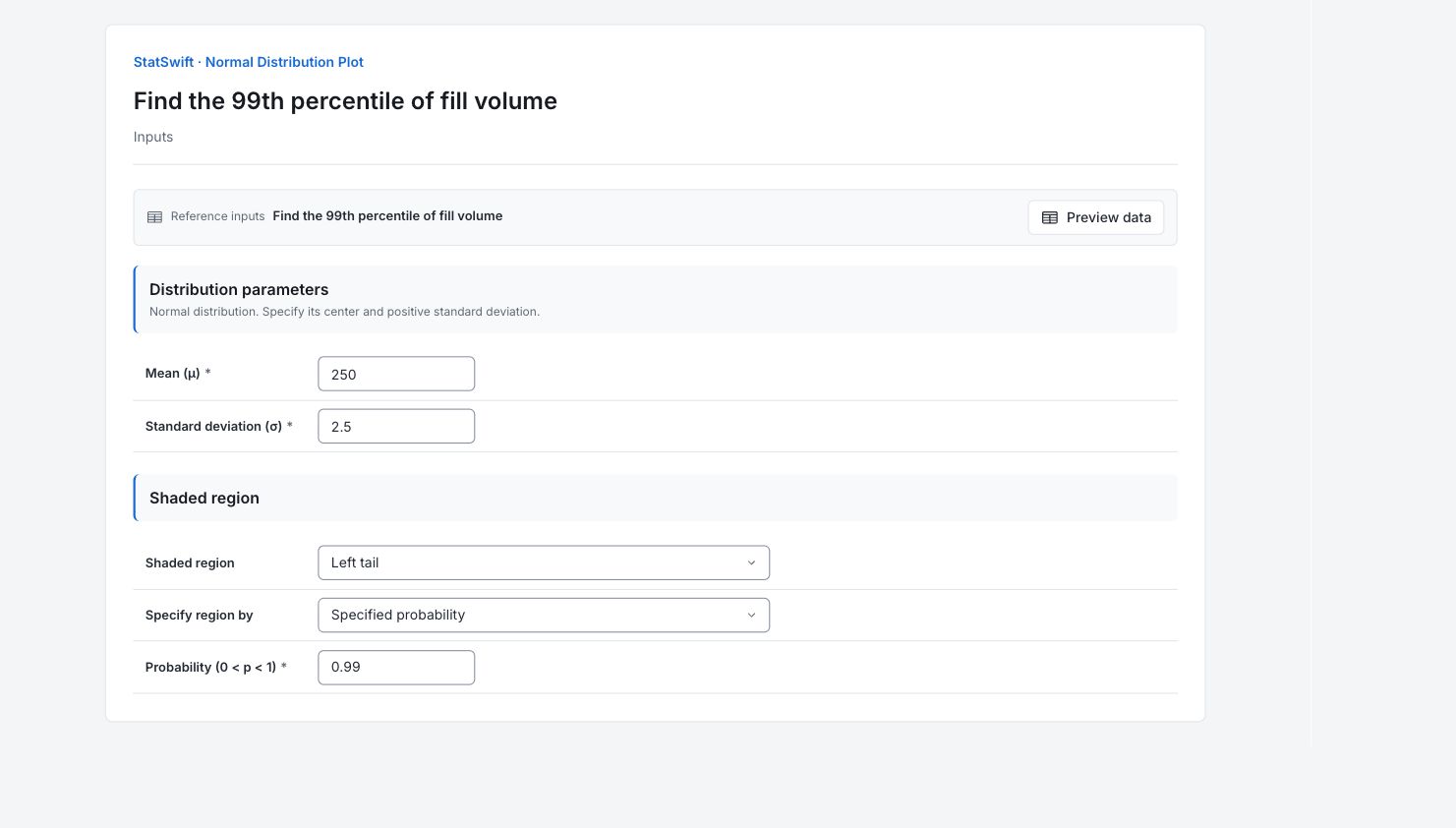
Nella scheda Inputs, inserisci 250 in Mean (μ) e 2.5 in Standard deviation (σ), entrambi in mL.
3. Scegli la regione colorata
Scegli Left tail per Shaded region e Specified probability per Specify region by. Inserisci 0.99 in Probability (0 < p < 1). Non viene assegnata alcuna colonna del foglio dati.
4. Esegui l’analisi
Scegli Run analysis, quindi apri Results.
5. Interpreta i risultati
Controlla il modello ipotizzato
Assumi che il riempimento delle bottiglie sia distribuito normalmente con media 250 mL e deviazione standard 2.5 mL. Sono parametri forniti per il modello, non stime ottenute con questo calcolatore mediante l’adattamento di un modello ai dati.
Leggi l’area colorata
La soglia è circa 255.816 mL. L’area colorata sottostante è 0.99, quindi circa il 99% di questo modello normale si trova sotto quel volume.

99° percentile del modello normale di riempimento fornito: circa 255.816 mL. Visualizza il grafico a grandezza originale (si apre in una nuova scheda) Mantieni chiaro il significato
Il calcolo tratta media e SD inserite come corrette. Lascia l’1% del modello sopra la soglia, ma non include l’incertezza dei parametri stimati. Non è un riempimento massimo possibile né un limite di tolleranza.
Applica il risultato alla domanda
Usa la soglia per rispondere alla domanda sul modello specificata. Controlla misure rappresentative e incertezza dei parametri prima di ricavarne un limite del processo.
Altri dettagli: leggi ogni sezione dei risultati
Le tabelle complete dei risultati usano sei cifre significative, come in Help.
Riepilogo della distribuzione normale
Media μ è il centro; Deviazione standard σ è la dispersione in mL. Regione colorata indica l’area selezionata. Definizione della regione registra se è stato inserito un valore o una probabilità. Probabilità della regione colorata è l’area sotto la curva; Soglia x1 e, se mostrata, Soglia x2 ne sono i confini in mL. L’uno percento del modello resta sopra la soglia. Questo percentile non è un riempimento massimo possibile né un limite di tolleranza che tenga conto dell’incertezza dei parametri stimati.
| Statistica | Valore |
|---|---|
| Media μ | 250 |
| Deviazione standard σ | 2.5 |
| Regione colorata | left |
| Definizione della regione | probability |
| Probabilità della regione colorata | 0.99 |
| Soglia x1 | 255.816 |
- La colorazione copre l’intervallo ±4σ, salvo che la regione richiesta si trovi più lontano.
6. Crea un report
Conserva insieme Normal distribution plot e Normal distribution summary. Registra media e SD fornite, regione selezionata, dato inserito e probabilità o soglia risultante. L’uno percento del modello resta sopra la soglia. Questo percentile non è un riempimento massimo possibile né un limite di tolleranza che tenga conto dell’incertezza dei parametri stimati.
Seleziona Add to report dall’esecuzione completata. Apri Choose individual items and advanced options per selezionare tabelle e grafici, quindi scegli Add to draft. Gli elementi nascosti restano nell’analisi salvata.
Assegna un nome al report e aggiungi lo scopo dello studio e la tua interpretazione. Seleziona Save, controlla Preview, quindi usa Export → Download HTML. L’esempio seguente contiene tutti i contenuti selezionati, compresi i risultati che occupano più di una schermata.