

アプリのコマンド名、ワークシートの識別子、サンプルデータの値は原文のまま表示されます。スクリーンショット、グラフ、ダウンロードファイルは英語です。例では英語の元の数値表記を保持しており、小数点にはピリオド、桁区切りにはカンマを使用しています。
例: ゾーン別の荷物の質量
三つの梱包ゾーンから各30件、計90件の注文を記録しています。各注文につき三つの数値測定項目があります。
サンプルデータをダウンロード(CSV、列名は英語)ツールのHelpでも同じ例を使用しています。CSVをインポートして手順を進めるか、HelpのOpen example in a practice copyで入力をあらかじめ設定できます。
1. ワークスペースを作成
サイドバーでBasic Statisticsを開き、Display Descriptive Statisticsを選択します。分析を作成して名前を入力し、New blank worksheetを選んで、Create analysisを選択します。
2. サンプルデータをインポート
上のCSVをダウンロードし、ワークシートにインポートします。区切り文字にComma、小数点にDotを選び、First row contains column namesにチェックを入れます。
3. 入力列を割り当て
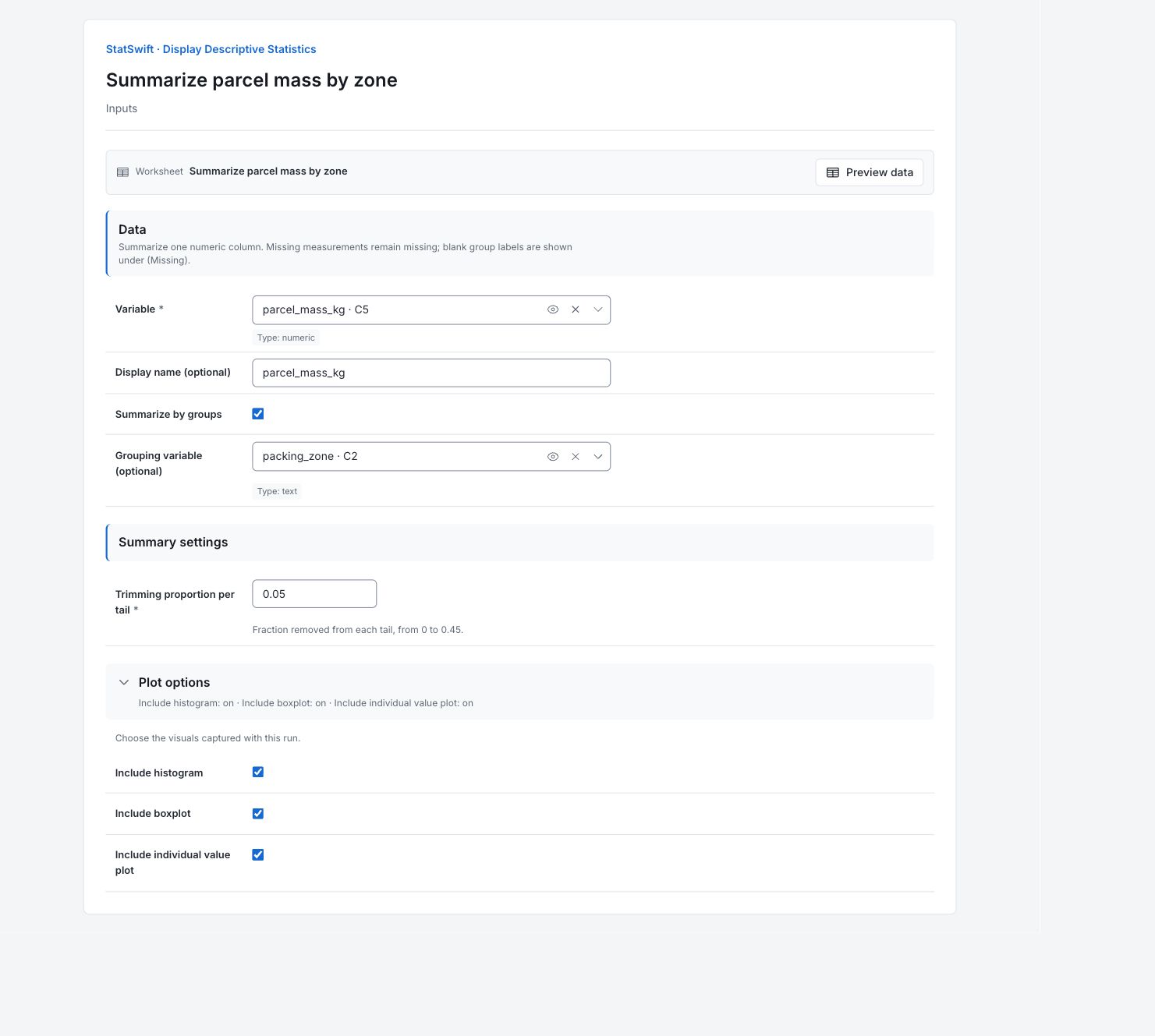
InputsでVariableを開き、parcel_mass_kgを選択します。Display name (optional)にparcel_mass_kgを入力します。Summarize by groupsにチェックを入れ、Grouping variable (optional)にpacking_zoneを割り当てます。
4. 要約とグラフを設定
Trimming proportion per tailに0.05を入力します。これは両端からそれぞれ5%を除く指定です。Plot optionsを開き、Include histogram、Include boxplot、Include individual value plotにチェックを入れます。
5. 分析を実行
Run analysisを選択し、Resultsを開きます。
6. 結果を解釈
要約の対象を確認
データは、三つの梱包ゾーンから各30件、計90件の注文を含み、測定値の欠測はありません。群別の表ではゾーンを分けて示しています。三つのグラフはいずれも90件の注文をまとめています。
中心を確認
全体の平均は1.857 kg、中央値は1.88 kgです。平均は値の合計を件数で割ったもので、中央値は大きさ順に並べた値を半分に分ける位置を示します。
ばらつきを確認
標準偏差は0.825 kgです。これは注文間の変動を表すもので、平均の不確かさではありません。ゾーンを比較する前に、範囲と四分位数も併せて確認します。
ゾーンを比較
ゾーン別の平均は、Mixed_ordersが1.645 kg、Accessoriesが2.054 kg、Small_partsが1.872 kgです。各ゾーンには30件の注文があります。全体平均には、これらの異なる注文構成が混在しています。
ヒストグラムを確認
各棒は、その値の区間に入る注文の件数を示します。横軸は測定単位で読み、全体の形状とばらつきを確認します。これは観測された件数であり、今後の注文についての確率を示すものではありません。

全90件の注文の荷物質量(kg)を示す英語のグラフ。三つの梱包ゾーンをまとめています。 グラフを原寸で表示 (新しいタブで開きます) 箱ひげ図を確認
箱は測定値の中央の半分を含み、箱の中の線は中央値を示します。観測値の範囲は0.40–3.41 kgで、1.5 × IQRのフェンスを超える値はありません。フェンスはこの標本の特徴を表すもので、お客様の受入限界ではありません。荷物の質量が負になることはありませんが、計算上の下側フェンスは負の値になります。これは外れ値を確認するための計算値であり、取り得る質量や受入限界ではありません。

全90件の注文の荷物質量(kg)を示す英語のグラフ。三つの梱包ゾーンをまとめています。 グラフを原寸で表示 (新しいタブで開きます) 個々の値を確認
各点は一件の注文を表します。測定値の軸に沿って値を大きさ順に並べ、縦方向の間隔で点を分離しています。このグラフは、収集順序もゾーン別の分布も示していません。

全90件の注文の荷物質量(kg)を示す英語のグラフ。三つの梱包ゾーンをまとめています。 グラフを原寸で表示 (新しいタブで開きます) 次の比較を選択
ゾーン別の要約を使って、荷扱いに必要な作業を計画します。これらの質量は、荷物や作業者の成績を示すものではありません。
詳細:各結果セクションを確認
完全な結果表は、Helpと同じく有効数字六桁で表示されます。
parcel_mass_kg — 記述統計量
件数と中心:欠測のない値の数、欠測数、総数は、使用可能な値の状況を示します。平均は値の合計を件数で割った値で、中央値は大きさ順に並べた値の中央です。トリム平均は、アプリの計算規則に従って両端からそれぞれ5%を除きます。
ばらつきと不確かさ:SDは測定単位でばらつきを示し、分散はSDの二乗です。最小値、最大値、範囲は両端の値を表します。Q1とQ3は中央の半分を挟み、IQRはその差です。標準誤差は平均の不確かさを表すもので、注文間のばらつきではありません。その他の定義は「その他の記述統計量」を参照してください。
| 統計量 | 値 |
|---|---|
| 非欠測数 | 90 |
| 欠測数 | 0 |
| 総数 | 90 |
| 平均 | 1.857 |
| 中央値 | 1.88 |
| トリム平均 | 1.85659 |
| 標準偏差 | 0.824969 |
| 分散 | 0.680574 |
| 標準誤差 | 0.0869594 |
| 変動係数(%) | 44.4248 |
| 最小値 | 0.4 |
| Q1 | 1.1525 |
| Q3 | 2.5725 |
| 四分位範囲 | 1.42 |
| 最大値 | 3.41 |
| 範囲 | 3.01 |
| 合計 | 167.13 |
| 平方和 | 370.931 |
| 歪度 | -0.00479624 |
| 尖度 | -1.05256 |
| 隣接差の二乗平均 | 0.685965 |
parcel_mass_kg — 群別の要約
群は梱包ゾーンのラベルです。nと欠測数は、使用可能な測定値と欠測値の数を示します。平均とSDはゾーンごとに要約した値です。割合と累積割合は、対象の観測値に占める割合を、表示されている群の順序で示します。作業成績を表す率ではありません。
割合の分母は欠測のない測定値です。群は、データ内で最初に現れる順に表示します。
| 群 | n | 欠測数 | 平均 | 標準偏差(SD) | 割合 | 累積割合(%) |
|---|---|---|---|---|---|---|
| Mixed_orders | 30 | 0 | 1.64533 | 0.807562 | 33.3333 | 33.3333 |
| Accessories | 30 | 0 | 2.054 | 0.764756 | 33.3333 | 66.6667 |
| Small_parts | 30 | 0 | 1.87167 | 0.874604 | 33.3333 | 100 |
記述統計量の計算方法
各行は、四分位数、歪度、超過尖度の計算規則を示します。異なるソフトウェアの要約を比較する場合は、これらもレポートに残します。四分位数は、(n + 1)pの位置で補間し、端点の範囲を超える場合は端点の値を使用します。
| 統計量 | 値 |
|---|---|
| 四分位数 | (n + 1)pで補間し、端点の範囲に制限 |
| 歪度 | 調整済みFisher–Pearson |
| 尖度 | 偏り補正済みの超過尖度 |
parcel_mass_kg — 最頻値
各行は、記録された度数が最も多い値を示します。同じ最大度数を持つ値が複数あれば、それぞれ表示します。丸めによって同じ値が繰り返し現れることもあります。最頻値は、目標設定値ではありません。
| 最頻値 |
|---|
| 2.18 |
parcel_mass_kg — ヒストグラムの要約
階級数は区間の数を示し、階級幅は測定単位で示します。縦軸は度数なので、棒の高さは注文の件数です。階級の設定を変えると見え方が変わるため、グラフとともにこれらの設定を残します。
| 統計量 | 値 |
|---|---|
| ビン数 | 8 |
| ビン幅 | 0.5 |
| 尺度 | 度数 |
parcel_mass_kg — 箱ひげ図の要約
Q1、中央値、Q3は、大きさ順に並べた値の位置を示します。IQRはQ3からQ1を引いた値です。フェンスはQ1から1.5 × IQRを引いた値と、Q3に1.5 × IQRを加えた値で、ひげはフェンス内にある最も端の観測値まで伸びます。フェンスの値は、物理的に取り得るデータ範囲の外になる場合があります。受入限界ではありません。このデータの下側フェンスは負の値ですが、荷物の質量が負になることはありません。
| 統計量 | 値 |
|---|---|
| 下側ひげ | 0.4 |
| Q1 | 1.1525 |
| 中央値 | 1.88 |
| Q3 | 2.5725 |
| 上側ひげ | 3.41 |
| IQR | 1.42 |
| 下側フェンス | -0.9775 |
| 上側フェンス | 4.7025 |
その他の記述統計量
変動係数は、平均に対するSDの割合を百分率で示します。合計と平方和は算術的な集計値です。歪度は非対称性を、超過尖度は分布の裾の形状を表します。隣接差の二乗平均はワークシート内で隣り合う値を使用するため、行の順序に依存します。アプリの四分位数とトリミングの計算規則は、記述統計量の計算方法に記載されています。
7. レポートを作成
全体のDescriptive statistics、Group summaries、Modes、計算方法、ヒストグラムの設定、箱ひげ図の要約、三つすべてのグラフを残します。単位を含め、グラフでは全ゾーンをまとめていることを説明します。
完了した分析で Add to report を選択します。続いて Choose individual items and advanced options を開いて表とグラフを選び、 Add to draftを選択します。非表示の項目は保存済みの分析に残ります。
レポート名を入力し、調査の目的と解釈を追加します。 Saveで保存し、 Previewで内容を確認して、 Export → Download HTMLを選択します。以下の例には、画面外の結果も含め、選択した内容全体が含まれます。