

App-Befehle, Arbeitsblattkennungen und Werte der Beispieldaten bleiben im Original erhalten. Screenshots, Diagramme und Dateien zum Herunterladen liegen im englischen Original vor. Die Zahlen in dieser Anleitung verwenden die englische Schreibweise mit Dezimalpunkt und Tausenderkomma.
Beispiel: Paketmasse nach Zone
90 Aufträge: 30 aus jeder der drei Verpackungszonen; drei numerische Messwerte pro Auftrag.
Beispieldaten herunterladen (CSV, englisches Original)Dasselbe Beispiel finden Sie unter Help. Importieren Sie die CSV-Datei, um den Schritten zu folgen, oder verwenden Sie Open example in a practice copy in Help, um die Eingaben vorab ausfüllen zu lassen.
1. Arbeitsumgebung erstellen
Öffnen Sie Basic Statistics in der Seitenleiste und wählen Sie Display Descriptive Statistics. Erstellen Sie eine Analyse, geben Sie ihr einen Namen, wählen Sie New blank worksheet und anschließend Create analysis.
2. Beispieldaten importieren
Laden Sie die CSV-Datei oben herunter und importieren Sie sie in das Arbeitsblatt. Wählen Sie Comma als Trennzeichen, Dot als Dezimaltrennzeichen und First row contains column names.
3. Eingabespalten zuordnen
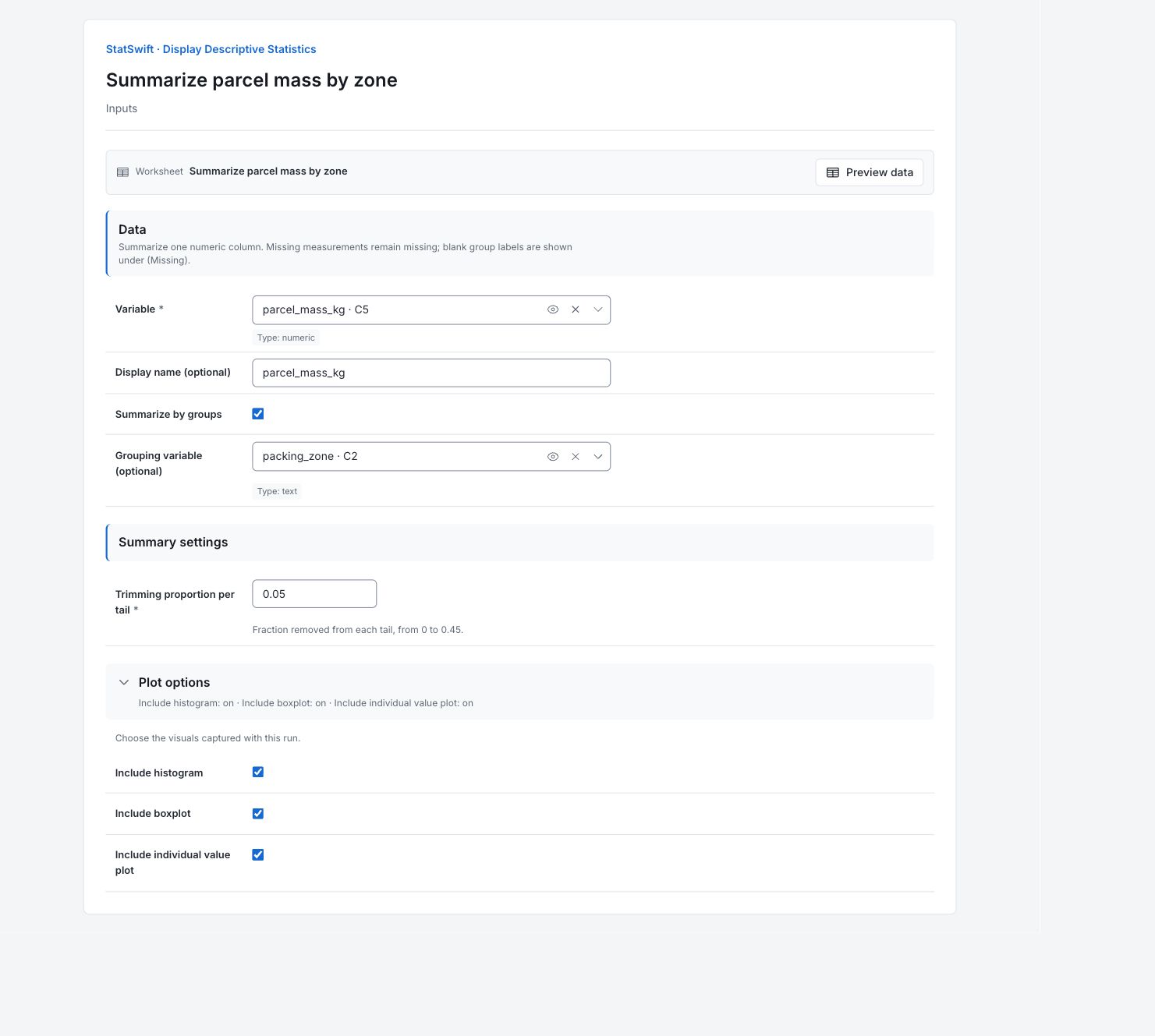
Öffnen Sie unter Inputs die Option Variable und wählen Sie parcel_mass_kg. Geben Sie parcel_mass_kg in Display name (optional) ein. Aktivieren Sie Summarize by groups und ordnen Sie anschließend packing_zone dem Feld Grouping variable (optional) zu.
4. Kennzahlen und Diagramme einstellen
Geben Sie 0.05 in Trimming proportion per tail ein. Damit fordern Sie eine Trimmung von 5% an jedem Ende an. Öffnen Sie Plot options und aktivieren Sie Include histogram, Include boxplot und Include individual value plot.
5. Analyse ausführen
Wählen Sie Run analysis und öffnen Sie anschließend Results.
6. Ergebnisse interpretieren
Prüfen, was zusammengefasst wurde
Die Daten enthalten 90 Aufträge: 30 aus jeder der drei Verpackungszonen, ohne fehlende Messwerte. Die Gruppentabelle trennt die Zonen. Alle drei Diagramme fassen die 90 Aufträge zusammen.
Lage ablesen
Der Gesamtmittelwert beträgt 1.857 kg und der Median 1.88 kg. Der Mittelwert ist der arithmetische Durchschnitt; der Median teilt die sortierten Werte in zwei Hälften.
Streuung ablesen
Die Standardabweichung beträgt 0.825 kg. Sie beschreibt die Streuung zwischen Aufträgen, nicht die Unsicherheit des Mittelwerts. Betrachten Sie vor dem Vergleich der Zonen auch die Spannweite und die Quartile.
Zonen vergleichen
Die Zonenmittelwerte betragen für Mixed_orders 1.645 kg, für Accessories 2.054 kg und für Small_parts 1.872 kg. Jede Zone hat 30 Aufträge. Der Gesamtmittelwert fasst diese unterschiedlichen Auftragszusammensetzungen zusammen.
Histogramm ablesen
Jeder Balken zählt Aufträge in einem Werteintervall. Lesen Sie die horizontale Achse in der Maßeinheit ab und betrachten Sie die Gesamtform und Streuung. Es handelt sich um beobachtete Häufigkeiten; sie geben nicht die Wahrscheinlichkeit für einen künftigen Auftrag an.

Englisches Diagramm: Paketmasse (kg) für alle 90 Aufträge; die drei Verpackungszonen sind zusammengefasst. Diagramm in voller Größe ansehen (öffnet sich in einem neuen Tab) Boxplot ablesen
Die Box enthält die mittlere Hälfte der Messwerte, mit einer Linie am Median. Die beobachteten Werte liegen im Bereich 0.40–3.41 kg; kein Wert liegt außerhalb der Grenzen von 1.5 × IQR. Diese Ausreißergrenzen beschreiben die Stichprobe und sind keine vom Kunden vorgegebenen Annahmegrenzen. Die untere mathematische Grenze ist negativ, obwohl eine Paketmasse nicht negativ sein kann. Sie ist ein Rechenwert zur Erkennung möglicher Ausreißer, keine mögliche Masse und keine Annahmegrenze.

Englisches Diagramm: Paketmasse (kg) für alle 90 Aufträge; die drei Verpackungszonen sind zusammengefasst. Diagramm in voller Größe ansehen (öffnet sich in einem neuen Tab) Einzelwerte betrachten
Jeder Punkt steht für einen Auftrag. Die Werte sind entlang der Messachse sortiert; vertikale Abstände trennen sie voneinander. Das Diagramm zeigt weder die Erfassungsreihenfolge noch getrennte Verteilungen der Zonen.

Englisches Diagramm: Paketmasse (kg) für alle 90 Aufträge; die drei Verpackungszonen sind zusammengefasst. Diagramm in voller Größe ansehen (öffnet sich in einem neuen Tab) Nächsten Vergleich wählen
Nutzen Sie die Zonenübersichten, um die Anforderungen an die Handhabung zu planen; aus diesen Massen lassen sich keine Aussagen zur Leistung von Paketen oder Beschäftigten ableiten.
Weitere Einzelheiten: die einzelnen Ergebnisabschnitte lesen
Vollständige Ergebnistabellen verwenden wie im Bereich Help sechs signifikante Stellen.
parcel_mass_kg — Deskriptive Statistik
Anzahlen und Lage: Non-missing, Missing und Total beschreiben die verfügbaren Werte. Mean ist der arithmetische Mittelwert; Median ist der mittlere Wert der sortierten Daten. Trimmed mean schließt nach der Konvention der Anwendung an jedem Ende 5% der Werte aus.
Streuung und Unsicherheit: SD beschreibt die Streuung in der Maßeinheit; Variance ist das Quadrat der Standardabweichung. Min, Max und Range beschreiben die Extremwerte und ihre Spannweite. Q1 und Q3 begrenzen die mittlere Hälfte; IQR ist ihre Differenz. Standard error beschreibt die Unsicherheit des Mittelwerts, nicht die Streuung zwischen Aufträgen. Die übrigen Definitionen finden Sie unter „Weitere deskriptive Kennzahlen“.
| Kennzahl | Wert |
|---|---|
| Anzahl vorhandener Werte | 90 |
| Anzahl fehlender Werte | 0 |
| Gesamtanzahl | 90 |
| Mittelwert | 1.857 |
| Median | 1.88 |
| Getrimmter Mittelwert | 1.85659 |
| Standardabweichung | 0.824969 |
| Varianz | 0.680574 |
| Standardfehler | 0.0869594 |
| Variationskoeffizient (%) | 44.4248 |
| Minimum | 0.4 |
| Q1 | 1.1525 |
| Q3 | 2.5725 |
| Interquartilsabstand | 1.42 |
| Maximum | 3.41 |
| Spannweite | 3.01 |
| Summe | 167.13 |
| Quadratsumme | 370.931 |
| Schiefe | -0.00479624 |
| Kurtosis | -1.05256 |
| Mittlere quadrierte Differenz aufeinanderfolgender Werte | 0.685965 |
parcel_mass_kg — Gruppenübersichten
Group ist die Bezeichnung der Verpackungszone; n und Missing zählen verwendbare und fehlende Messwerte. Mean und SD beschreiben jede Zone einzeln. Percent und Cumulative % beschreiben die Anteile der einbezogenen Beobachtungen in der angezeigten Gruppenreihenfolge; sie sind keine Leistungsquoten.
Prozentangaben beziehen sich auf nicht fehlende Messwerte; die Gruppenreihenfolge folgt dem ersten Auftreten.
| Gruppe | n | Fehlend | Mittelwert | Standardabweichung | Prozent | Kumulierte % |
|---|---|---|---|---|---|---|
| Mixed_orders | 30 | 0 | 1.64533 | 0.807562 | 33.3333 | 33.3333 |
| Zusatzangaben | 30 | 0 | 2.054 | 0.764756 | 33.3333 | 66.6667 |
| Small_parts | 30 | 0 | 1.87167 | 0.874604 | 33.3333 | 100 |
Deskriptive Berechnungsmethoden
Diese Zeilen benennen die Konventionen für Quartile, Schiefe und Exzess. Bewahren Sie sie mit dem Bericht auf, wenn Sie Kennzahlen aus verschiedener Software vergleichen. Die Quartile werden durch Interpolation an der Position (n + 1)p berechnet, wobei Positionen außerhalb der Daten auf die Endpunkte begrenzt werden.
| Kennzahl | Wert |
|---|---|
| Quartile | Interpolation bei (n + 1)p mit Begrenzung auf die Endpunkte |
| Schiefe | Korrigierter Fisher–Pearson-Koeffizient |
| Kurtosis | Um Verzerrung korrigierter Exzess |
parcel_mass_kg — Modalwerte
Jede Zeile enthält einen Wert mit der höchsten aufgezeichneten Häufigkeit. Mehrere Werte können diese Häufigkeit gemeinsam erreichen. Rundungen können wiederholte Werte erzeugen; ein Modalwert ist keine Zieleinstellung.
| Modalwert |
|---|
| 2.18 |
parcel_mass_kg — Histogrammübersicht
Bins ist die Anzahl der Intervalle; Bin width wird in der Maßeinheit angegeben. Scale ist Häufigkeit, sodass die Balkenhöhen Aufträge zählen. Bewahren Sie diese Einstellungen mit dem Diagramm auf, da eine Änderung der Intervalle seine Darstellung verändert.
| Kennzahl | Wert |
|---|---|
| Klassen | 8 |
| Klassenbreite | 0.5 |
| Skala | Häufigkeit |
parcel_mass_kg — Boxplot-Übersicht
Q1, Median und Q3 beschreiben die sortierten Werte. IQR ist Q3 minus Q1. Die Ausreißergrenzen liegen bei Q1 minus 1.5 × IQR und Q3 plus 1.5 × IQR; die Whisker enden an den äußersten Beobachtungen innerhalb dieser Grenzen. Die Grenzwerte können außerhalb des physikalischen Wertebereichs der Daten liegen. Sie sind keine Annahmegrenzen. Bei diesen Daten ist die untere Ausreißergrenze negativ; Paketmassen können nicht negativ sein.
| Kennzahl | Wert |
|---|---|
| Unterer Whisker | 0.4 |
| Q1 | 1.1525 |
| Median | 1.88 |
| Q3 | 2.5725 |
| Oberer Whisker | 3.41 |
| IQR | 1.42 |
| Untere Ausreißergrenze | -0.9775 |
| Obere Ausreißergrenze | 4.7025 |
Weitere deskriptive Kennzahlen
Coefficient of variation ist die Standardabweichung als Prozentsatz des Mittelwerts. Sum und Sum of squares sind arithmetische Summen. Skewness beschreibt die Asymmetrie und der Exzess (Kurtosis) die Form der Verteilungsenden. Mean square successive difference verwendet benachbarte Arbeitsblattwerte und hängt daher von der Zeilenreihenfolge ab. Die Quartils- und Trimmungskonventionen der Anwendung sind unter „Deskriptive Berechnungsmethoden“ dokumentiert.
7. Bericht erstellen
Behalten Sie die gesamten Descriptive statistics, Group summaries, Modes, die Berechnungsmethoden, Histogrammeinstellungen, Boxplot-Übersicht und alle drei Diagramme im englischen Bericht. Geben Sie die Einheiten an und erläutern Sie, dass die Diagramme die Zonen zusammenfassen.
Wählen Sie Add to report im abgeschlossenen Analyselauf. Öffnen Sie Choose individual items and advanced options zur Auswahl von Tabellen und Diagrammen und wählen Sie anschließend Add to draft. Ausgeblendete Elemente bleiben in der gespeicherten Analyse erhalten.
Geben Sie dem Bericht einen Namen und ergänzen Sie den Zweck der Untersuchung sowie Ihre Interpretation. Wählen Sie Save, prüfen Sie Preview und verwenden Sie anschließend Export → Download HTML. Das folgende Beispiel enthält den gesamten ausgewählten Inhalt, auch Ergebnisse, die über eine Bildschirmansicht hinausgehen.