

アプリのコマンド名、ワークシートの識別子、サンプルデータの値は原文のまま表示されます。スクリーンショット、グラフ、ダウンロードファイルは英語です。例では英語の元の数値表記を保持しており、小数点にはピリオド、桁区切りにはカンマを使用しています。
例: 配送サービスと到着時の状態
異なる600件の出荷を表す、観測度数の3 x 3表を使用します。
サンプルデータをダウンロード(CSV、列名は英語)Help と同じ例を使用しています。CSVをインポートして手順を進めるか、Helpの Open example in a practice copy で入力値をあらかじめ設定します。
1. ワークスペースを作成
サイドバーで Basic Statistics を開き、Categorical: Independence (χ²) を選択します。分析を作成して名前を入力し、New blank worksheet を選んで、Create analysis を選択します。
2. サンプルデータをインポート
上のCSVをダウンロードし、ワークシートにインポートします。区切り文字に Comma、小数点に Dot を選び、First row contains column names を選択します。
3. 度数の列を割り当て
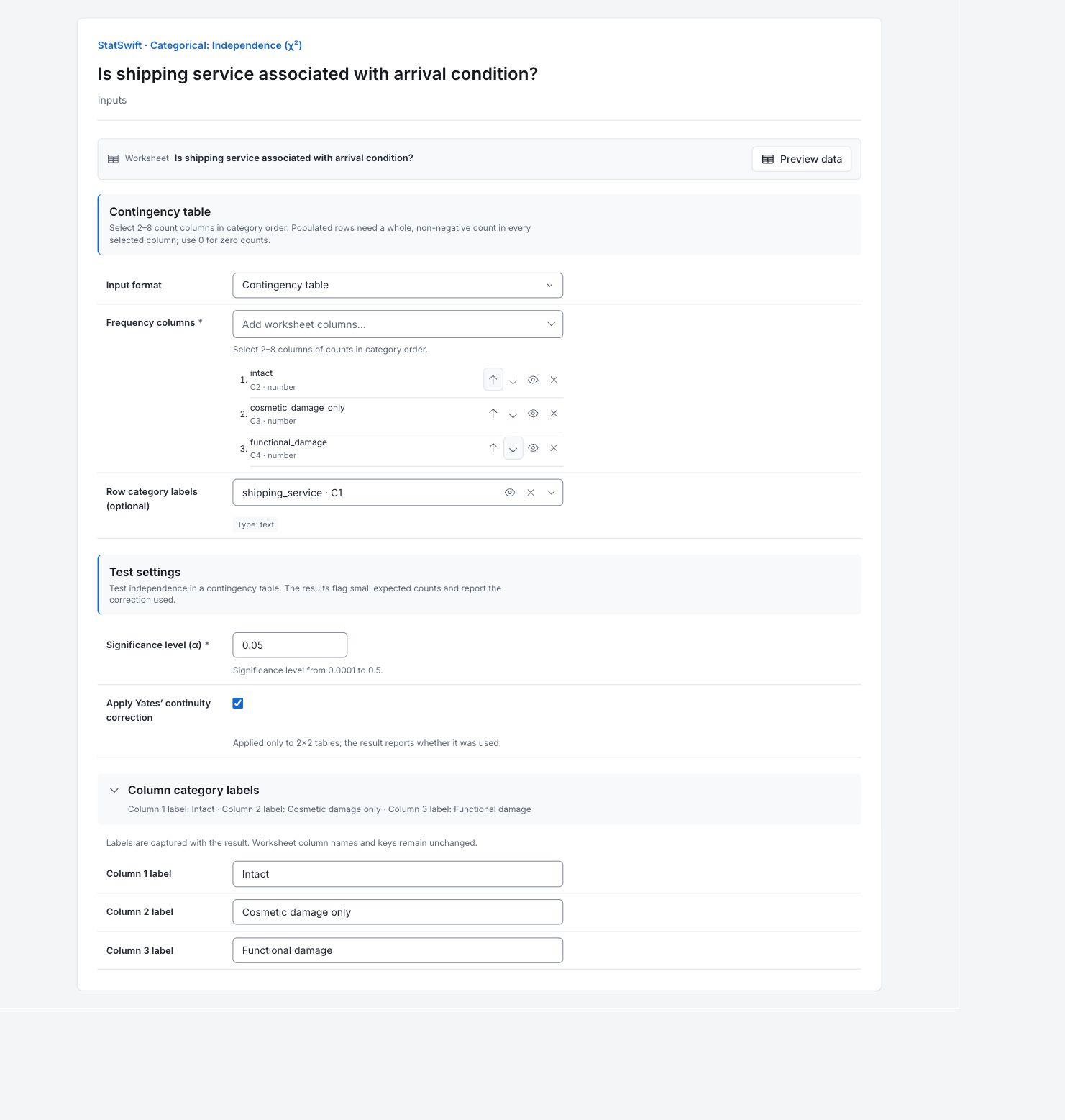
Inputs で、Input format に Contingency table を選択します。Frequency columns を開き、intact、cosmetic_damage_only、functional_damage をこの順序で選びます。shipping_service を Row category labels (optional) に割り当てます。CSVはすでに度数表なので、表の各行を一件の出荷として数えないでください。
4. 検定とカテゴリー名を設定
Significance level (α) に 0.05 を入力し、Apply Yates’ continuity correction にチェックを入れます。Column category labels を開きます。Column 1 label に Intact、Column 2 label に Cosmetic damage only、Column 3 label に Functional damage を入力します。例を再現するため、保存されたチェックボックスの設定を保持します。この3×3表では影響しません。Yates補正は2×2表にのみ適用されます。
5. 分析を実行
Run analysis を選択し、Results を開きます。
6. 結果を解釈
観測度数を確認
サービスの三行と状態の三列は、異なる600件の出荷を表します。各出荷には、一つのサービスと、互いに重ならない到着時の状態が一つ対応します。例えばConsolidatedでは、損傷なしが160件、外観損傷のみが38件、機能上の損傷ありが22件です。
関連の検定を確認
χ²は11.2614、自由度は4、p = 0.02378です。5%水準で関連を示す証拠があります。最小の期待度数は14.7で、5未満のセルはありません。この3×3表では、Yates補正は使われていません。
観測度数と期待度数を比較
期待度数は独立性を仮定し、観測したサービス別と状態別の合計を使って計算します。Consolidatedの外観損傷のみは、観測度数38に対して期待度数27.867です。これらの期待度数は比較用のモデルであり、顧客の性能目標ではありません。
主な違いを確認
外観損傷のみの残差は、Consolidatedで約+1.92、Expressで約−1.84です。正は期待より多いこと、負は少ないことを示します。外観損傷のみの比率は、Consolidatedでは38/220件(17.3%)、Expressでは14/180件(7.8%)です。これらのセルは、それぞれ調整済みの個別検定ではありません。
方針を変える前に調査
サービス間で、製品構成、梱包、出荷条件を確認します。この観測上の関連から、サービスの選択が損傷を引き起こすとは結論できません。
詳細:各結果セクションを確認
完全な結果表は、Helpと同じく有効数字六桁で表示されます。
カイ二乗独立性検定
χ²は観測度数と期待度数の差を要約します。自由度は4で、p値は独立性を検定します。有意水準αは0.05です。Yates補正の指定と使用の行は、設定と実際に適用された補正を区別します。期待度数の確認結果は、近似の適切さを判断するための情報です。この例の期待度数は、すべて14.7以上です。
| 統計量 | 値 |
|---|---|
| χ²統計量 | 11.2614 |
| 自由度 | 4 |
| p値 | 0.0237781 |
| α | 0.05 |
| Yates補正の指定 | true |
| Yates補正の適用 | false |
| 期待度数が5未満のセルの有無 | false |
| 期待度数が5未満のセル数 | 0 |
| 最小期待度数 | 14.7 |
- 関連を示す証拠があります(p=0.0238)。
観測度数
サービスの各行には、互いに重ならない三つの到着時カテゴリーの観測度数を示します。九つのセルすべてを含み、合計は600件の出荷です。損傷の生の件数だけでなく、各サービス自体の合計を使って比率を比較します。
| 行カテゴリー | 損傷なし | 外観損傷のみ | 機能上の損傷あり |
|---|---|---|---|
| Standard | 160 | 24 | 16 |
| Express | 155 | 14 | 11 |
| Consolidated | 160 | 38 | 22 |
期待度数
独立性の下では、期待度数 = サービス別合計 × 状態別合計 / 600です。これらの小数値はモデル上の度数であり、追加の出荷や受入限界ではありません。各セルを、同じ位置の観測度数と比較します。
| 行カテゴリー | 損傷なし | 外観損傷のみ | 機能上の損傷あり |
|---|---|---|---|
| Standard | 158.333 | 25.3333 | 16.3333 |
| Express | 142.5 | 22.8 | 14.7 |
| Consolidated | 174.167 | 27.8667 | 17.9667 |
標準化残差
各残差は(観測度数 − 期待度数)/ 期待度数の平方根です。符号は過剰や不足の位置を示し、大きさは全体の関連に寄与する箇所を見つける助けになります。各セルに対する、多重性を調整した個別検定ではありません。
| 行カテゴリー | 損傷なし | 外観損傷のみ | 機能上の損傷あり |
|---|---|---|---|
| Standard | 0.132453 | -0.264906 | -0.0824786 |
| Express | 1.04713 | -1.84296 | -0.965035 |
| Consolidated | -1.07346 | 1.9196 | 0.951547 |
7. レポートを作成
Chi-square independence test、Observed counts、Expected counts、Standardized residuals の全体に加え、カテゴリーの定義と期待度数の確認結果を残します。Yates補正は指定されたものの使われなかったこと、関連は原因を証明しないことを明記します。
完了した分析で Add to report を選択します。続いて Choose individual items and advanced options を開いて表とグラフを選び、 Add to draftを選択します。非表示の項目は保存済みの分析に残ります。
レポート名を入力し、調査の目的と解釈を追加します。 Saveで保存し、 Previewで内容を確認して、 Export → Download HTMLを選択します。以下の例には、画面外の結果も含め、選択した内容全体が含まれます。