

App-Befehle, Arbeitsblattkennungen und Werte der Beispieldaten bleiben im Original erhalten. Screenshots, Diagramme und Dateien zum Herunterladen liegen im englischen Original vor. Die Zahlen in dieser Anleitung verwenden die englische Schreibweise mit Dezimalpunkt und Tausenderkomma.
Beispiel: Versandservice und Zustand bei Ankunft
Eine 3 x 3-Tabelle beobachteter Häufigkeiten für 600 unterschiedliche Sendungen.
Beispieldaten herunterladen (CSV, englisches Original)Dasselbe Beispiel finden Sie unter Help. Importieren Sie die CSV-Datei, um den Schritten zu folgen, oder verwenden Sie Open example in a practice copy in Help, um die Eingaben vorab ausfüllen zu lassen.
1. Arbeitsumgebung erstellen
Öffnen Sie Basic Statistics in der Seitenleiste und wählen Sie Categorical: Independence (χ²). Erstellen Sie eine Analyse, geben Sie ihr einen Namen, wählen Sie New blank worksheet und anschließend Create analysis.
2. Beispieldaten importieren
Laden Sie die CSV-Datei oben herunter und importieren Sie sie in das Arbeitsblatt. Wählen Sie Comma als Trennzeichen, Dot als Dezimaltrennzeichen und First row contains column names.
3. Häufigkeitsspalten zuordnen
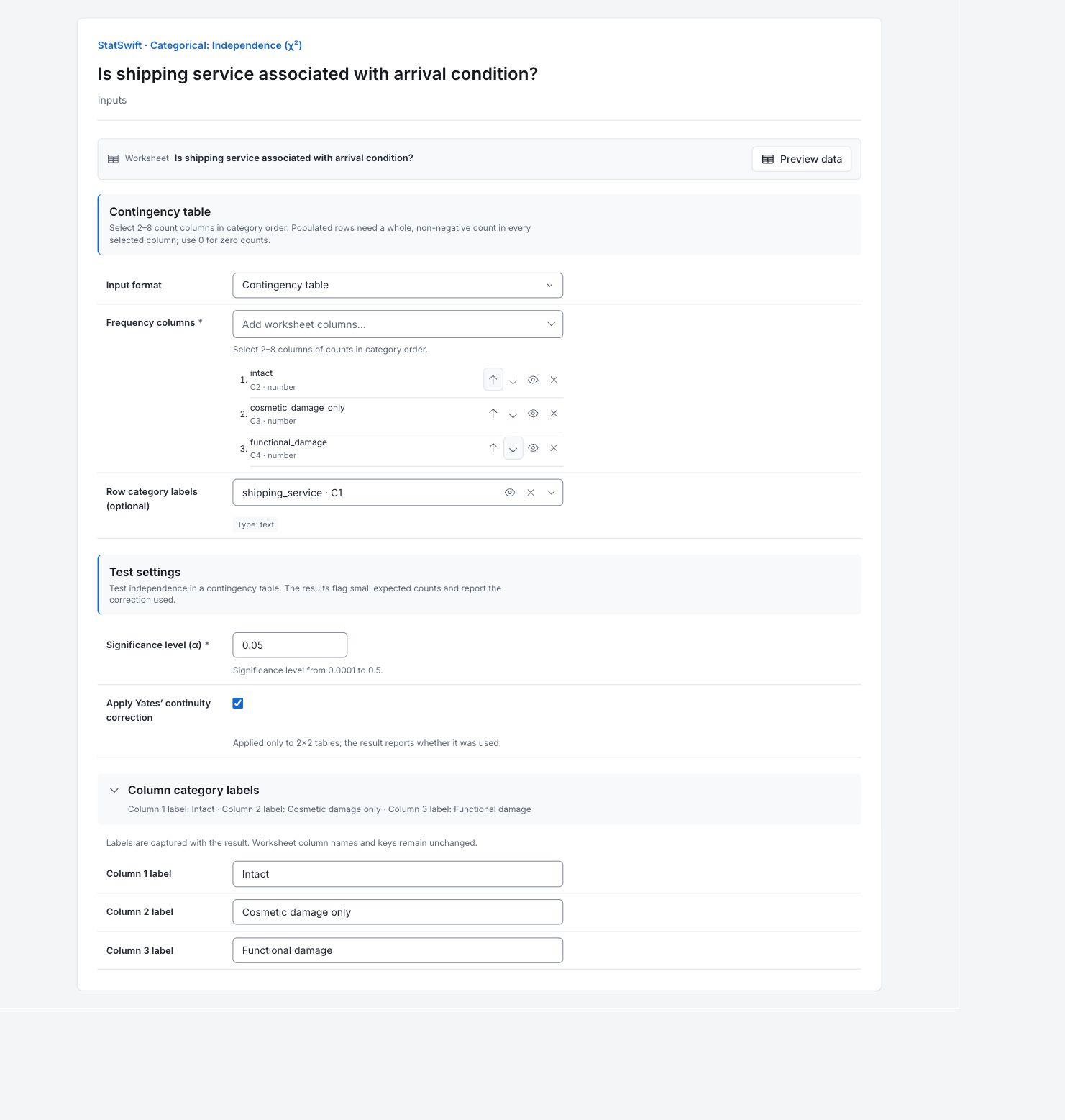
Wählen Sie unter Inputs für Input format die Option Contingency table. Öffnen Sie Frequency columns und wählen Sie intact, cosmetic_damage_only und functional_damage in dieser Reihenfolge. Ordnen Sie shipping_service dem Feld Row category labels (optional) zu. Die CSV-Datei enthält bereits eine Häufigkeitstabelle; zählen Sie nicht jede Tabellenzeile als eine Sendung.
4. Test und Kategoriebezeichnungen einstellen
Geben Sie 0.05 in Significance level (α) ein und aktivieren Sie Apply Yates’ continuity correction. Öffnen Sie Column category labels. Geben Sie Intact in Column 1 label, Cosmetic damage only in Column 2 label und Functional damage in Column 3 label ein. Behalten Sie die gespeicherte Einstellung des Kontrollkästchens bei, um das Beispiel zu reproduzieren. Sie hat keinen Einfluss auf diese 3×3-Tabelle: Die Yates-Korrektur gilt nur für 2×2-Tabellen.
5. Analyse ausführen
Wählen Sie Run analysis und öffnen Sie anschließend Results.
6. Ergebnisse interpretieren
Beobachtete Häufigkeiten ablesen
Die drei Servicezeilen und die drei Zustandsspalten stehen für 600 unterschiedliche Sendungen. Jede Sendung gehört zu einem Service und einer von mehreren sich gegenseitig ausschließenden Kategorien des Ankunftszustands. Beispielsweise hat Consolidated 160 unbeschädigte Sendungen, 38 mit ausschließlich kosmetischen Schäden und 22 mit funktionalen Schäden.
Zusammenhangstest ablesen
χ² beträgt 11.2614 bei 4 Freiheitsgraden; p = 0.02378. Auf dem 5%-Niveau gibt es Hinweise auf einen Zusammenhang. Die kleinste erwartete Häufigkeit beträgt 14.7 und keine liegt unter 5. Für diese 3×3-Tabelle wurde die Yates-Korrektur nicht verwendet.
Beobachtete mit erwarteten Häufigkeiten vergleichen
Die erwarteten Häufigkeiten verwenden die beobachteten Gesamthäufigkeiten nach Service und Zustand unter der Annahme der Unabhängigkeit. Bei Consolidated werden 38 Sendungen mit ausschließlich kosmetischen Schäden beobachtet, während 27.867 erwartet werden. Diese erwarteten Häufigkeiten dienen als Vergleichsmodell und sind keine vom Kunden vorgegebenen Leistungsziele.
Wesentliche Unterschiede lokalisieren
Für ausschließlich kosmetische Schäden beträgt das Residuum bei Consolidated etwa +1.92 und bei Express etwa −1.84. Positiv bedeutet mehr als erwartet, negativ weniger. Ausschließlich kosmetische Schäden betreffen 38/220 Sendungen von Consolidated (17.3%) gegenüber 14/180 Sendungen von Express (7.8%). Diese Zellen sind keine eigenständigen adjustierten Tests.
Vor Änderungen der Vorgehensweise Ursachen untersuchen
Prüfen Sie Produktmix, Verpackung und Versandbedingungen der einzelnen Services. Dieser beobachtete Zusammenhang belegt nicht, dass die Wahl eines Services Schäden verursacht.
Weitere Einzelheiten: die einzelnen Ergebnisabschnitte lesen
Vollständige Ergebnistabellen verwenden wie im Bereich Help sechs signifikante Stellen.
Chi-Quadrat-Unabhängigkeitstest
χ² fasst Unterschiede zwischen beobachteten und erwarteten Häufigkeiten zusammen. Degrees of freedom beträgt 4; p-value bezieht sich auf den Test der Unabhängigkeit. Alpha ist 0.05. Die Zeilen Yates correction requested und Yates correction used unterscheiden die Einstellung von der tatsächlich angewendeten Korrektur. Prüfungen der erwarteten Häufigkeiten beschreiben die Eignung der Approximation; alle erwarteten Häufigkeiten betragen hier mindestens 14.7.
| Kennzahl | Wert |
|---|---|
| χ²-Statistik | 11.2614 |
| Freiheitsgrade | 4 |
| p-Wert | 0.0237781 |
| Alpha | 0.05 |
| Yates-Korrektur angefordert | true |
| Yates-Korrektur verwendet | false |
| Erwartete Häufigkeit unter 5 vorhanden | false |
| Zellen mit erwarteter Häufigkeit unter 5 | 0 |
| Kleinste erwartete Häufigkeit | 14.7 |
- Hinweise auf einen Zusammenhang (p=0.0238).
Beobachtete Häufigkeiten
Jede Servicezeile enthält die beobachteten Häufigkeiten in den drei sich gegenseitig ausschließenden Kategorien des Ankunftszustands. Alle neun Zellen sind enthalten und ergeben zusammen 600 Sendungen. Vergleichen Sie Anteile anhand der jeweiligen Gesamtzahl je Service, nicht allein anhand der absoluten Schadenszahlen.
| Zeilenkategorie | Unbeschädigt | Ausschließlich kosmetische Schäden | Funktionale Schäden |
|---|---|---|---|
| Standard | 160 | 24 | 16 |
| Express | 155 | 14 | 11 |
| Consolidated | 160 | 38 | 22 |
Erwartete Häufigkeiten
Unter Unabhängigkeit gilt: Erwartete Häufigkeit = Gesamtzahl des Services × Gesamtzahl des Zustands / 600. Diese Dezimalwerte sind Häufigkeiten aus einem Modell, keine zusätzlichen Sendungen oder Annahmegrenzen. Vergleichen Sie jede Zelle mit der entsprechenden Zelle der beobachteten Häufigkeiten.
| Zeilenkategorie | Unbeschädigt | Ausschließlich kosmetische Schäden | Funktionale Schäden |
|---|---|---|---|
| Standard | 158.333 | 25.3333 | 16.3333 |
| Express | 142.5 | 22.8 | 14.7 |
| Consolidated | 174.167 | 27.8667 | 17.9667 |
Standardisierte Residuen
Jedes Residuum ist (beobachtet − erwartet) / Quadratwurzel der erwarteten Häufigkeit. Sein Vorzeichen zeigt Überschüsse und Defizite an; sein Betrag hilft, Beiträge zum Gesamtzusammenhang zu lokalisieren. Es handelt sich nicht um eigenständige Zelltests mit Korrektur für multiples Testen.
| Zeilenkategorie | Unbeschädigt | Ausschließlich kosmetische Schäden | Funktionale Schäden |
|---|---|---|---|
| Standard | 0.132453 | -0.264906 | -0.0824786 |
| Express | 1.04713 | -1.84296 | -0.965035 |
| Consolidated | -1.07346 | 1.9196 | 0.951547 |
7. Bericht erstellen
Behalten Sie Chi-square independence test, alle Observed counts, Expected counts und Standardized residuals, die Kategoriedefinitionen und die Prüfungen der erwarteten Häufigkeiten im englischen Bericht. Geben Sie an, dass die Yates-Korrektur angefordert, aber nicht verwendet wurde und dass ein Zusammenhang keine Ursache belegt.
Wählen Sie Add to report im abgeschlossenen Analyselauf. Öffnen Sie Choose individual items and advanced options zur Auswahl von Tabellen und Diagrammen und wählen Sie anschließend Add to draft. Ausgeblendete Elemente bleiben in der gespeicherten Analyse erhalten.
Geben Sie dem Bericht einen Namen und ergänzen Sie den Zweck der Untersuchung sowie Ihre Interpretation. Wählen Sie Save, prüfen Sie Preview und verwenden Sie anschließend Export → Download HTML. Das folgende Beispiel enthält den gesamten ausgewählten Inhalt, auch Ergebnisse, die über eine Bildschirmansicht hinausgehen.