

应用命令、工作表标识符和示例数据值保留原文。截图、图表和下载文件均为英文。
示例: 98% 与 94% 的通过率
规划两个相互独立、样本量相等的通过/失败组,假定通过率分别为 98% 和 94%。关注的差异为四个百分点。
下载规划参考数据(CSV,英文列名)此示例与 Help 中使用的示例相同。CSV 文件列出了参考情景。请在 Inputs 中手动输入所选规划值;导入文件不会配置此计算器。可在 Help 中使用 Open example in a practice copy 预填输入。
1. 创建工作区
在侧边栏中打开 Basic Statistics,选择 Power & Sample Size。创建并命名分析,选择 New blank worksheet,然后选择 Create analysis。
2. 选择研究类型
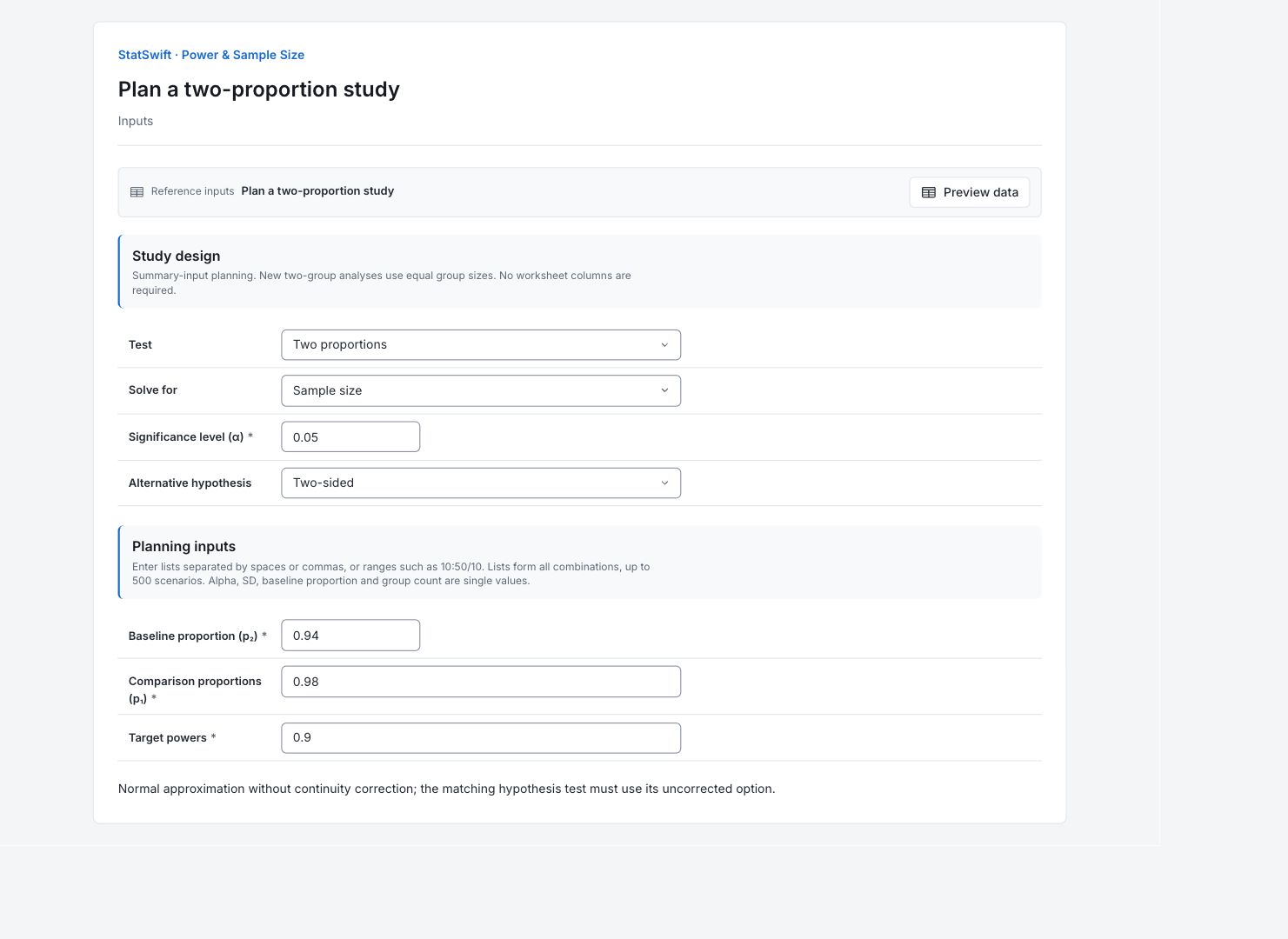
在 Inputs 中选择 Two proportions 作为 Test,选择 Sample size 作为 Solve for。输入 0.05 至 Significance level (α),选择 Two-sided 作为 Alternative hypothesis。此规划方法不进行连续性校正;将其与比例检验示例比较时,请保留这一区别。
3. 输入规划值
为此情景的每个字段输入一个数值。无需指定工作表列。
输入 0.94 至 Baseline proportion (p₂)。
输入 0.98 至 Comparison proportions (p₁)。
输入 0.9 至 Target powers。
4. 运行分析
选择 Run analysis,然后打开 Results。
5. 解读结果
检查研究规划
规划两个相互独立、样本量相等的通过/失败组,假定通过率分别为 98% 和 94%。关注的差异为四个百分点。
阅读计算所得方案
方案要求每组 503 个观测值,总计 1,006 个。计算所得检验功效为 0.900411;每组为 502 时为 0.899843,低于 90%。
阅读检验功效曲线
曲线固定每组样本量为 503,基准比例为 0.94。当比较比例为 0.98 时,检验功效约为 90%;越接近基准,功效越低。

检验功效与效应(英文图表) 查看原尺寸图表 (在新标签页中打开) 理解假设
检验功效指在输入的假设条件下,当指定差异真实存在时,计划中的检验能够检出该差异的概率。它并非假设为真的概率,也不保证得到显著结果。这是样本量相等且不进行连续性校正的合并正态近似。与之对应的 Proportions 分析必须保持 Apply continuity correction 未选中;其默认启用校正的设置采用不同约定。
决定如何采集样本
抽样前确认四个百分点的差异、通过/失败定义及等量分配。若比例改变,应重新计算;若需其他分配方式,应选择支持该分配的方法。
更多详情:阅读各结果部分
完整结果表采用六位有效数字,与 Help 中一致。
检验功效与样本量情景
情景将此行与其输入值对应。分支记录求解得到的效应方向;破折号表示不适用。两组规划中的样本量为每组样本量;总观测数统计两组之和。均值差或比较比例为所规划的效应。目标检验功效为请求值;计算所得检验功效为计算结果。前一样本量下的检验功效用于检查每组少一个观测值时的功效。DF 为适用时的 t 检验自由度。状态和详情记录情景是否完成计算。方案要求每组 503 个观测值,总计 1,006 个。计算所得检验功效为 0.900411;每组为 502 时为 0.899843,低于 90%。
| 情景 | 分支 | 每组样本量 | 总观测数 | 比较比例 | 目标检验功效 | 计算所得检验功效 | 前一样本量下的检验功效 | 自由度(DF) | 状态 | 详情 |
|---|---|---|---|---|---|---|---|---|---|---|
| 1 | — | 503 | 1006 | 0.98 | 0.9 | 0.900411 | 0.899843 | — | ok | — |
- 无法计算的分支保留其状态和输入值。配对数据每对计两个观测值。仅在前一样本量有效时,才报告其对应的检验功效。
规划方法
方法和校准标识所用计算方式。显著性水平 α 为 0.05;双侧备择假设包含两个方向。求解目标标识正在计算的量。假设及规划用标准差或基准比例记录结果所依赖的条件。这是样本量相等且不进行连续性校正的合并正态近似。与之对应的 Proportions 分析必须保持 Apply continuity correction 未选中;其默认启用校正的设置采用不同约定。
| 设置 | 数值 |
|---|---|
| 方法 | 两个比例 |
| 校准 | statswift-normal-two-proportions-v1 |
| α | 0.05 |
| 备择假设 | two-sided |
| 求解目标 | 每组样本量 |
| 假设条件 | 各组独立且样本量相等;采用合并比例计算原假设下的临界值;不进行连续性校正。 |
| 基准比例 | 0.94 |
- 结果和曲线点随本次运行一并记录。样本量为整数;目标检验功效与计算所得检验功效不同。
情景输入值
情景对应编号结果行。输入记录当前情景的数值;这些是规划假设,并非观测测量值。此处各输入均为单值,因此产生一个情景。
| 情景 | 输入 |
|---|---|
| 1 | {"p1":0.98,"power":0.9} |
已记录的检验功效曲线数值
每行给出样本量、均值差或比较比例,以及计算所得的检验功效。这些是应用生成图表背后全部已记录的数值。两组规划中的样本量为每组样本量。检验功效的取值在零与一之间;0.9 表示 90%。曲线固定每组样本量为 503,基准比例为 0.94。当比较比例为 0.98 时,检验功效约为 90%;越接近基准,功效越低。
| 每组样本量 | 比较比例 | 检验功效 |
|---|---|---|
| 503 | 0.84 | 0.999181 |
| 503 | 0.842667 | 0.998806 |
| 503 | 0.845333 | 0.998275 |
| 503 | 0.848 | 0.997532 |
| 503 | 0.850667 | 0.9965 |
| 503 | 0.853333 | 0.995083 |
| 503 | 0.856 | 0.993159 |
| 503 | 0.858667 | 0.990573 |
| 503 | 0.861333 | 0.987137 |
| 503 | 0.864 | 0.982622 |
| 503 | 0.866667 | 0.97676 |
| 503 | 0.869333 | 0.969237 |
| 503 | 0.872 | 0.959703 |
| 503 | 0.874666 | 0.947769 |
| 503 | 0.877333 | 0.933024 |
| 503 | 0.88 | 0.915047 |
| 503 | 0.882666 | 0.89343 |
| 503 | 0.885333 | 0.8678 |
| 503 | 0.888 | 0.837853 |
| 503 | 0.890666 | 0.803388 |
| 503 | 0.893333 | 0.764337 |
| 503 | 0.896 | 0.720801 |
| 503 | 0.898666 | 0.673074 |
| 503 | 0.901333 | 0.621658 |
| 503 | 0.904 | 0.567263 |
| 503 | 0.906666 | 0.510793 |
| 503 | 0.909333 | 0.453317 |
| 503 | 0.912 | 0.396013 |
| 503 | 0.914666 | 0.340111 |
| 503 | 0.917333 | 0.286816 |
| 503 | 0.919999 | 0.237244 |
| 503 | 0.922666 | 0.192356 |
| 503 | 0.925333 | 0.152916 |
| 503 | 0.927999 | 0.119473 |
| 503 | 0.930666 | 0.0923783 |
| 503 | 0.933333 | 0.0718321 |
| 503 | 0.935999 | 0.0579579 |
| 503 | 0.938666 | 0.0508992 |
| 503 | 0.94 | 0.05 |
| 503 | 0.941333 | 0.0509164 |
| 503 | 0.943999 | 0.0584678 |
| 503 | 0.946666 | 0.0742489 |
| 503 | 0.949333 | 0.0991662 |
| 503 | 0.951999 | 0.134227 |
| 503 | 0.954666 | 0.180333 |
| 503 | 0.957333 | 0.237995 |
| 503 | 0.959999 | 0.307004 |
| 503 | 0.962666 | 0.386115 |
| 503 | 0.965333 | 0.472866 |
| 503 | 0.967999 | 0.56359 |
| 503 | 0.970666 | 0.653726 |
| 503 | 0.973332 | 0.738399 |
| 503 | 0.975999 | 0.813197 |
| 503 | 0.978666 | 0.874937 |
| 503 | 0.98 | 0.900411 |
| 503 | 0.981332 | 0.922212 |
| 503 | 0.983999 | 0.955511 |
| 503 | 0.986666 | 0.976877 |
| 503 | 0.989332 | 0.989225 |
| 503 | 0.991999 | 0.995569 |
| 503 | 0.994666 | 0.998421 |
| 503 | 0.997332 | 0.999523 |
| 503 | 0.999999 | 0.999881 |
- 本表及其 CSV 导出包含全部已记录曲线;图形最多显示 12 个所选样本量。
6. 创建报告
保留 Power and sample size scenarios、Planning method、Scenario input values、应用生成的英文 Power versus effect 图及其完整的已记录数值表。记录值得检出的差异、规划用离散程度或比例、样本分配及方法。这是样本量相等且不进行连续性校正的合并正态近似。与之对应的 Proportions 分析必须保持 Apply continuity correction 未选中;其默认启用校正的设置采用不同约定。
在已完成的运行中选择 Add to report 。打开 Choose individual items and advanced options 以选择表格和图表,然后选择 Add to draft。隐藏的项目仍会保留在已保存的分析中。
为报告命名,并添加研究目的和您的解读。选择 Save,查看 Preview,然后使用 Export → Download HTML。以下示例包含全部已选内容,包括超出单屏显示范围的结果。