

Les commandes de l’application, les identifiants des feuilles de données et les valeurs des données d’exemple conservent leur forme d’origine. Les captures d’écran, graphiques et fichiers à télécharger sont en anglais. Les exemples conservent les conventions numériques anglaises : point décimal et virgule de séparation des milliers.
Exemple : taux de réussite de 98% contre 94%
Prévoyez deux groupes indépendants de même taille, avec des observations de réussite ou d’échec et des taux supposés de 98% et 94%. La différence d’intérêt est de quatre points de pourcentage.
Télécharger les données de référence de planification (CSV en anglais)C’est le même exemple que dans Help. Le CSV liste des scénarios de référence. Saisissez les valeurs de planification choisies manuellement dans Inputs ; l’importation ne configure pas ce calculateur. Utilisez Open example in a practice copy dans Help pour préremplir les données d’entrée.
1. Créer l’espace de travail
Dans la barre latérale, ouvrez Basic Statistics et choisissez Power & Sample Size. Créez une analyse, nommez-la, sélectionnez New blank worksheet, puis choisissez Create analysis.
2. Choisir l’étude
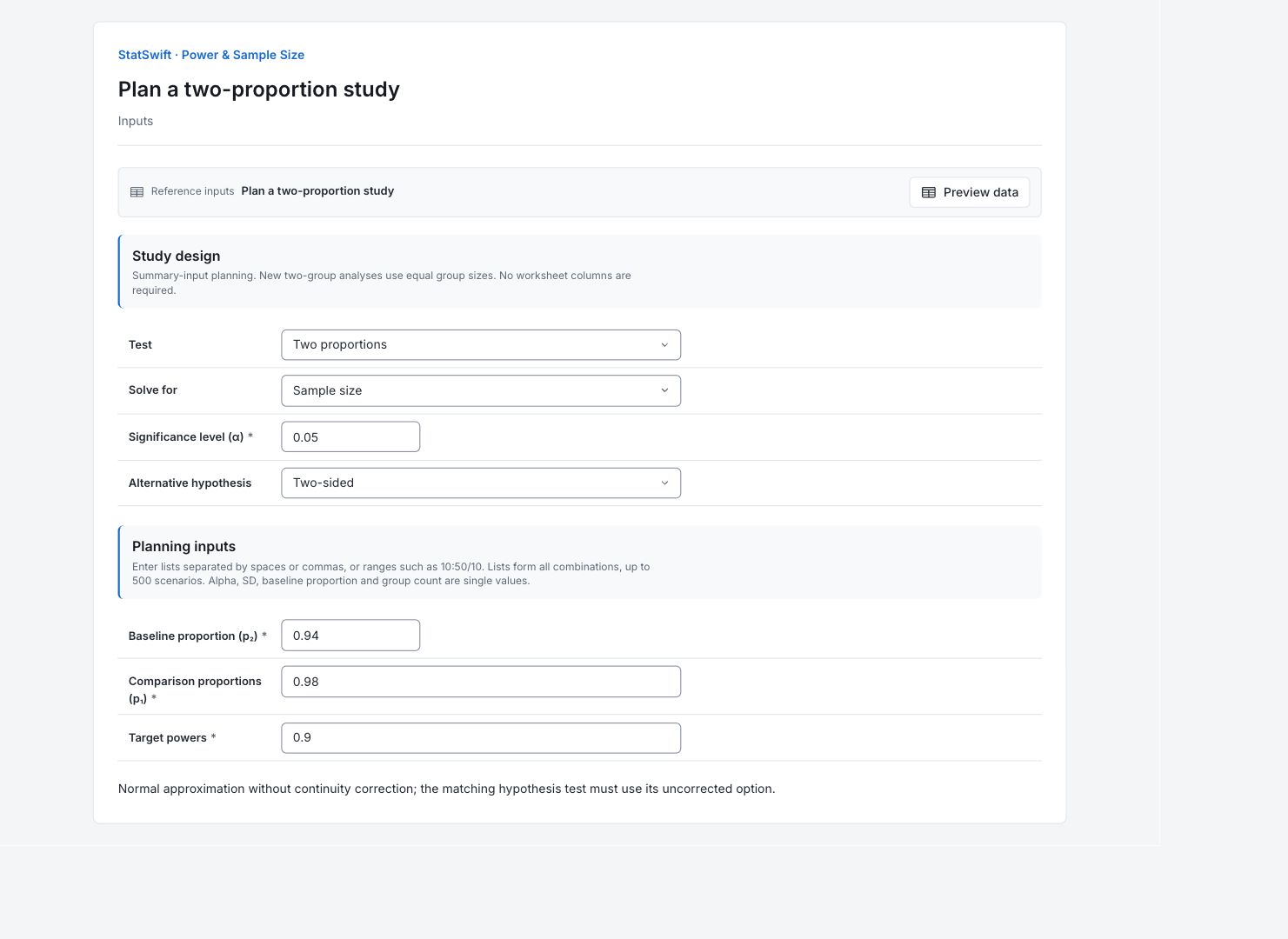
Dans Inputs, choisissez Two proportions pour Test et Sample size pour Solve for. Saisissez 0.05 dans Significance level (α) et choisissez Two-sided pour Alternative hypothesis. Cette méthode de planification n’applique pas de correction de continuité ; conservez cette distinction pour la comparer à l’exemple de test de proportions.
3. Saisir les valeurs de planification
Saisissez une valeur par champ pour ce scénario. Aucune colonne de feuille n’est affectée.
Saisissez 0.94 dans Baseline proportion (p₂).
Saisissez 0.98 dans Comparison proportions (p₁).
Saisissez 0.9 dans Target powers.
4. Exécuter l’analyse
Choisissez Run analysis, puis ouvrez Results.
5. Interpréter les résultats
Vérifier l’étude prévue
Prévoyez deux groupes indépendants de même taille, avec des observations de réussite ou d’échec et des taux supposés de 98% et 94%. La différence d’intérêt est de quatre points de pourcentage.
Lire le plan calculé
Le plan exige 503 observations par groupe : 1,006 au total. La puissance atteinte est de 0.900411 ; à 502 par groupe, elle est de 0.899843, sous 90%.
Suivre la courbe de puissance
La courbe maintient la taille à 503 par groupe et la référence à 0.94. Pour une proportion de comparaison de 0.98, la puissance est d’environ 90% ; plus près de la référence, elle est plus faible.

Puissance en fonction de l’effet Voir le graphique en taille réelle (s’ouvre dans un nouvel onglet) Comprendre les hypothèses
La puissance est la probabilité que le test prévu détecte la différence spécifiée lorsque cette différence existe, sous les hypothèses saisies. Ce n’est pas la probabilité qu’une hypothèse soit vraie et elle ne garantit pas un résultat significatif. Il s’agit d’une approximation normale avec variance regroupée, tailles de groupes égales et sans correction de continuité. L’analyse Proportions correspondante doit laisser Apply continuity correction décoché ; son réglage corrigé par défaut utilise une autre convention.
Décider comment recueillir l’échantillon
Confirmez la différence de quatre points de pourcentage, la définition de réussite ou d’échec et la répartition égale avant l’échantillonnage. Recalculez si les proportions changent ou choisissez une méthode prenant en charge la répartition requise.
Plus de détails : lire chaque section des résultats
Les tableaux complets de résultats utilisent six chiffres significatifs, comme dans Help.
Scénarios de puissance et de taille d’échantillon
Le scénario relie cette ligne à ses valeurs d’entrée. La branche indique le sens d’un effet résolu ; un tiret signifie que cela ne s’applique pas. La taille d’échantillon est par groupe pour les plans à deux groupes ; le nombre total d’observations compte les deux groupes. La différence de moyenne ou la proportion de comparaison est l’effet planifié. La puissance cible est la demande ; la puissance atteinte est le résultat calculé. La puissance à la taille précédente vérifie une observation de moins par groupe. DF désigne les degrés de liberté du test t, le cas échéant. Le statut et les détails indiquent si le scénario a été calculé. Le plan exige 503 observations par groupe : 1,006 au total. La puissance atteinte est de 0.900411 ; à 502 par groupe, elle est de 0.899843, sous 90%.
| Scénario | Branche | Taille de l’échantillon par groupe | Nombre total d’observations | Proportion de comparaison | Puissance cible | Puissance atteinte | Puissance à la taille précédente | DF | Statut | Détails |
|---|---|---|---|---|---|---|---|---|---|---|
| 1 | — | 503 | 1006 | 0.98 | 0.9 | 0.900411 | 0.899843 | — | ok | — |
- Les branches indisponibles conservent leur statut et leurs valeurs d’entrée. Chaque paire compte deux observations. La puissance à la taille précédente n’est rapportée que si cette taille est valide.
Méthode de planification
La méthode et le calibrage identifient le calcul utilisé. Alpha 0.05 est le seuil de significativité du test ; l’hypothèse alternative bilatérale inclut les deux sens. La grandeur recherchée désigne la quantité calculée. Les hypothèses et l’écart-type de planification ou la proportion de référence enregistrent ce dont dépend le résultat. Il s’agit d’une approximation normale avec variance regroupée, tailles de groupes égales et sans correction de continuité. L’analyse Proportions correspondante doit laisser Apply continuity correction décoché ; son réglage corrigé par défaut utilise une autre convention.
| Réglage | Valeur |
|---|---|
| Méthode | Deux proportions |
| Calibrage | statswift-normal-two-proportions-v1 |
| α | 0.05 |
| Hypothèse alternative | two-sided |
| Grandeur recherchée | Taille de l’échantillon par groupe |
| Hypothèses | Groupes indépendants de même taille ; seuil sous l’hypothèse nulle avec variance regroupée ; sans correction de continuité. |
| Proportion de référence | 0.94 |
- Les résultats et les points des courbes sont enregistrés avec cette exécution. Les tailles d’échantillon sont entières ; la puissance cible et la puissance atteinte sont distinctes.
Valeurs d’entrée des scénarios
Le scénario correspond à la ligne de résultat numérotée. Les données d’entrée enregistrent les valeurs actives du scénario ; ce sont des hypothèses de planification, et non des mesures observées. Les saisies à valeur unique produisent ici un scénario.
| Scénario | Données d’entrée |
|---|---|
| 1 | {"p1":0.98,"power":0.9} |
Valeurs enregistrées des courbes de puissance
Chaque ligne donne une taille d’échantillon, une différence de moyenne ou une proportion de comparaison, et sa puissance calculée. Ce sont toutes les valeurs enregistrées derrière le graphique de l’application. Pour les plans à deux groupes, la taille est par groupe. Lisez la puissance entre zéro et un ; 0.9 signifie 90%. La courbe maintient la taille à 503 par groupe et la référence à 0.94. Pour une proportion de comparaison de 0.98, la puissance est d’environ 90% ; plus près de la référence, elle est plus faible.
| Taille de l’échantillon par groupe | Proportion de comparaison | Puissance |
|---|---|---|
| 503 | 0.84 | 0.999181 |
| 503 | 0.842667 | 0.998806 |
| 503 | 0.845333 | 0.998275 |
| 503 | 0.848 | 0.997532 |
| 503 | 0.850667 | 0.9965 |
| 503 | 0.853333 | 0.995083 |
| 503 | 0.856 | 0.993159 |
| 503 | 0.858667 | 0.990573 |
| 503 | 0.861333 | 0.987137 |
| 503 | 0.864 | 0.982622 |
| 503 | 0.866667 | 0.97676 |
| 503 | 0.869333 | 0.969237 |
| 503 | 0.872 | 0.959703 |
| 503 | 0.874666 | 0.947769 |
| 503 | 0.877333 | 0.933024 |
| 503 | 0.88 | 0.915047 |
| 503 | 0.882666 | 0.89343 |
| 503 | 0.885333 | 0.8678 |
| 503 | 0.888 | 0.837853 |
| 503 | 0.890666 | 0.803388 |
| 503 | 0.893333 | 0.764337 |
| 503 | 0.896 | 0.720801 |
| 503 | 0.898666 | 0.673074 |
| 503 | 0.901333 | 0.621658 |
| 503 | 0.904 | 0.567263 |
| 503 | 0.906666 | 0.510793 |
| 503 | 0.909333 | 0.453317 |
| 503 | 0.912 | 0.396013 |
| 503 | 0.914666 | 0.340111 |
| 503 | 0.917333 | 0.286816 |
| 503 | 0.919999 | 0.237244 |
| 503 | 0.922666 | 0.192356 |
| 503 | 0.925333 | 0.152916 |
| 503 | 0.927999 | 0.119473 |
| 503 | 0.930666 | 0.0923783 |
| 503 | 0.933333 | 0.0718321 |
| 503 | 0.935999 | 0.0579579 |
| 503 | 0.938666 | 0.0508992 |
| 503 | 0.94 | 0.05 |
| 503 | 0.941333 | 0.0509164 |
| 503 | 0.943999 | 0.0584678 |
| 503 | 0.946666 | 0.0742489 |
| 503 | 0.949333 | 0.0991662 |
| 503 | 0.951999 | 0.134227 |
| 503 | 0.954666 | 0.180333 |
| 503 | 0.957333 | 0.237995 |
| 503 | 0.959999 | 0.307004 |
| 503 | 0.962666 | 0.386115 |
| 503 | 0.965333 | 0.472866 |
| 503 | 0.967999 | 0.56359 |
| 503 | 0.970666 | 0.653726 |
| 503 | 0.973332 | 0.738399 |
| 503 | 0.975999 | 0.813197 |
| 503 | 0.978666 | 0.874937 |
| 503 | 0.98 | 0.900411 |
| 503 | 0.981332 | 0.922212 |
| 503 | 0.983999 | 0.955511 |
| 503 | 0.986666 | 0.976877 |
| 503 | 0.989332 | 0.989225 |
| 503 | 0.991999 | 0.995569 |
| 503 | 0.994666 | 0.998421 |
| 503 | 0.997332 | 0.999523 |
| 503 | 0.999999 | 0.999881 |
- Toutes les courbes enregistrées figurent dans ce tableau et son export CSV ; le graphique affiche au plus 12 tailles d’échantillon sélectionnées.
6. Créer un rapport
Conservez Power and sample size scenarios, Planning method, Scenario input values, le graphique Power versus effect de l’application et son tableau complet de valeurs enregistrées. Notez la différence à détecter, la dispersion ou les proportions de planification, la répartition de l’échantillon et la méthode. Il s’agit d’une approximation normale avec variance regroupée, tailles de groupes égales et sans correction de continuité. L’analyse Proportions correspondante doit laisser Apply continuity correction décoché ; son réglage corrigé par défaut utilise une autre convention.
Sélectionnez Add to report dans l’exécution terminée. Ouvrez Choose individual items and advanced options pour sélectionner les tableaux et graphiques, puis choisissez Add to draft. Les éléments masqués restent dans l’analyse enregistrée.
Nommez le rapport et ajoutez l’objectif de l’étude ainsi que votre interprétation. Sélectionnez Save, vérifiez Preview, puis utilisez Export → Download HTML. L’exemple ci-dessous contient l’intégralité du contenu sélectionné, y compris les résultats au-delà d’un seul écran.