

I comandi dell’app, gli identificatori dei fogli dati e i valori dei dati di esempio conservano la forma originale. Screenshot, grafici e file da scaricare sono in inglese. Gli esempi mantengono il punto decimale e la virgola come separatore delle migliaia della notazione inglese originale; i prezzi e i conteggi del sito seguono invece la formattazione italiana.
Esempio: tassi di esito positivo del 98% e del 94%
Pianifica due gruppi indipendenti di uguale numerosità, con esito positivo/negativo e tassi di esito positivo ipotizzati del 98% e del 94%. La differenza di interesse è di quattro punti percentuali.
Scarica il riferimento per la pianificazione (CSV)È lo stesso esempio usato in Help. Il CSV elenca scenari di riferimento. Inserisci manualmente i valori di pianificazione selezionati nella scheda Inputs; importarlo non configura questo calcolatore. Usa Open example in a practice copy in Help per precompilare i dati in ingresso.
1. Crea l’ambiente di lavoro
Nella barra laterale, apri Basic Statistics e scegli Power & Sample Size. Crea un’analisi, assegnale un nome, seleziona New blank worksheet, quindi scegli Create analysis.
2. Scegli lo studio
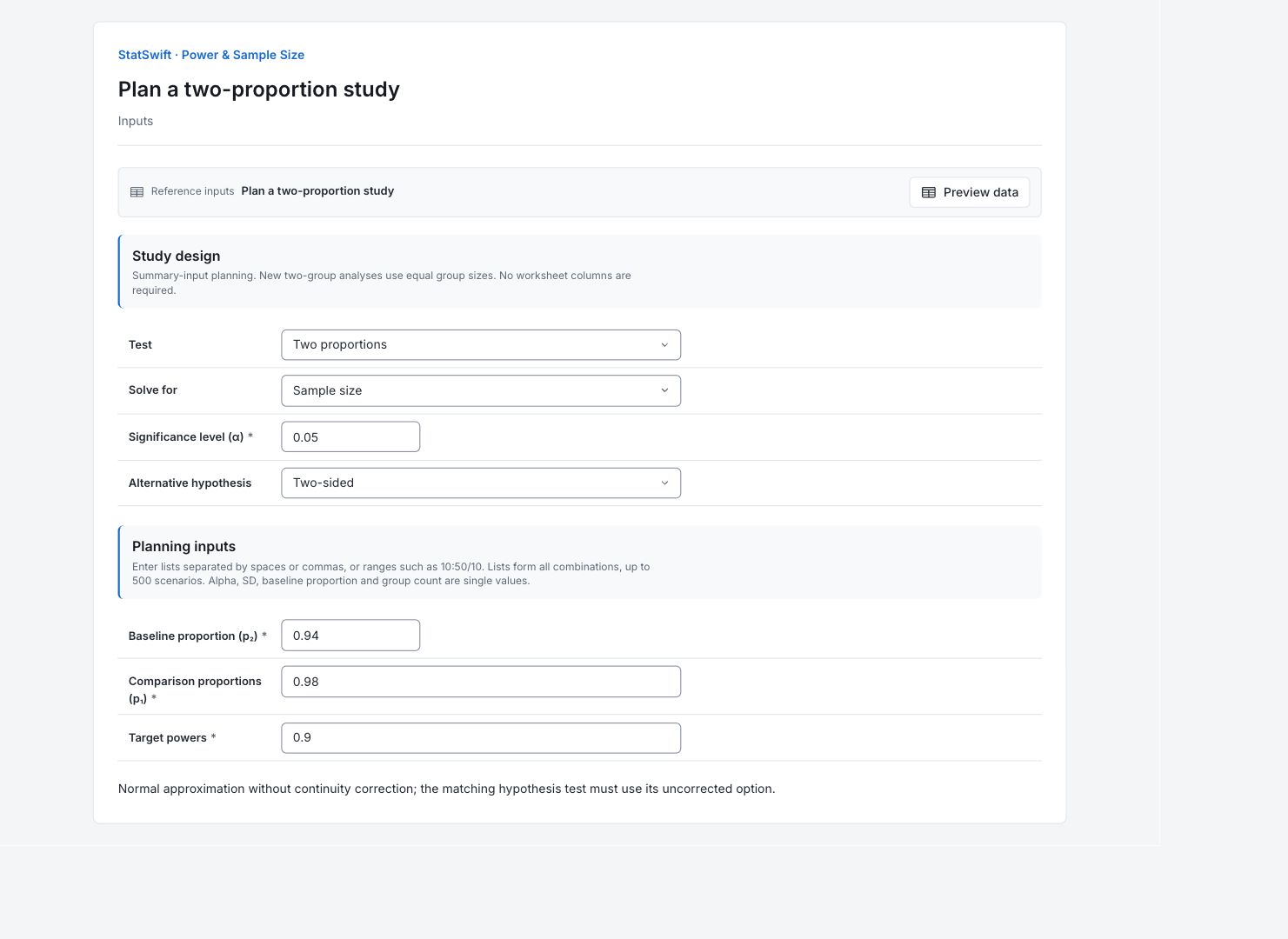
In Inputs, scegli Two proportions per Test e Sample size per Solve for. Inserisci 0.05 in Significance level (α) e scegli Two-sided per Alternative hypothesis. Questo metodo di pianificazione non applica la correzione di continuità; conserva questa distinzione nel confronto con l’esempio del test sulle proporzioni.
3. Inserisci i valori di pianificazione
Inserisci un valore in ogni campo per questo scenario. Non si assegnano colonne del foglio dati.
Inserisci 0.94 in Baseline proportion (p₂).
Inserisci 0.98 in Comparison proportions (p₁).
Inserisci 0.9 in Target powers.
4. Esegui l’analisi
Scegli Run analysis, poi apri Results.
5. Interpreta i risultati
Verifica lo studio pianificato
Pianifica due gruppi indipendenti di uguale numerosità, con esito positivo/negativo e tassi di esito positivo ipotizzati del 98% e del 94%. La differenza di interesse è di quattro punti percentuali.
Leggi il piano calcolato
Il piano richiede 503 osservazioni per gruppo: 1,006 in totale. La potenza raggiunta è 0.900411; con 502 per gruppo è 0.899843, inferiore al 90%.
Segui la curva di potenza
La curva mantiene la numerosità a 503 osservazioni per gruppo e il riferimento a 0.94. Con una proporzione di confronto di 0.98, la potenza è circa il 90%; più vicino al riferimento è inferiore.

Potenza in funzione dell’effetto Visualizza il grafico a grandezza originale (si apre in una nuova scheda) Comprendi le ipotesi
La potenza è la probabilità che il test pianificato rilevi la differenza specificata quando questa è reale, sotto le ipotesi inserite. Non è la probabilità che un’ipotesi sia vera e non garantisce un risultato significativo. È un’approssimazione normale con proporzione combinata, gruppi di uguale numerosità e nessuna correzione di continuità. Nell’analisi Proportions corrispondente, Apply continuity correction deve restare deselezionato; l’impostazione predefinita con correzione usa una convenzione diversa.
Decidi come raccogliere il campione
Conferma la differenza di quattro punti percentuali, la definizione di esito positivo/negativo e la ripartizione uguale prima del campionamento. Ripeti il calcolo se cambiano le proporzioni oppure scegli un metodo che supporti la ripartizione richiesta.
Altri dettagli: leggi ogni sezione dei risultati
Le tabelle complete dei risultati usano sei cifre significative, come in Help.
Scenari di potenza e numerosità campionaria
Scenario collega questa riga ai suoi valori in ingresso. Ramo registra una direzione dell’effetto risolta dal calcolo; un trattino indica che non è applicabile. La numerosità campionaria è per gruppo nei piani a due gruppi; la voce Osservazioni totali conta le osservazioni di entrambi i gruppi. Differenza tra le medie o Proporzione di confronto è l’effetto pianificato. Potenza obiettivo è la richiesta; Potenza raggiunta è il risultato calcolato. Potenza alla numerosità precedente è calcolata con un’osservazione in meno per gruppo. DF sono i gradi di libertà del test t, ove applicabili. Stato e Dettagli registrano se lo scenario è stato calcolato. Il piano richiede 503 osservazioni per gruppo: 1,006 in totale. La potenza raggiunta è 0.900411; con 502 per gruppo è 0.899843, inferiore al 90%.
| Scenario | Ramo | Numerosità campionaria per gruppo | Osservazioni totali | Proporzione di confronto | Potenza obiettivo | Potenza raggiunta | Potenza alla numerosità precedente | DF | Stato | Dettagli |
|---|---|---|---|---|---|---|---|---|---|---|
| 1 | — | 503 | 1006 | 0.98 | 0.9 | 0.900411 | 0.899843 | — | ok | — |
- I rami non disponibili conservano stato e valori in ingresso. Ogni coppia conta due osservazioni. La potenza alla numerosità precedente è riportata solo se tale numerosità è valida.
Metodo di pianificazione
Metodo e Calibrazione identificano il calcolo utilizzato. Alfa 0.05 è il livello di significatività del test; Alternativa bilaterale include entrambe le direzioni. Incognita indica la grandezza calcolata. Ipotesi e SD di pianificazione o Proporzione di riferimento registrano da cosa dipende il risultato. È un’approssimazione normale con proporzione combinata, gruppi di uguale numerosità e nessuna correzione di continuità. Nell’analisi Proportions corrispondente, Apply continuity correction deve restare deselezionato; l’impostazione predefinita con correzione usa una convenzione diversa.
| Impostazione | Valore |
|---|---|
| Metodo | Due proporzioni |
| Calibrazione | statswift-normal-two-proportions-v1 |
| α | 0.05 |
| Alternativa | two-sided |
| Incognita | Numerosità campionaria per gruppo |
| Ipotesi | Gruppi indipendenti di uguale numerosità; soglia sotto l’ipotesi nulla con stima combinata; nessuna correzione di continuità. |
| Proporzione di riferimento | 0.94 |
- Risultati e punti delle curve vengono acquisiti con questa esecuzione. Le numerosità campionarie sono intere; potenza obiettivo e potenza raggiunta sono distinte.
Valori in ingresso dello scenario
Scenario corrisponde alla riga numerata del risultato. La colonna Dati in ingresso riporta i valori attivi dello scenario: sono ipotesi di pianificazione, non misure osservate. Qui i dati in ingresso a valore singolo producono uno scenario.
| Scenario | Dati in ingresso |
|---|---|
| 1 | {"p1":0.98,"power":0.9} |
Valori acquisiti della curva di potenza
Ogni riga riporta una numerosità campionaria, una differenza tra le medie o una proporzione di confronto e la Potenza calcolata. Sono tutti i valori acquisiti alla base del grafico nativo. Nei piani a due gruppi la numerosità è per gruppo. Leggi la potenza tra zero e uno; 0.9 significa 90%. La curva mantiene la numerosità a 503 osservazioni per gruppo e il riferimento a 0.94. Con una proporzione di confronto di 0.98, la potenza è circa il 90%; più vicino al riferimento è inferiore.
| Numerosità campionaria per gruppo | Proporzione di confronto | Potenza |
|---|---|---|
| 503 | 0.84 | 0.999181 |
| 503 | 0.842667 | 0.998806 |
| 503 | 0.845333 | 0.998275 |
| 503 | 0.848 | 0.997532 |
| 503 | 0.850667 | 0.9965 |
| 503 | 0.853333 | 0.995083 |
| 503 | 0.856 | 0.993159 |
| 503 | 0.858667 | 0.990573 |
| 503 | 0.861333 | 0.987137 |
| 503 | 0.864 | 0.982622 |
| 503 | 0.866667 | 0.97676 |
| 503 | 0.869333 | 0.969237 |
| 503 | 0.872 | 0.959703 |
| 503 | 0.874666 | 0.947769 |
| 503 | 0.877333 | 0.933024 |
| 503 | 0.88 | 0.915047 |
| 503 | 0.882666 | 0.89343 |
| 503 | 0.885333 | 0.8678 |
| 503 | 0.888 | 0.837853 |
| 503 | 0.890666 | 0.803388 |
| 503 | 0.893333 | 0.764337 |
| 503 | 0.896 | 0.720801 |
| 503 | 0.898666 | 0.673074 |
| 503 | 0.901333 | 0.621658 |
| 503 | 0.904 | 0.567263 |
| 503 | 0.906666 | 0.510793 |
| 503 | 0.909333 | 0.453317 |
| 503 | 0.912 | 0.396013 |
| 503 | 0.914666 | 0.340111 |
| 503 | 0.917333 | 0.286816 |
| 503 | 0.919999 | 0.237244 |
| 503 | 0.922666 | 0.192356 |
| 503 | 0.925333 | 0.152916 |
| 503 | 0.927999 | 0.119473 |
| 503 | 0.930666 | 0.0923783 |
| 503 | 0.933333 | 0.0718321 |
| 503 | 0.935999 | 0.0579579 |
| 503 | 0.938666 | 0.0508992 |
| 503 | 0.94 | 0.05 |
| 503 | 0.941333 | 0.0509164 |
| 503 | 0.943999 | 0.0584678 |
| 503 | 0.946666 | 0.0742489 |
| 503 | 0.949333 | 0.0991662 |
| 503 | 0.951999 | 0.134227 |
| 503 | 0.954666 | 0.180333 |
| 503 | 0.957333 | 0.237995 |
| 503 | 0.959999 | 0.307004 |
| 503 | 0.962666 | 0.386115 |
| 503 | 0.965333 | 0.472866 |
| 503 | 0.967999 | 0.56359 |
| 503 | 0.970666 | 0.653726 |
| 503 | 0.973332 | 0.738399 |
| 503 | 0.975999 | 0.813197 |
| 503 | 0.978666 | 0.874937 |
| 503 | 0.98 | 0.900411 |
| 503 | 0.981332 | 0.922212 |
| 503 | 0.983999 | 0.955511 |
| 503 | 0.986666 | 0.976877 |
| 503 | 0.989332 | 0.989225 |
| 503 | 0.991999 | 0.995569 |
| 503 | 0.994666 | 0.998421 |
| 503 | 0.997332 | 0.999523 |
| 503 | 0.999999 | 0.999881 |
- Tutte le curve acquisite sono incluse in questa tabella e nella sua esportazione CSV; il grafico mostra al massimo 12 numerosità campionarie selezionate.
6. Crea un report
Conserva Power and sample size scenarios, Planning method, Scenario input values, il grafico nativo Power versus effect e la sua tabella completa dei valori acquisiti. Registra la differenza che vale la pena rilevare, la dispersione o le proporzioni di pianificazione, la ripartizione del campione e il metodo. È un’approssimazione normale con proporzione combinata, gruppi di uguale numerosità e nessuna correzione di continuità. Nell’analisi Proportions corrispondente, Apply continuity correction deve restare deselezionato; l’impostazione predefinita con correzione usa una convenzione diversa.
Seleziona Add to report dall’esecuzione completata. Apri Choose individual items and advanced options per selezionare tabelle e grafici, quindi scegli Add to draft. Gli elementi nascosti restano nell’analisi salvata.
Assegna un nome al report e aggiungi lo scopo dello studio e la tua interpretazione. Seleziona Save, controlla Preview, quindi usa Export → Download HTML. L’esempio seguente contiene tutti i contenuti selezionati, compresi i risultati che occupano più di una schermata.