

App-Befehle, Arbeitsblattkennungen und Werte der Beispieldaten bleiben im Original erhalten. Screenshots, Diagramme und Dateien zum Herunterladen liegen im englischen Original vor. Die Zahlen in dieser Anleitung verwenden die englische Schreibweise mit Dezimalpunkt und Tausenderkomma.
Beispiel: Bestehensquoten von 98% gegenüber 94%
Planen Sie zwei unabhängige, gleich große Gruppen mit den Ergebnissen „bestanden“ oder „nicht bestanden“ und angenommenen Bestehensquoten von 98% und 94%. Die interessierende Differenz beträgt vier Prozentpunkte.
Planungsübersicht herunterladen (CSV, englisches Original)Dasselbe Beispiel finden Sie unter Help. Die CSV-Datei enthält Referenzszenarien. Geben Sie die ausgewählten Planungswerte unter Inputs manuell ein; der Import konfiguriert diesen Rechner nicht. Verwenden Sie Open example in a practice copy in Help, um die Eingaben vorab ausfüllen zu lassen.
1. Arbeitsumgebung erstellen
Öffnen Sie Basic Statistics in der Seitenleiste und wählen Sie Power & Sample Size. Erstellen Sie eine Analyse, geben Sie ihr einen Namen, wählen Sie New blank worksheet und anschließend Create analysis.
2. Untersuchung wählen
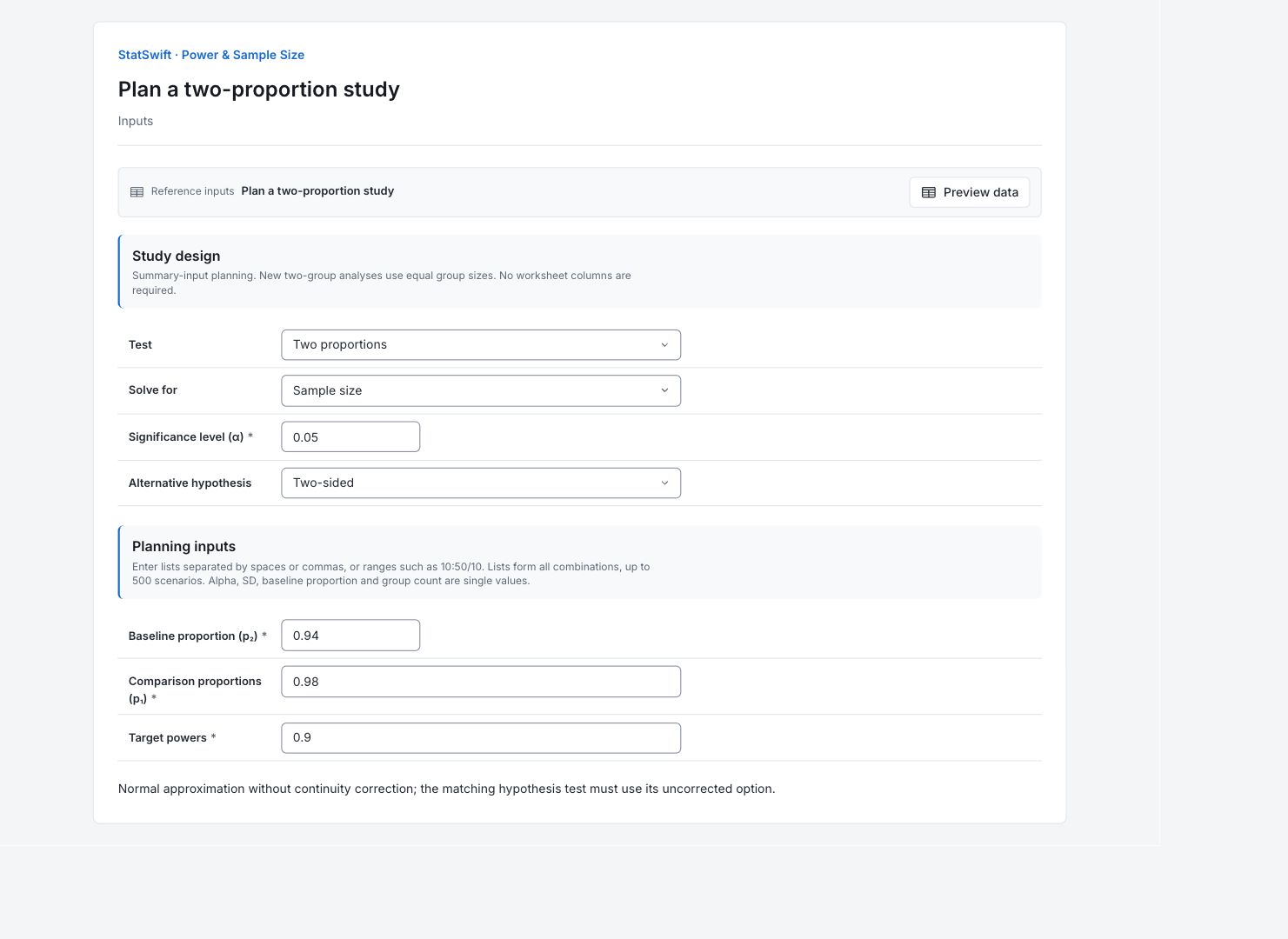
Wählen Sie unter Inputs für Test die Option Two proportions und für Solve for die Option Sample size. Geben Sie 0.05 in Significance level (α) ein und wählen Sie Two-sided für Alternative hypothesis. Diese Planungsmethode verwendet keine Stetigkeitskorrektur; beachten Sie diesen Unterschied beim Vergleich mit dem Beispiel zum Anteilstest.
3. Planungswerte eingeben
Geben Sie für dieses Szenario einen Wert in jedes Feld ein. Es werden keine Arbeitsblattspalten zugeordnet.
Geben Sie 0.94 in Baseline proportion (p₂) ein.
Geben Sie 0.98 in Comparison proportions (p₁) ein.
Geben Sie 0.9 in Target powers ein.
4. Analyse ausführen
Wählen Sie Run analysis und öffnen Sie anschließend Results.
5. Ergebnisse interpretieren
Geplante Untersuchung prüfen
Planen Sie zwei unabhängige, gleich große Gruppen mit den Ergebnissen „bestanden“ oder „nicht bestanden“ und angenommenen Bestehensquoten von 98% und 94%. Die interessierende Differenz beträgt vier Prozentpunkte.
Berechneten Plan ablesen
Der Plan erfordert 503 Beobachtungen pro Gruppe: insgesamt 1,006. Die erreichte Teststärke beträgt 0.900411; bei 502 pro Gruppe beträgt sie 0.899843 und liegt damit unter 90%.
Teststärkekurve verfolgen
Die Kurve hält den Stichprobenumfang bei 503 pro Gruppe und den Referenzanteil bei 0.94 konstant. Bei einem Vergleichsanteil von 0.98 beträgt die Teststärke etwa 90%; näher am Referenzanteil ist sie geringer.

Englisches Diagramm der Teststärke in Abhängigkeit vom Effekt (Power versus effect) Diagramm in voller Größe ansehen (öffnet sich in einem neuen Tab) Annahmen verstehen
Die Teststärke ist die Wahrscheinlichkeit, dass der geplante Test die angegebene Differenz nachweist, wenn diese Differenz tatsächlich besteht, unter den eingegebenen Annahmen. Sie ist nicht die Wahrscheinlichkeit, dass eine Hypothese wahr ist, und garantiert kein signifikantes Ergebnis. Dies ist eine gepoolte Normalapproximation mit gleichen Gruppenumfängen und ohne Stetigkeitskorrektur. In der entsprechenden Analyse Proportions muss Apply continuity correction deaktiviert bleiben; ihre korrigierte Standardeinstellung verwendet eine andere Konvention.
Stichprobenentnahme festlegen
Bestätigen Sie vor der Stichprobenentnahme die Differenz von vier Prozentpunkten, die Definition von „bestanden“ und „nicht bestanden“ und die gleiche Aufteilung. Berechnen Sie bei geänderten Anteilen neu oder wählen Sie eine Methode, die die benötigte Aufteilung unterstützt.
Weitere Einzelheiten: die einzelnen Ergebnisabschnitte lesen
Vollständige Ergebnistabellen verwenden wie im Bereich Help sechs signifikante Stellen.
Szenarien für Teststärke und Stichprobenumfang
Scenario verknüpft diese Zeile mit ihren Eingabewerten. Branch dokumentiert eine berechnete Effektrichtung; ein Strich bedeutet, dass sie nicht anwendbar ist. Sample size gilt bei Zweigruppenplänen pro Gruppe; Total observations zählt beide Gruppen. Mean difference oder Comparison proportion ist der geplante Effekt. Target power ist die Vorgabe; Achieved power ist das berechnete Ergebnis. Power at preceding size prüft eine Beobachtung weniger pro Gruppe. DF sind gegebenenfalls die Freiheitsgrade des t-Tests. Status und Details dokumentieren, ob das Szenario berechnet wurde. Der Plan erfordert 503 Beobachtungen pro Gruppe: insgesamt 1,006. Die erreichte Teststärke beträgt 0.900411; bei 502 pro Gruppe beträgt sie 0.899843 und liegt damit unter 90%.
| Szenario | Lösungszweig | Stichprobenumfang pro Gruppe | Beobachtungen insgesamt | Vergleichsanteil | Angestrebte Teststärke | Erreichte Teststärke | Teststärke beim nächstkleineren Umfang | Freiheitsgrade | Status | Details |
|---|---|---|---|---|---|---|---|---|---|---|
| 1 | — | 503 | 1006 | 0.98 | 0.9 | 0.900411 | 0.899843 | — | ok | — |
- Nicht verfügbare Lösungszweige behalten ihren Status und ihre Eingabewerte. Paare zählen jeweils zwei Beobachtungen. Eine Teststärke beim nächstkleineren Umfang wird nur angegeben, wenn dieser Umfang gültig ist.
Planungsmethode
Method und Calibration kennzeichnen die verwendete Berechnung. Alpha 0.05 ist das Signifikanzniveau des Tests; Alternative mit dem Wert two-sided umfasst beide Richtungen. Solve for benennt die berechnete Größe. Assumptions und Planning SD oder Baseline proportion dokumentieren, wovon das Ergebnis abhängt. Dies ist eine gepoolte Normalapproximation mit gleichen Gruppenumfängen und ohne Stetigkeitskorrektur. In der entsprechenden Analyse Proportions muss Apply continuity correction deaktiviert bleiben; ihre korrigierte Standardeinstellung verwendet eine andere Konvention.
| Einstellung | Wert |
|---|---|
| Methode | Zwei Anteilswerte |
| Kalibrierung | statswift-normal-two-proportions-v1 |
| Alpha | 0.05 |
| Alternativhypothese | two-sided |
| Gesuchte Größe | Stichprobenumfang je Gruppe |
| Annahmen | Unabhängige Gruppen gleichen Umfangs; gepoolter Schwellenwert unter der Nullhypothese; keine Stetigkeitskorrektur. |
| Ausgangsanteil | 0.94 |
- Ergebnisse und Kurvenpunkte werden mit diesem Analyselauf erfasst. Stichprobenumfänge sind ganze Zahlen; angestrebte und erreichte Teststärke sind unterschiedliche Größen.
Eingabewerte der Szenarien
Scenario entspricht der nummerierten Ergebniszeile. Inputs dokumentiert die aktiven Szenariowerte; dies sind Planungsannahmen, keine beobachteten Messwerte. Eingaben einzelner Werte ergeben hier ein Szenario.
| Szenario | Eingaben |
|---|---|
| 1 | {"p1":0.98,"power":0.9} |
Erfasste Werte der Teststärkekurve
Jede Zeile enthält einen Stichprobenumfang, eine Mittelwertdifferenz oder einen Vergleichsanteil sowie die berechnete Power. Dies sind alle erfassten Werte, die dem englischen Originaldiagramm zugrunde liegen. Bei Zweigruppenplänen gilt der Umfang pro Gruppe. Lesen Sie die Teststärke als Wert zwischen null und eins; 0.9 bedeutet 90%. Die Kurve hält den Stichprobenumfang bei 503 pro Gruppe und den Referenzanteil bei 0.94 konstant. Bei einem Vergleichsanteil von 0.98 beträgt die Teststärke etwa 90%; näher am Referenzanteil ist sie geringer.
| Stichprobenumfang pro Gruppe | Vergleichsanteil | Teststärke |
|---|---|---|
| 503 | 0.84 | 0.999181 |
| 503 | 0.842667 | 0.998806 |
| 503 | 0.845333 | 0.998275 |
| 503 | 0.848 | 0.997532 |
| 503 | 0.850667 | 0.9965 |
| 503 | 0.853333 | 0.995083 |
| 503 | 0.856 | 0.993159 |
| 503 | 0.858667 | 0.990573 |
| 503 | 0.861333 | 0.987137 |
| 503 | 0.864 | 0.982622 |
| 503 | 0.866667 | 0.97676 |
| 503 | 0.869333 | 0.969237 |
| 503 | 0.872 | 0.959703 |
| 503 | 0.874666 | 0.947769 |
| 503 | 0.877333 | 0.933024 |
| 503 | 0.88 | 0.915047 |
| 503 | 0.882666 | 0.89343 |
| 503 | 0.885333 | 0.8678 |
| 503 | 0.888 | 0.837853 |
| 503 | 0.890666 | 0.803388 |
| 503 | 0.893333 | 0.764337 |
| 503 | 0.896 | 0.720801 |
| 503 | 0.898666 | 0.673074 |
| 503 | 0.901333 | 0.621658 |
| 503 | 0.904 | 0.567263 |
| 503 | 0.906666 | 0.510793 |
| 503 | 0.909333 | 0.453317 |
| 503 | 0.912 | 0.396013 |
| 503 | 0.914666 | 0.340111 |
| 503 | 0.917333 | 0.286816 |
| 503 | 0.919999 | 0.237244 |
| 503 | 0.922666 | 0.192356 |
| 503 | 0.925333 | 0.152916 |
| 503 | 0.927999 | 0.119473 |
| 503 | 0.930666 | 0.0923783 |
| 503 | 0.933333 | 0.0718321 |
| 503 | 0.935999 | 0.0579579 |
| 503 | 0.938666 | 0.0508992 |
| 503 | 0.94 | 0.05 |
| 503 | 0.941333 | 0.0509164 |
| 503 | 0.943999 | 0.0584678 |
| 503 | 0.946666 | 0.0742489 |
| 503 | 0.949333 | 0.0991662 |
| 503 | 0.951999 | 0.134227 |
| 503 | 0.954666 | 0.180333 |
| 503 | 0.957333 | 0.237995 |
| 503 | 0.959999 | 0.307004 |
| 503 | 0.962666 | 0.386115 |
| 503 | 0.965333 | 0.472866 |
| 503 | 0.967999 | 0.56359 |
| 503 | 0.970666 | 0.653726 |
| 503 | 0.973332 | 0.738399 |
| 503 | 0.975999 | 0.813197 |
| 503 | 0.978666 | 0.874937 |
| 503 | 0.98 | 0.900411 |
| 503 | 0.981332 | 0.922212 |
| 503 | 0.983999 | 0.955511 |
| 503 | 0.986666 | 0.976877 |
| 503 | 0.989332 | 0.989225 |
| 503 | 0.991999 | 0.995569 |
| 503 | 0.994666 | 0.998421 |
| 503 | 0.997332 | 0.999523 |
| 503 | 0.999999 | 0.999881 |
- Alle erfassten Kurven sind in dieser Tabelle und ihrem CSV-Export enthalten; das Diagramm zeigt höchstens 12 ausgewählte Stichprobenumfänge.
6. Bericht erstellen
Behalten Sie Power and sample size scenarios, Planning method, Scenario input values, das englische Originaldiagramm Power versus effect und die vollständige Tabelle seiner erfassten Werte im englischen Bericht. Dokumentieren Sie die nachzuweisende Differenz, die angenommene Streuung bzw. die Anteile, die Stichprobenaufteilung und die Methode. Dies ist eine gepoolte Normalapproximation mit gleichen Gruppenumfängen und ohne Stetigkeitskorrektur. In der entsprechenden Analyse Proportions muss Apply continuity correction deaktiviert bleiben; ihre korrigierte Standardeinstellung verwendet eine andere Konvention.
Wählen Sie Add to report im abgeschlossenen Analyselauf. Öffnen Sie Choose individual items and advanced options zur Auswahl von Tabellen und Diagrammen und wählen Sie anschließend Add to draft. Ausgeblendete Elemente bleiben in der gespeicherten Analyse erhalten.
Geben Sie dem Bericht einen Namen und ergänzen Sie den Zweck der Untersuchung sowie Ihre Interpretation. Wählen Sie Save, prüfen Sie Preview und verwenden Sie anschließend Export → Download HTML. Das folgende Beispiel enthält den gesamten ausgewählten Inhalt, auch Ergebnisse, die über eine Bildschirmansicht hinausgehen.