

应用命令、工作表标识符和示例数据值保留原文。截图、图表和下载文件均为英文。
示例: 运输损坏
此示例用六行数据汇总了三种运输服务、两类损坏的 125 件受损货件。完好货件未包含在内,且各运输服务的样本量不同。
下载示例数据(CSV,英文列名)此示例与 Help 中使用的示例相同。CSV 文件包含需要导入的观测值或已汇总的计数。
1. 创建分析
在侧边栏中打开 Plots 并创建分析。为其命名,选择 New blank worksheet,然后选择 Create analysis。
2. 导入数据
在 Worksheet 中选择 Import。选择已下载的 CSV 文件或粘贴其内容。将分隔符设为 Comma,使用 Decimal dot,并选中 First row contains column names。预览导入内容,然后选择 Import into worksheet。
3. 指定输入列
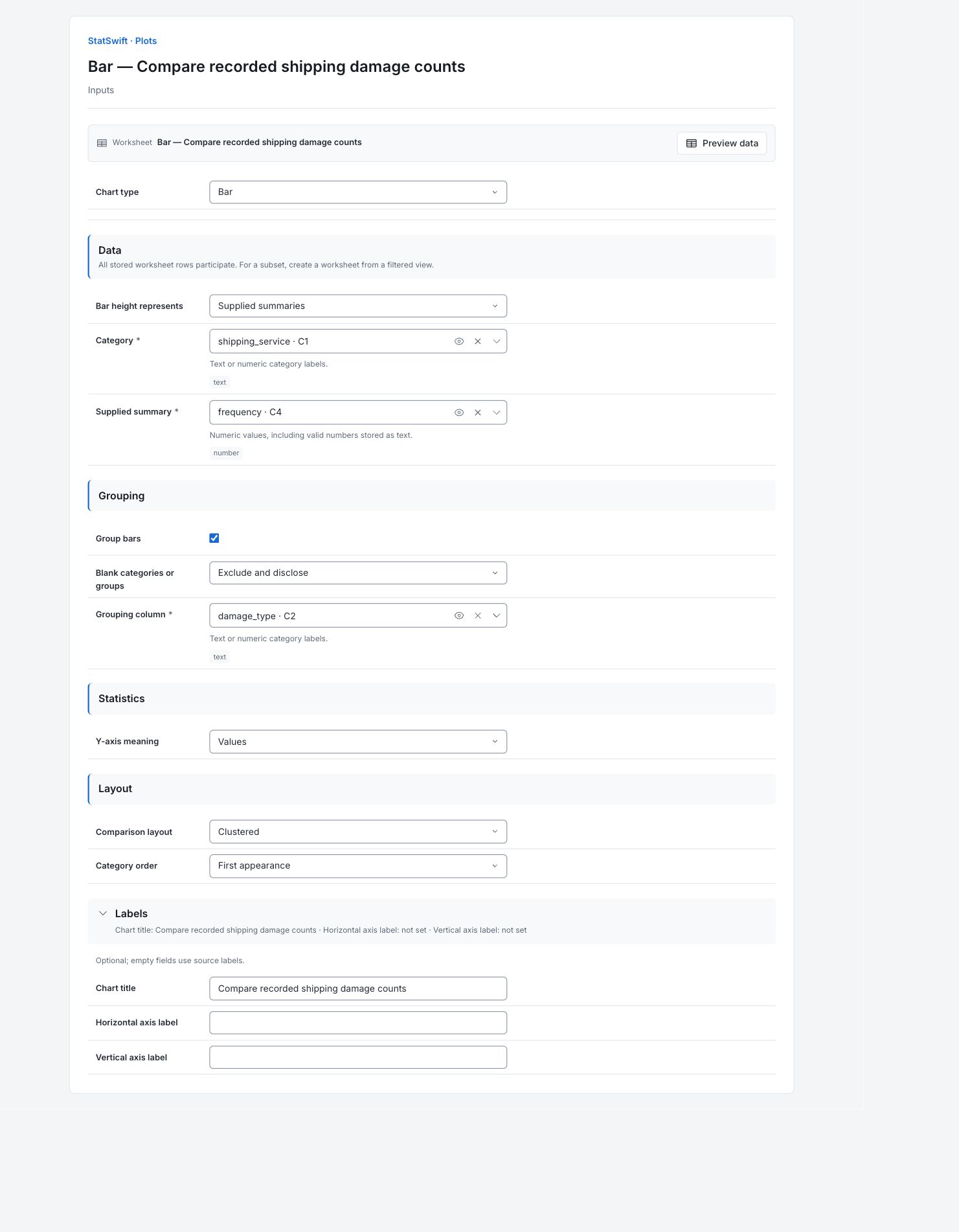
在 Inputs 中,在 Chart type 下选择 Bar。将 Bar height represents 设为 Supplied summaries。
打开 Category 的列选择器,选择 shipping_service。在 Supplied summary 中选择 frequency。在 Grouping 下,选中 Group bars,并在 Grouping column 中选择 damage_type。
4. 设置图表选项
在 Statistics 中,将 Y-axis meaning 设为 Values。在 Layout 中,将 Comparison layout 设为 Clustered,将 Category order 设为 First appearance。将 Blank categories or groups 保持为 Exclude and disclose。
打开 Labels,在 Chart title 中输入 Compare recorded shipping damage counts。将 Horizontal axis label 和 Vertical axis label 留空,以使用源标签。
5. 创建图表
选择 Create chart,然后打开 Results。将图表与本指南比较前,先检查 Data used。工作表中保存的全部行均参与分析;对工作表排序或筛选不会改变分析样本。
6. 解读结果
解读计数
每种运输服务均有一个表示仅外观损坏的条形和一个表示功能损坏的条形。条形高度为已提供的计数。工作表的六行数据汇总了 125 件受损货件,并非六件单独的货件。

英文图表:六种运输服务与损坏类型组合的已提供计数,共计 125 件受损货件。 查看原尺寸图表 (在新标签页中打开) 比较记录中的案例
Consolidated 有 38 例仅外观损坏和 22 例功能损坏。Standard 分别有 24 例和 16 例;Express 分别有 14 例和 11 例。因此,Consolidated 在此样本中的受损案例最多。
检查分母
准备此示例时已省略完好货件,且各运输服务的样本量不同。仅凭计数无法判断哪种运输服务的损坏概率最高。
选择调查方向
可用这些计数规划调查工作量。如需比较风险,运输数据的卡方检验指南提供了完整表格,包括完好货件和各运输服务的总数。应除以相应运输服务的总数,并同时考虑功能损坏的严重程度和数量。
更多详情:阅读各结果部分
完整结果表采用六位有效数字,与 Help 中一致。
使用的数据
工作表行数为 6;各数据系列的有效观测数为 6;排除的观测数为 0。这六个有效行包含已汇总的计数,共计 125 件受损货件。完好货件是有意从源文件中省略的,并非由计算过程排除。工作表排序和筛选不会改变分析样本。
按原始顺序考虑全部已保存行。工作表排序和筛选不会改变分析样本。
| 工作表行数 | 各数据系列的有效观测数 | 排除的观测数 |
|---|---|---|
| 6 | 6 | 0 |
各类别的数值
类别表示运输服务,组别表示损坏类型。有效行数统计参与计算的工作表行数,而非货件数量。源数值为已提供的货件计数;由于采用数值尺度,条形高度与源数值相同。比较总数前,应查看全部六种组合。
| 类别 | 组别 | 有效行数 | 源数值 | 条形高度 |
|---|---|---|---|---|
| Standard | Cosmetic damage only | 1 | 24 | 24 |
| Standard | Functional damage | 1 | 16 | 16 |
| Express | Cosmetic damage only | 1 | 14 | 14 |
| Express | Functional damage | 1 | 11 | 11 |
| Consolidated | Cosmetic damage only | 1 | 38 | 38 |
| Consolidated | Functional damage | 1 | 22 | 22 |
7. 创建报告
保留应用生成的原始英文图表、Data used 和 Values by category。记录列指定和图表选项。说明这 125 个案例均为受损货件,完好货件未包含在内。如需比较风险,应另行提供各运输服务的货件总数作为分母。
在已完成的运行中选择 Add to report 。打开 Choose individual items and advanced options 以选择表格和图表,然后选择 Add to draft。隐藏的项目仍会保留在已保存的分析中。
为报告命名,并添加研究目的和您的解读。选择 Save,查看 Preview,然后使用 Export → Download HTML。以下示例包含全部已选内容,包括超出单屏显示范围的结果。