

Uygulama komutları, çalışma sayfası kimlikleri ve örnek veri değerleri özgün biçimleriyle korunur. Ekran görüntüleri, grafikler ve indirilen dosyalar İngilizcedir. Bilimsel örneklerde özgün İngilizce sayı gösterimi korunur: ondalık ayırıcı nokta, binlik ayırıcı virgüldür. Web sitesindeki fiyatlar ve sayılar ise Türkçe biçimlendirilir.
Örnek: nakliye hasarı
Örnek, üç hizmet ve iki hasar türündeki 125 hasarlı gönderiyi özetleyen altı satır kaydeder. Sağlam gönderiler dahil değildir ve hizmetlerin örneklem büyüklükleri farklıdır.
Örnek verileri indirin (CSV)Bu, Help bölümünde kullanılan örneğin aynısıdır. CSV, içe aktarılacak gözlemleri veya verilen sayımları içerir.
1. Analiz oluşturun
Yan menüde Plots bölümünü açın ve bir analiz oluşturun. Analizi adlandırın, New blank worksheet seçeneğini belirleyin, ardından Create analysis seçeneğini kullanın.
2. Verileri içe aktarın
Worksheet sekmesinde Import seçeneğini belirleyin. İndirdiğiniz CSV dosyasını seçin veya içeriğini yapıştırın. Ayırıcıyı Comma olarak ayarlayın, Decimal dot seçeneğini kullanın ve First row contains column names ayarını işaretleyin. İçe aktarmanın önizlemesini inceleyin, ardından Import into worksheet seçeneğini kullanın.
3. Girdi sütunlarını atayın
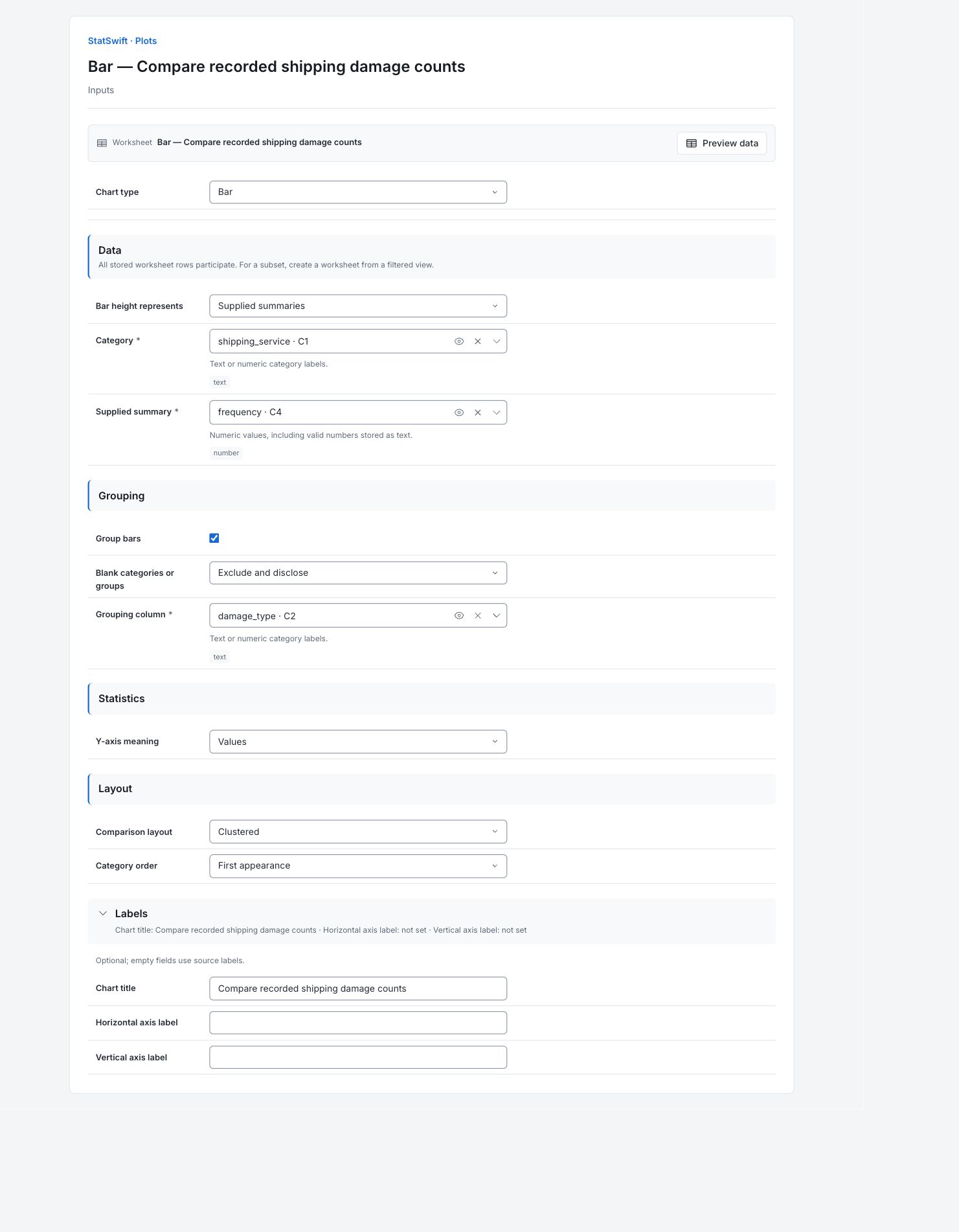
Inputs sekmesinde Chart type alanında Bar seçeneğini belirleyin. Bar height represents ayarını Supplied summaries olarak belirleyin.
Category için sütun seçiciyi açın ve shipping_service sütununu seçin. Supplied summary için frequency sütununu seçin. Grouping altında Group bars kutusunu işaretleyin ve Grouping column için damage_type sütununu seçin.
4. Grafik seçeneklerini ayarlayın
Statistics bölümünde Y-axis meaning için Values seçeneğini belirleyin. Layout bölümünde Comparison layout için Clustered, Category order için First appearance seçeneğini belirleyin. Blank categories or groups ayarını Exclude and disclose olarak tutun.
Labels bölümünü açın ve Chart title alanına Compare recorded shipping damage counts girin. Kaynak etiketlerin kullanılması için Horizontal axis label ve Vertical axis label alanlarını boş bırakın.
5. Grafiği oluşturun
Create chart seçeneğini belirleyin, ardından Results sekmesini açın. Grafiği bu kılavuzla karşılaştırmadan önce Data used bölümünü kontrol edin. Çalışma sayfasında saklanan tüm satırlar kullanılır; çalışma sayfasını sıralamak veya filtrelemek analizde kullanılan örneklemi değiştirmez.
6. Sonuçları yorumlayın
Sayıları okuyun
Her nakliye hizmetinin yalnızca kozmetik hasar ve işlevsel hasar için birer çubuğu vardır. Yükseklikler verilen sayılardır. Altı çalışma sayfası satırı 125 hasarlı gönderiyi özetler; altı tekil gönderi değildir.

Toplam 125 hasarlı gönderi içeren altı hizmet–hasar bileşiminin verilen sayıları. Tam boyutlu grafiği görüntüle (yeni sekmede açılır) Kaydedilen vakaları karşılaştırın
Birleştirilmiş (Consolidated) hizmette 38 yalnızca kozmetik ve 22 işlevsel hasar vakası vardır. Standart (Standard) hizmette 24 ve 16, Ekspres (Express) hizmette 14 ve 11 bulunur. Dolayısıyla bu örneklemde en çok hasarlı vaka Birleştirilmiş hizmetten gelir.
Paydayı kontrol edin
Bu örnek hazırlanırken sağlam gönderiler çıkarılmıştır ve hizmetlerin örneklem büyüklükleri farklıdır. Tek başına sayılar, hasar olasılığı en yüksek hizmetin hangisi olduğunu gösteremez.
Neyin araştırılacağını seçin
Araştırma iş yükünü planlamak için bu sayıları kullanın. Risk karşılaştırmaları için ki-kare nakliye rehberi, sağlam gönderiler ve hizmet toplamları dahil tam tabloyu sağlar. Uygun hizmet toplamına bölün; sayıyla birlikte işlevsel hasarın ciddiyetini de değerlendirin.
Diğer ayrıntılar: her sonuç bölümünü okuyun
Eksiksiz sonuç tabloları, Help bölümündeki gibi altı anlamlı basamak kullanır.
Kullanılan veriler
Çalışma sayfası satırları 6; serilerdeki uygun gözlemler 6; dışlanan gözlemler 0 olur. Altı uygun satır, toplam 125 hasarlı gönderinin verilen sayılarını içerir. Sağlam gönderiler kaynak dosyadan kasıtlı olarak çıkarılmıştır; hesaplama tarafından dışlanmamıştır. Çalışma sayfası sıralaması ve filtreleri analizde kullanılan örneklemi değiştirmez.
Saklanan tüm satırlar özgün sıralarıyla dikkate alınır. Çalışma sayfasındaki sıralama ve filtreler analizde kullanılan örneklemi değiştirmez.
| Çalışma sayfası satırları | Serilerdeki uygun gözlemler | Dışlanan gözlemler |
|---|---|---|
| 6 | 6 | 0 |
Kategoriye göre değerler
Kategori hizmeti, grup hasar türünü adlandırır. Geçerli satırlar, gönderileri değil, katkı veren çalışma sayfası satırlarını sayar. Kaynak değer verilen gönderi sayısıdır; ölçek Değerler olduğu için çubuk yüksekliği aynı değerdir. Toplamları karşılaştırmadan önce altı bileşimin tamamını okuyun.
| Kategori | Grup | Geçerli satırlar | Kaynak değer | Çubuk yüksekliği |
|---|---|---|---|---|
| Standard | Cosmetic damage only | 1 | 24 | 24 |
| Standard | Functional damage | 1 | 16 | 16 |
| Express | Cosmetic damage only | 1 | 14 | 14 |
| Express | Functional damage | 1 | 11 | 11 |
| Consolidated | Cosmetic damage only | 1 | 38 | 38 |
| Consolidated | Functional damage | 1 | 22 | 22 |
7. Rapor oluşturun
Uygulama grafiğini ve Data used sonuçlarını, Values by category ile birlikte saklayın. Sütun atamalarını ve grafik seçeneklerini kaydedin. 125 vakanın hasarlı gönderiler olduğunu ve sağlam gönderilerin dahil edilmediğini belirtin. Riski karşılaştırıyorsanız tüm gönderilere ait paydaları ayrıca dahil edin.
Tamamlanan hesaplamada Add to report seçeneğini belirleyin. Tablo ve grafikleri seçmek için Choose individual items and advanced options bölümünü açın, ardından Add to draft seçeneğini belirleyin. Gizlenen öğeler kayıtlı analizde kalır.
Raporu adlandırın, çalışmanın amacını ve yorumunuzu ekleyin. Save seçeneğiyle kaydedin; Preview ile önizlemeyi inceleyin, ardından Export → Download HTML yolunu kullanın. Aşağıdaki örnek, bir ekrana sığmayan sonuçlar dahil seçilen içeriğin tamamını içerir.