

Comenzile aplicației, identificatorii foilor de lucru și valorile datelor demonstrative își păstrează forma originală. Capturile de ecran, graficele și fișierele de descărcat sunt în engleză. Exemplele științifice păstrează notația engleză originală: punct zecimal și virgulă pentru mii. Numerele și prețurile de prezentare folosesc formatul românesc.
Exemplu: daune la expediere
Exemplul înregistrează șase rânduri care rezumă 125 de expedieri cu daune, din trei servicii și două tipuri de daune. Expedierile intacte sunt excluse, iar mărimile eșantioanelor serviciilor diferă.
Descărcați datele exemplului (CSV)Acesta este același exemplu folosit în Help. CSV-ul conține observațiile sau frecvențele furnizate pentru import.
1. Creați analiza
În bara laterală, deschideți Plots și creați o analiză. Dați-i un nume, selectați New blank worksheet, apoi alegeți Create analysis.
2. Importați datele
În Worksheet, alegeți Import. Selectați fișierul CSV descărcat sau lipiți conținutul acestuia. Setați separatorul de câmpuri la Comma, folosiți Decimal dot și bifați First row contains column names. Previzualizați importul, apoi alegeți Import into worksheet.
3. Atribuiți coloanele de intrare
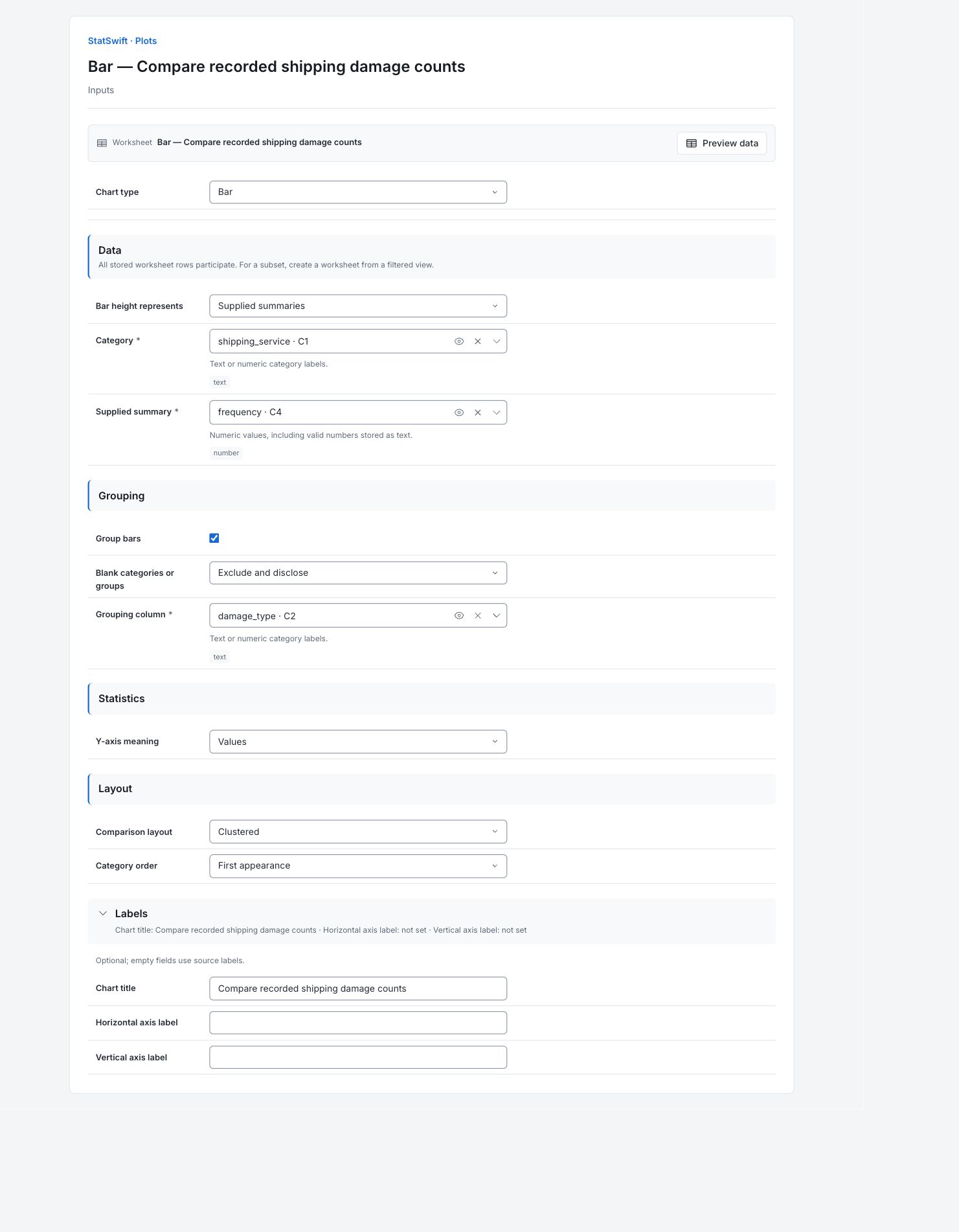
În Inputs, alegeți Bar la Chart type. Setați Bar height represents la Supplied summaries.
Deschideți selectorul de coloane pentru Category și selectați shipping_service. La Supplied summary, selectați frequency. În Grouping, bifați Group bars și selectați damage_type la Grouping column.
4. Configurați opțiunile graficului
În Statistics, alegeți Values la Y-axis meaning. În Layout, alegeți Clustered la Comparison layout și First appearance la Category order. Păstrați Blank categories or groups la Exclude and disclose.
Deschideți Labels și introduceți Compare recorded shipping damage counts la Chart title. Lăsați Horizontal axis label și Vertical axis label goale, pentru a folosi etichetele sursei.
5. Creați graficul
Alegeți Create chart, apoi deschideți Results. Verificați Data used înainte de a compara graficul cu acest ghid. Participă toate rândurile stocate în foaia de lucru; sortarea sau filtrarea foii nu modifică eșantionul analizat.
6. Interpretați rezultatele
Citiți frecvențele
Fiecare serviciu de expediere are o bară pentru daune doar estetice și o bară pentru daune funcționale. Înălțimile sunt numere furnizate. Cele șase rânduri ale foii de lucru rezumă 125 de expedieri cu daune; nu sunt șase expedieri individuale.

Numere furnizate pentru șase combinații serviciu–daună, totalizând 125 de expedieri cu daune. Vedeți graficul la dimensiune completă (se deschide într-o filă nouă) Comparați cazurile înregistrate
Consolidated are 38 de cazuri doar estetice și 22 funcționale. Standard are 24 și 16; Express are 14 și 11. Consolidated contribuie așadar cu cele mai multe cazuri cu daune din acest eșantion.
Verificați numitorul
Expedierile intacte au fost omise când a fost pregătit acest exemplu, iar mărimile eșantioanelor serviciilor diferă. Numerele singure nu pot arăta care serviciu are cea mai mare probabilitate de daune.
Alegeți ce investigați
Folosiți aceste numere pentru a planifica volumul de lucru al investigației. Pentru comparații ale riscului, ghidul chi-pătrat pentru expedieri oferă tabelul complet, inclusiv expedierile intacte și totalurile serviciilor. Împărțiți la totalul serviciului potrivit; luați în considerare atât severitatea daunelor funcționale, cât și numărul lor.
Mai multe detalii: citiți fiecare secțiune de rezultate
Tabelele complete de rezultate folosesc șase cifre semnificative, ca în Help.
Date utilizate
Rânduri ale foii de lucru indică 6; Observații eligibile în toate seriile indică 6; Observații excluse indică 0. Cele șase rânduri eligibile conțin numere furnizate care totalizează 125 de expedieri cu daune. Expedierile intacte au fost omise intenționat din fișierul sursă; nu au fost excluse de calcul. Sortarea și filtrele foii de lucru nu schimbă eșantionul analitic.
Toate rândurile stocate sunt luate în considerare în ordinea originală. Sortarea și filtrele foii de lucru nu modifică eșantionul analizat.
| Rânduri ale foii de lucru | Observații eligibile în toate seriile | Observații excluse |
|---|---|---|
| 6 | 6 | 0 |
Valori pe categorii
Categorie denumește serviciul, iar Grup denumește tipul daunei. Rânduri valide numără rândurile participante din foaia de lucru, nu expedierile. Valoare sursă este numărul de expedieri furnizat; Înălțimea barei este aceeași valoare deoarece scara este Valori. Citiți toate cele șase combinații înainte de a compara totalurile.
| Categorie | Grup | Rânduri valide | Valoare sursă | Înălțimea barei |
|---|---|---|---|---|
| Standard | Cosmetic damage only | 1 | 24 | 24 |
| Standard | Functional damage | 1 | 16 | 16 |
| Express | Cosmetic damage only | 1 | 14 | 14 |
| Express | Functional damage | 1 | 11 | 11 |
| Consolidated | Cosmetic damage only | 1 | 38 | 38 |
| Consolidated | Functional damage | 1 | 22 | 22 |
7. Creați un raport
Păstrați graficul nativ și Data used, împreună cu Values by category. Notați atribuirea coloanelor și opțiunile graficului. Precizați că cele 125 de cazuri sunt expedieri cu daune și că expedierile intacte sunt excluse. Includeți separat numerele totale de expedieri ca numitori dacă comparați riscul.
Alegeți Add to report din analiza finalizată. Deschideți Choose individual items and advanced options pentru a selecta tabele și grafice, apoi alegeți Add to draft. Elementele ascunse rămân în analiza salvată.
Denumiți raportul și adăugați scopul studiului și interpretarea dumneavoastră. Alegeți Save, verificați Preview, apoi utilizați Export → Download HTML. Exemplul de mai jos conține întregul conținut selectat, inclusiv rezultatele care depășesc un singur ecran.