

Los comandos de la aplicación, los identificadores de las hojas de trabajo y los valores de los datos de ejemplo conservan su redacción original. Las capturas de pantalla, los gráficos y las descargas están en inglés. Los ejemplos conservan la notación numérica original en inglés: punto decimal y coma como separador de millares.
Ejemplo: daños en los envíos
El ejemplo registra seis filas que resumen 125 envíos dañados de tres servicios y dos tipos de daño. Los envíos intactos se han omitido y los tamaños de muestra de los servicios son distintos.
Descargar los datos de ejemplo (CSV, columnas en inglés)Es el mismo ejemplo que se utiliza en Help. El CSV contiene las observaciones o los recuentos proporcionados que debes importar.
1. Crear el análisis
En la barra lateral, abre Plots y crea un análisis. Ponle un nombre, selecciona New blank worksheet y elige Create analysis.
2. Importar los datos
En Worksheet, elige Import. Selecciona el CSV descargado o pega su contenido. Establece Comma como delimitador, utiliza Decimal dot y marca First row contains column names. Revisa la vista previa de la importación y elige Import into worksheet.
3. Asignar las columnas de entrada
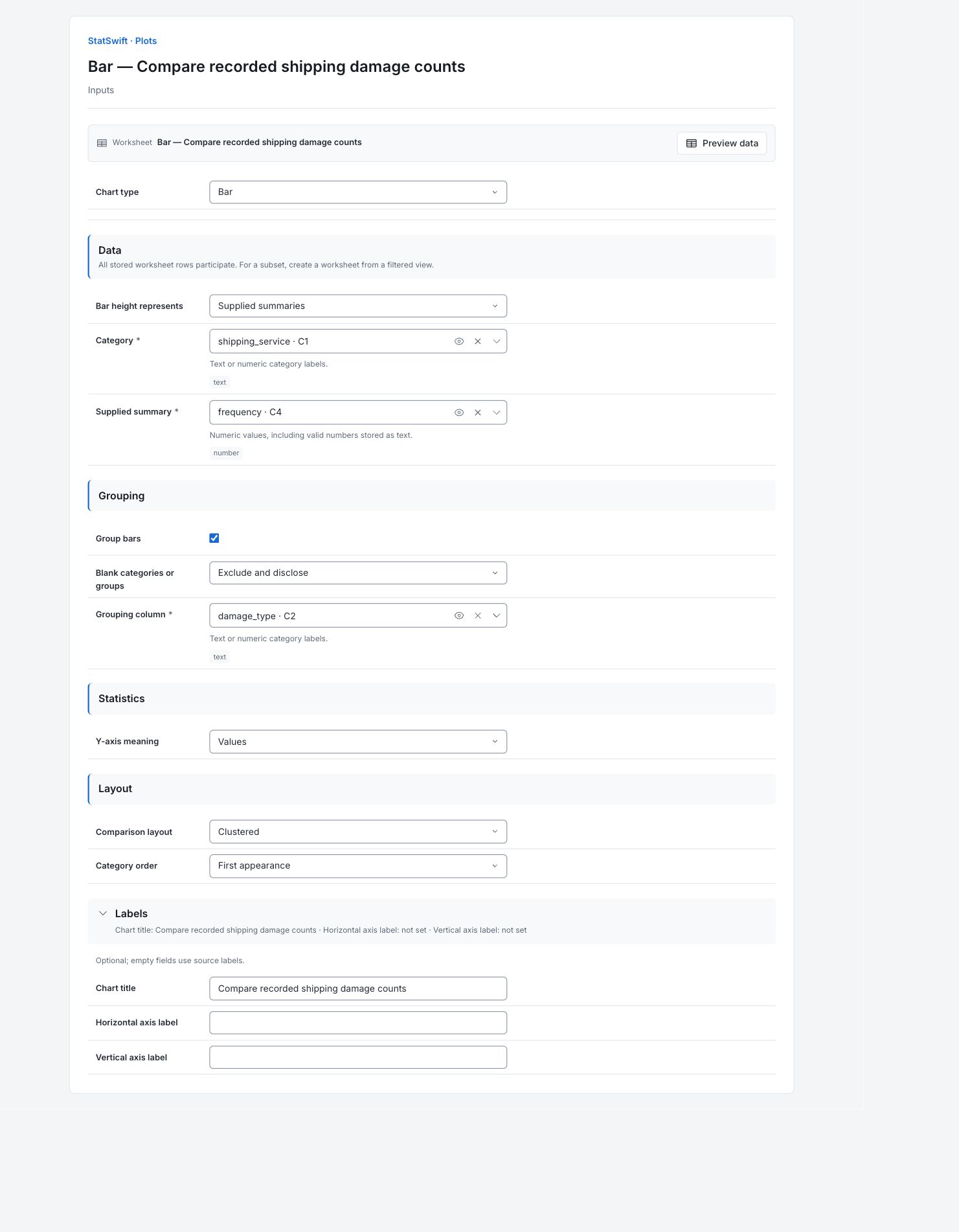
En Inputs, elige Bar en Chart type. Establece Bar height represents en Supplied summaries.
Abre el selector de columnas de Category y selecciona shipping_service. En Supplied summary, selecciona frequency. En Grouping, marca Group bars y selecciona damage_type en Grouping column.
4. Definir las opciones del gráfico
En Statistics, elige Values en Y-axis meaning. En Layout, elige Clustered en Comparison layout y First appearance en Category order. Mantén Blank categories or groups en Exclude and disclose.
Abre Labels e introduce Compare recorded shipping damage counts en Chart title. Deja Horizontal axis label y Vertical axis label en blanco para utilizar las etiquetas de origen.
5. Crear el gráfico
Elige Create chart y abre Results. Comprueba Data used antes de comparar el gráfico con esta guía. Participan todas las filas guardadas de la hoja de trabajo; ordenarla o filtrarla no cambia la muestra analizada.
6. Interpretar los resultados
Leer los recuentos
Cada servicio de envío tiene una barra de daños solo estéticos y otra de daños funcionales. Las alturas son recuentos proporcionados. Las seis filas de la hoja de trabajo resumen 125 envíos dañados; no son seis envíos individuales.

Gráfico en inglés de los recuentos proporcionados de seis combinaciones de servicio y daño, que suman 125 envíos dañados. Ver gráfico a tamaño completo (se abre en una nueva pestaña) Comparar los casos registrados
Consolidated tiene 38 casos de daños solo estéticos y 22 funcionales. Standard tiene 24 y 16; Express tiene 14 y 11. Por tanto, Consolidated aporta el mayor número de casos dañados de esta muestra.
Comprobar el denominador
Los envíos intactos se omitieron al preparar este ejemplo y los tamaños de muestra de los servicios son distintos. Los recuentos por sí solos no permiten saber qué servicio tiene la mayor probabilidad de daños.
Elegir qué investigar
Utiliza estos recuentos para planificar la carga de trabajo de la investigación. Para comparar riesgos, la guía de chi-cuadrado sobre envíos proporciona la tabla completa, incluidos los envíos intactos y los totales por servicio. Divide entre el total del servicio correspondiente; ten en cuenta la gravedad de los daños funcionales además del recuento.
Más detalles: leer cada sección de resultados
Las tablas de resultados completas utilizan seis cifras significativas, como en Help.
Datos utilizados
El número de filas de la hoja de trabajo es 6; el de observaciones aptas entre todas las series es 6; el de observaciones excluidas es 0. Las seis filas aptas contienen recuentos proporcionados que suman 125 envíos dañados. Los envíos intactos se omitieron deliberadamente del archivo de origen; no los excluyó el cálculo. El orden y los filtros de la hoja de trabajo no cambian la muestra analizada.
Se consideran todas las filas guardadas en su orden original. El orden y los filtros de la hoja de trabajo no cambian la muestra analizada.
| Filas de la hoja de trabajo | Observaciones aptas entre todas las series | Observaciones excluidas |
|---|---|---|
| 6 | 6 | 0 |
Valores por categoría
La categoría identifica el servicio y el grupo identifica el tipo de daño. Las filas válidas cuentan las filas de la hoja de trabajo que contribuyen, no los envíos. El valor de origen es el recuento de envíos proporcionado; la altura de la barra es el mismo valor porque la escala es Valores. Lee las seis combinaciones antes de comparar totales.
| Categoría | Grupo | Filas válidas | Valor de origen | Altura de la barra |
|---|---|---|---|---|
| Standard | Cosmetic damage only | 1 | 24 | 24 |
| Standard | Functional damage | 1 | 16 | 16 |
| Express | Cosmetic damage only | 1 | 14 | 14 |
| Express | Functional damage | 1 | 11 | 11 |
| Consolidated | Cosmetic damage only | 1 | 38 | 38 |
| Consolidated | Functional damage | 1 | 22 | 22 |
7. Crear un informe
Conserva el gráfico original y Data used, junto con Values by category. Anota las columnas asignadas y las opciones del gráfico. Indica que los 125 casos son envíos dañados y que los envíos intactos se han omitido. Si comparas riesgos, incluye por separado los denominadores completos de los envíos.
Selecciona Add to report de la ejecución completada. Abre Choose individual items and advanced options para seleccionar tablas y gráficos y, a continuación, selecciona Add to draft. Los elementos ocultos se conservan en el análisis guardado.
Asigna un nombre al informe y añade el objetivo del estudio y tu interpretación. Selecciona Save, revisa Preview, y después utiliza Export → Download HTML. El ejemplo siguiente contiene todo el contenido seleccionado, incluidos los resultados que no caben en una sola pantalla.