

I comandi dell’app, gli identificatori dei fogli dati e i valori dei dati di esempio conservano la forma originale. Screenshot, grafici e file da scaricare sono in inglese. Gli esempi mantengono il punto decimale e la virgola come separatore delle migliaia della notazione inglese originale; i prezzi e i conteggi del sito seguono invece la formattazione italiana.
Esempio: danni da spedizione
L’esempio registra sei righe che riassumono 125 spedizioni danneggiate, distribuite tra tre servizi e due tipi di danno. Le spedizioni integre sono escluse e le numerosità campionarie dei servizi differiscono.
Scarica i dati di esempio (CSV)È lo stesso esempio usato in Help. Il CSV contiene le osservazioni o i conteggi forniti da importare.
1. Crea l’analisi
Nella barra laterale, apri Plots e crea un’analisi. Assegnale un nome, seleziona New blank worksheet, quindi scegli Create analysis.
2. Importa i dati
Nella scheda Worksheet, scegli Import. Seleziona il CSV scaricato oppure incollane il contenuto. Imposta Comma come delimitatore, usa Decimal dot e seleziona First row contains column names. Visualizza l’anteprima dell’importazione, quindi scegli Import into worksheet.
3. Assegna le colonne in ingresso
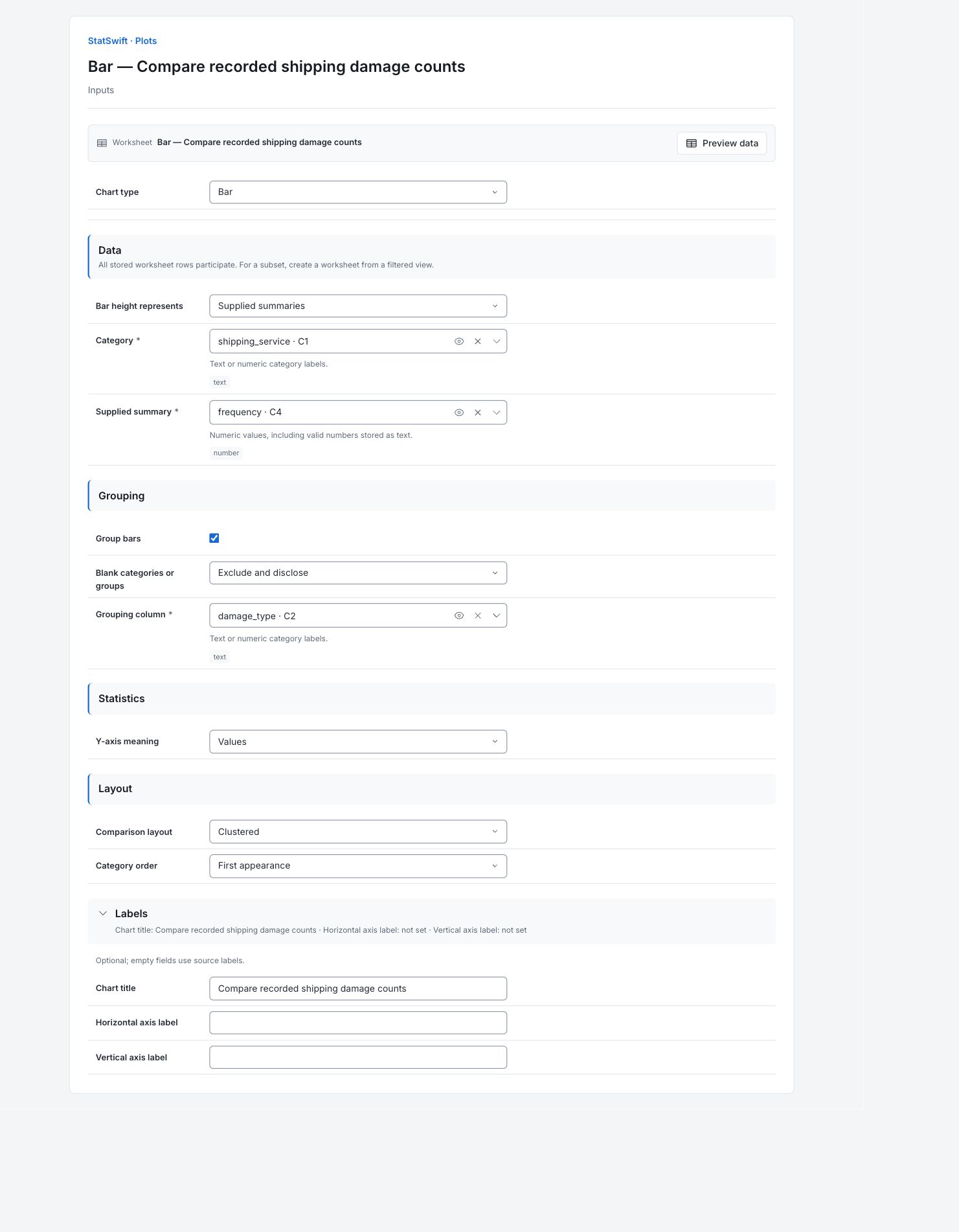
In Inputs, scegli Bar in Chart type. Imposta Bar height represents su Supplied summaries.
Apri il selettore di colonne per Category e seleziona shipping_service. Per Supplied summary, seleziona frequency. In Grouping, seleziona Group bars e scegli damage_type per Grouping column.
4. Imposta le opzioni del grafico
In Statistics, scegli Values per Y-axis meaning. In Layout, scegli Clustered per Comparison layout e First appearance per Category order. Mantieni Blank categories or groups su Exclude and disclose.
Apri Labels e inserisci Compare recorded shipping damage counts in Chart title. Lascia vuoti Horizontal axis label e Vertical axis label per usare le etichette originali.
5. Crea il grafico
Scegli Create chart, quindi apri Results. Controlla Data used prima di confrontare il grafico con questa guida. Partecipano tutte le righe memorizzate nel foglio dati; ordinare o filtrare il foglio non modifica il campione analitico.
6. Interpreta i risultati
Leggi i conteggi
Ogni servizio di spedizione ha una barra per i soli danni estetici e una per i danni funzionali. Le altezze sono conteggi forniti. Le sei righe del foglio dati riassumono 125 spedizioni danneggiate; non sono sei spedizioni individuali.

Conteggi forniti per sei combinazioni servizio–danno, per un totale di 125 spedizioni danneggiate. Visualizza il grafico a grandezza originale (si apre in una nuova scheda) Confronta i casi registrati
Il servizio Consolidato (Consolidated) ha 38 casi con soli danni estetici e 22 con danni funzionali. Standard ne ha 24 e 16; Espresso (Express) 14 e 11. Consolidato (Consolidated) contribuisce quindi al maggior numero di casi danneggiati in questo campione.
Verifica il denominatore
Le spedizioni integre sono state omesse durante la preparazione di questo esempio e le numerosità campionarie dei servizi differiscono. I soli conteggi non possono mostrare quale servizio abbia la probabilità di danno più alta.
Scegli cosa indagare
Usa questi conteggi per pianificare il carico di lavoro delle indagini. Per confrontare i rischi, la guida al chi quadrato sulle spedizioni fornisce la tabella completa, incluse le spedizioni integre e i totali per servizio. Dividi per il totale del servizio appropriato; considera anche la gravità dei danni funzionali, oltre al conteggio.
Altri dettagli: leggi ogni sezione dei risultati
Le tabelle complete dei risultati usano sei cifre significative, come in Help.
Dati utilizzati
La voce Righe del foglio dati riporta 6; Osservazioni idonee tra le serie riporta 6; Osservazioni escluse riporta 0. Le sei righe idonee contengono conteggi forniti per un totale di 125 spedizioni danneggiate. Le spedizioni integre sono state omesse intenzionalmente dal file originale; non sono state escluse dal calcolo. L’ordinamento e i filtri del foglio dati non cambiano il campione analitico.
Tutte le righe memorizzate sono considerate nell’ordine originale. Ordinamento e filtri del foglio dati non modificano il campione analitico.
| Righe del foglio dati | Osservazioni idonee tra le serie | Osservazioni escluse |
|---|---|---|
| 6 | 6 | 0 |
Valori per categoria
Categoria indica il servizio e Gruppo il tipo di danno. La voce Righe valide conta le righe del foglio dati che contribuiscono, non le spedizioni. Valore originale è il conteggio di spedizioni fornito; Altezza della barra è lo stesso valore perché la scala è Valori. Leggi tutte e sei le combinazioni prima di confrontare i totali.
| Categoria | Gruppo | Righe valide | Valore originale | Altezza della barra |
|---|---|---|---|---|
| Standard | Cosmetic damage only | 1 | 24 | 24 |
| Standard | Functional damage | 1 | 16 | 16 |
| Express | Cosmetic damage only | 1 | 14 | 14 |
| Express | Functional damage | 1 | 11 | 11 |
| Consolidated | Cosmetic damage only | 1 | 38 | 38 |
| Consolidated | Functional damage | 1 | 22 | 22 |
7. Crea un report
Conserva il grafico nativo e Data used, insieme a Values by category. Registra le assegnazioni delle colonne e le opzioni del grafico. Specifica che i 125 casi sono spedizioni danneggiate e che quelle integre sono escluse. Includi separatamente i denominatori di tutte le spedizioni se confronti il rischio.
Seleziona Add to report dall’esecuzione completata. Apri Choose individual items and advanced options per selezionare tabelle e grafici, quindi scegli Add to draft. Gli elementi nascosti restano nell’analisi salvata.
Assegna un nome al report e aggiungi lo scopo dello studio e la tua interpretazione. Seleziona Save, controlla Preview, quindi usa Export → Download HTML. L’esempio seguente contiene tutti i contenuti selezionati, compresi i risultati che occupano più di una schermata.