

アプリのコマンド名、ワークシートの識別子、サンプルデータの値は原文のまま表示されます。スクリーンショット、グラフ、ダウンロードファイルは英語です。例では英語の元の数値表記を保持しており、小数点にはピリオド、桁区切りにはカンマを使用しています。
例: 配送品の損傷
この例は、三つのサービスと二つの損傷の種類について、損傷のある出荷125件を六行に要約したものです。損傷のない出荷は含まず、サービスごとのサンプルサイズは異なります。
サンプルデータをダウンロード(CSV、列名は英語)Help と同じ例を使用しています。CSVには、インポートする観測値または集計済みの件数が含まれています。
1. 分析を作成
サイドバーで Plots を開き、分析を作成します。名前を入力して New blank worksheet を選び、Create analysis を選択します。
2. データをインポート
Worksheet で Import を選択します。ダウンロードしたCSVを選ぶか、内容を貼り付けます。区切り文字を Comma、小数点を Decimal dot に設定し、First row contains column names にチェックを入れます。プレビューを確認し、Import into worksheet を選択します。
3. 入力列を割り当て
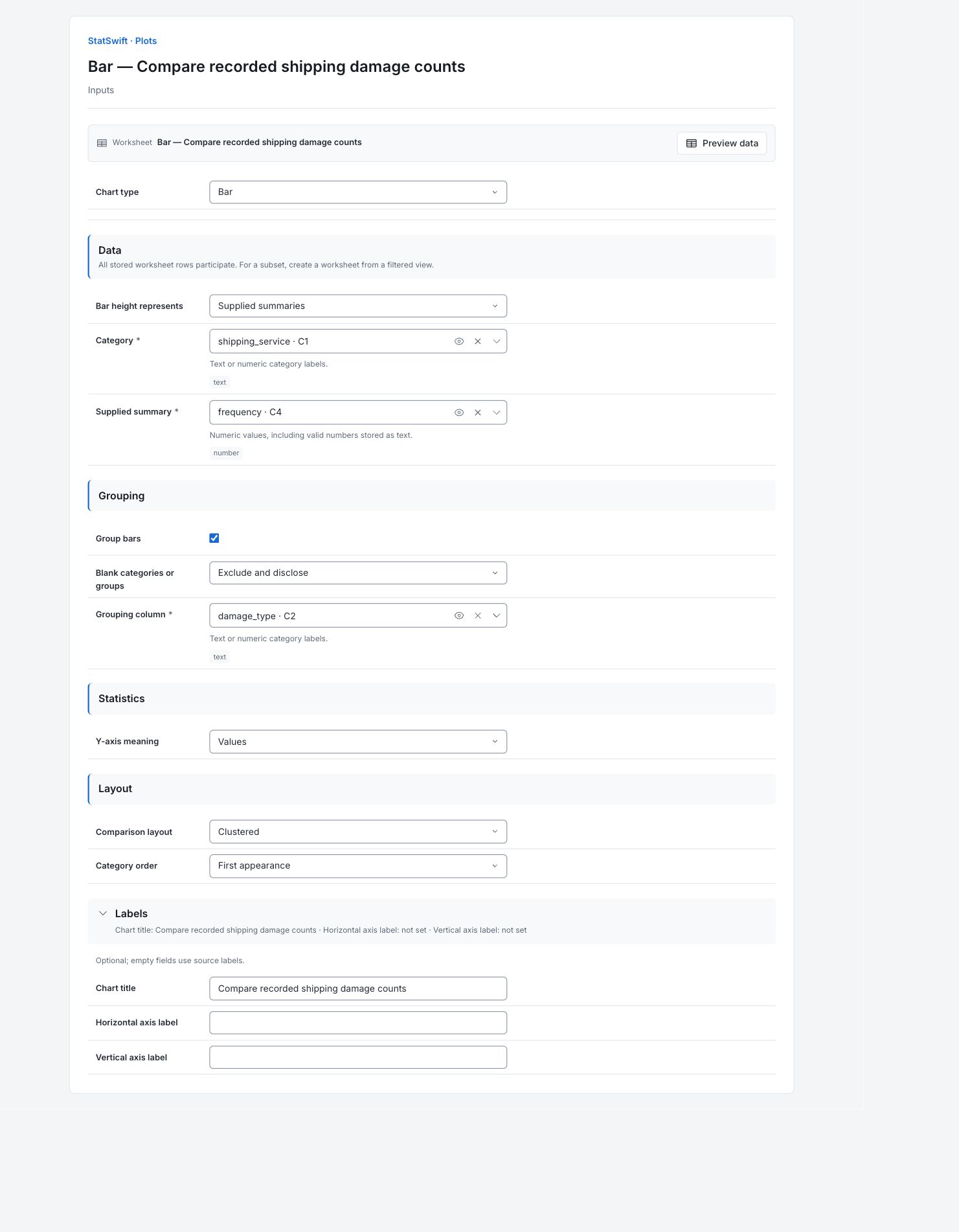
Inputs の Chart type で Bar を選択します。Bar height represents を Supplied summaries に設定します。
Category の列選択を開き、shipping_service を選択します。Supplied summary には frequency を選びます。Grouping で Group bars にチェックを入れ、Grouping column に damage_type を選択します。
4. グラフのオプションを設定
Statistics で、Y-axis meaning に Values を選択します。Layout で、Comparison layout に Clustered、Category order に First appearance を選択します。Blank categories or groups は Exclude and disclose のままにします。
Labels を開き、Chart title に Compare recorded shipping damage counts を入力します。元のラベルを使うため、Horizontal axis label と Vertical axis label は空欄のままにします。
5. グラフを作成
Create chart を選択し、Results を開きます。このガイドとグラフを比較する前に、Data used を確認します。保存されたワークシートの全行が対象になります。ワークシートを並べ替えたりフィルターを使ったりしても、分析対象の標本は変わりません。
6. 結果を解釈
件数を読み取る
各配送サービスに、外観損傷のみの棒と機能上の損傷の棒があります。高さは、指定した件数です。ワークシートの六行は、損傷のある出荷125件の要約であり、個々の六件の出荷ではありません。

サービスと損傷の六つの組み合わせについて、指定した件数を示す英語のグラフ。損傷のある出荷は合計125件です。 グラフを原寸で表示 (新しいタブで開きます) 記録された事例を比較
Consolidatedは外観損傷のみ38件、機能上の損傷22件です。Standardは24件と16件、Expressは14件と11件です。そのため、この標本で損傷事例が最も多いのはConsolidatedです。
分母を確認
この例を作成するときに、損傷のない出荷は省かれており、サービスごとのサンプルサイズは異なります。件数だけでは、どのサービスの損傷確率が最も高いかは分かりません。
調査する内容を選択
これらの件数を、調査の作業量の計画に使用します。リスクを比較する場合は、配送のカイ二乗検定ガイドに、損傷のない出荷とサービスごとの合計を含む全表があります。該当するサービスの合計で割って比較し、件数だけでなく、機能上の損傷の深刻さも考慮します。
詳細:各結果セクションを確認
完全な結果表は、Helpと同じく有効数字六桁で表示されます。
使用データ
ワークシートの行数は6、全系列の対象観測数は6、除外観測数は0です。対象の六行には、損傷のある出荷の合計125件が、集計済みの件数として含まれています。損傷のない出荷は元のファイルから意図的に省かれており、計算で除外されたものではありません。ワークシートの並べ替えやフィルターは、分析対象の標本を変えません。
保存された全行を元の順序で検討します。ワークシートの並べ替えやフィルターは、分析対象の標本を変えません。
| ワークシートの行数 | 全系列の対象観測数 | 除外観測数 |
|---|---|---|
| 6 | 6 | 0 |
カテゴリー別の値
カテゴリーはサービス、グループは損傷の種類を示します。有効行数は、集計に使ったワークシートの行数であり、出荷数ではありません。元の値は指定した出荷件数で、尺度がValuesなので、棒の高さも同じ値です。合計を比較する前に、六つの組み合わせをすべて確認します。
| カテゴリー | グループ | 有効行数 | 元の値 | 棒の高さ |
|---|---|---|---|---|
| Standard | Cosmetic damage only | 1 | 24 | 24 |
| Standard | Functional damage | 1 | 16 | 16 |
| Express | Cosmetic damage only | 1 | 14 | 14 |
| Express | Functional damage | 1 | 11 | 11 |
| Consolidated | Cosmetic damage only | 1 | 38 | 38 |
| Consolidated | Functional damage | 1 | 22 | 22 |
7. レポートを作成
アプリのグラフと Data used に加え、Values by category を残します。列の割り当てとグラフのオプションを記録します。125件は損傷のある出荷で、損傷のない出荷は含まれないと明記します。リスクを比較する場合は、全出荷数を分母として別途示します。
完了した分析で Add to report を選択します。続いて Choose individual items and advanced options を開いて表とグラフを選び、 Add to draftを選択します。非表示の項目は保存済みの分析に残ります。
レポート名を入力し、調査の目的と解釈を追加します。 Saveで保存し、 Previewで内容を確認して、 Export → Download HTMLを選択します。以下の例には、画面外の結果も含め、選択した内容全体が含まれます。