

Az alkalmazás parancsai, a munkalapazonosítók és a példaadatok értékei eredeti formájukban maradnak. A képernyőképek, diagramok és letölthető fájlok angol nyelvűek. A tudományos példák számai az eredeti angol jelölést használják: tizedesponttal és ezreselválasztó vesszővel. A weboldal egyéb számai magyar területi formázást követnek.
Példa: szállítási sérülések
A példa hat sorban összegzi 125 sérült küldemény adatait három szolgáltatás és két sérüléstípus szerint. A sértetlen küldemények nem szerepelnek, és a szolgáltatások mintanagyságai eltérnek.
A példaadatok letöltése (CSV)Ez ugyanaz a példa, amely a Help részben szerepel. A CSV az importálandó megfigyeléseket vagy megadott darabszámokat tartalmazza.
1. Elemzés létrehozása
Az oldalsávon nyissa meg a Plots elemet, és hozzon létre egy elemzést. Nevezze el, válassza a New blank worksheet, majd a Create analysis lehetőséget.
2. Az adatok importálása
A Worksheet lapon válassza az Import lehetőséget. Válassza ki a letöltött CSV-fájlt, vagy illessze be a tartalmát. Elválasztóként állítsa be a Comma lehetőséget, használja a Decimal dot beállítást, és jelölje be a First row contains column names lehetőséget. Tekintse meg az importálás előnézetét, majd válassza az Import into worksheet lehetőséget.
3. A bemeneti oszlopok hozzárendelése
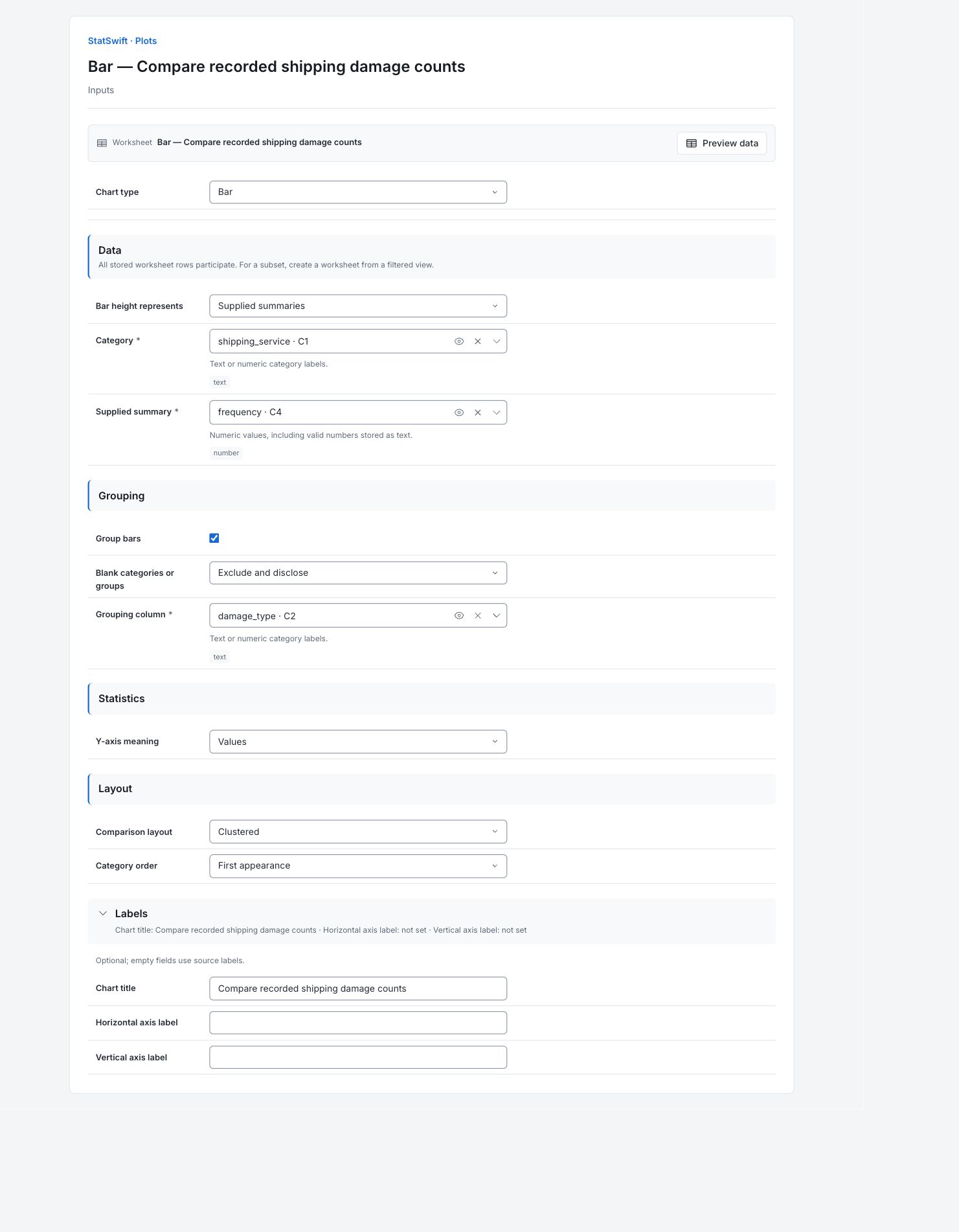
Az Inputs lapon a Chart type mezőben válassza a Bar lehetőséget. A Bar height represents értéke legyen Supplied summaries.
Nyissa meg a Category oszlopválasztóját, és válassza a shipping_service oszlopot. A Supplied summary mezőben válassza a frequency oszlopot. A Grouping részben jelölje be a Group bars lehetőséget, és a Grouping column mezőben válassza a damage_type oszlopot.
4. A diagram beállításai
A Statistics részben a Y-axis meaning mezőben válassza a Values lehetőséget. A Layout részben a Comparison layout értéke legyen Clustered, a Category order értéke First appearance. A Blank categories or groups értéke maradjon Exclude and disclose.
Nyissa meg a Labels részt, és a Chart title mezőbe írja be: Compare recorded shipping damage counts. A Horizontal axis label és a Vertical axis label mezőt hagyja üresen, hogy a forrás címkéit használja az alkalmazás.
5. Diagram létrehozása
Válassza a Create chart lehetőséget, majd nyissa meg a Results lapot. A diagram és az útmutató összevetése előtt ellenőrizze a Data used részt. Minden tárolt munkalapsor részt vesz az elemzésben; a munkalap rendezése vagy szűrése nem változtatja meg az elemzett mintát.
6. Az eredmények értelmezése
A darabszámok értelmezése
Minden szállítási szolgáltatásnak van egy oszlopa a kizárólag esztétikai sérüléshez és egy a funkcionális sérüléshez. A magasságok megadott darabszámok. A hat munkalapsor 125 sérült küldeményt összesít; nem hat egyedi küldeményt jelent.

Hat szolgáltatás–sérülés kombináció megadott darabszámai, összesen 125 sérült küldeménnyel. Teljes méretű diagram megtekintése (új lapon nyílik meg) A rögzített esetek összehasonlítása
A gyűjtőszállításnál (Consolidated) 38 kizárólag esztétikai és 22 funkcionális sérülésű eset szerepel. A normál szállításnál (Standard) 24 és 16; az expressz szállításnál (Express) 14 és 11. Ebben a mintában tehát a gyűjtőszállítás adja a legtöbb sérült esetet.
A nevező ellenőrzése
A sértetlen küldeményeket a példa előkészítésekor kihagyták, és a szolgáltatások mintanagyságai eltérnek. A darabszámok önmagukban nem mutathatják meg, melyik szolgáltatásnál a legnagyobb a sérülés valószínűsége.
A kivizsgálás tárgyának kiválasztása
Ezekkel a darabszámokkal tervezze meg a kivizsgálás munkaterhelését. Kockázatok összehasonlításához a szállítási khi-négyzet-próba útmutatója megadja a teljes táblázatot a sértetlen küldeményekkel és a szolgáltatásösszesítésekkel együtt. Osszon a megfelelő szolgáltatás összes küldeményszámával; a darabszám mellett a funkcionális sérülés súlyosságát is vegye figyelembe.
További részletek: olvassa el az egyes eredményszakaszokat
A teljes eredménytáblázatok a Helphez hasonlóan hat értékes számjegyet használnak.
Felhasznált adatok
A Munkalapsorok értéke 6; az Adatsorokban felhasználható megfigyelések értéke 6; a Kizárt megfigyelések értéke 0. A hat felhasználható sor összesen 125 sérült küldemény megadott darabszámait tartalmazza. A sértetlen küldeményeket szándékosan kihagyták a forrásfájlból; nem a számítás zárta ki őket. A munkalap rendezése és szűrői nem változtatják meg az elemzett mintát.
Minden tárolt sor eredeti sorrendben kerül figyelembevételre. A munkalap rendezése és szűrői nem módosítják az elemzett mintát.
| Munkalapsorok | Adatsorokban felhasználható megfigyelések | Kizárt megfigyelések |
|---|---|---|
| 6 | 6 | 0 |
Értékek kategóriánként
A Kategória a szolgáltatást, a Csoport a sérüléstípust nevezi meg. Az Érvényes sorok a hozzájáruló munkalapsorokat számolja, nem a küldeményeket. A Forrásérték a megadott küldeményszám; az Oszlopmagasság ugyanaz az érték, mert a skála Értékek. Az összesítések összehasonlítása előtt olvassa el mind a hat kombinációt.
| Kategória | Csoport | Érvényes sorok | Forrásérték | Oszlopmagasság |
|---|---|---|---|---|
| Standard | Cosmetic damage only | 1 | 24 | 24 |
| Standard | Functional damage | 1 | 16 | 16 |
| Express | Cosmetic damage only | 1 | 14 | 14 |
| Express | Functional damage | 1 | 11 | 11 |
| Consolidated | Cosmetic damage only | 1 | 38 | 38 |
| Consolidated | Functional damage | 1 | 22 | 22 |
7. Jelentés készítése
Őrizze meg az alkalmazás saját diagramját és a Data used táblázatot a Values by category táblázattal együtt. Rögzítse az oszlop-hozzárendeléseket és a diagram beállításait. Jelezze, hogy a 125 eset sérült küldemény, és a sértetlen küldemények nem szerepelnek. Kockázatok összehasonlításakor külön adja meg az összes küldeményt tartalmazó nevezőket.
Válassza az Add to report lehetőséget a befejezett futtatásban. Nyissa meg a Choose individual items and advanced options panelt a táblázatok és diagramok kiválasztásához, majd válassza az Add to draft lehetőséget. A rejtett elemek megmaradnak a mentett elemzésben.
Nevezze el a jelentést, és adja meg a vizsgálat célját és saját értelmezését. Válassza a Save lehetőséget, tekintse meg a Preview nézetet, majd használja az Export → Download HTML lehetőséget. Az alábbi példa a teljes kiválasztott tartalmat tartalmazza, a képernyőn egyszerre látható részen túli eredményekkel együtt.