

Названия команд приложения, идентификаторы рабочих листов и значения данных примеров сохраняют исходное написание. Снимки экрана, графики и загружаемые файлы представлены на английском языке.
Пример: повреждения при доставке
В примере записаны шесть строк, обобщающих 125 повреждённых отправок по трём службам и двум типам повреждений. Отправки без повреждений не включены, а объёмы выборок служб различаются.
Загрузить данные примера (CSV)Этот же пример используется в Help. CSV содержит наблюдения или предоставленные количества для импорта.
1. Создайте анализ
На боковой панели откройте Plots и создайте анализ. Задайте ему имя, выберите New blank worksheet, затем нажмите Create analysis.
2. Импортируйте данные
На вкладке Worksheet выберите Import. Выберите скачанный CSV или вставьте его содержимое. Установите разделитель Comma, используйте Decimal dot и отметьте First row contains column names. Просмотрите предварительный результат импорта, затем выберите Import into worksheet.
3. Назначьте входные столбцы
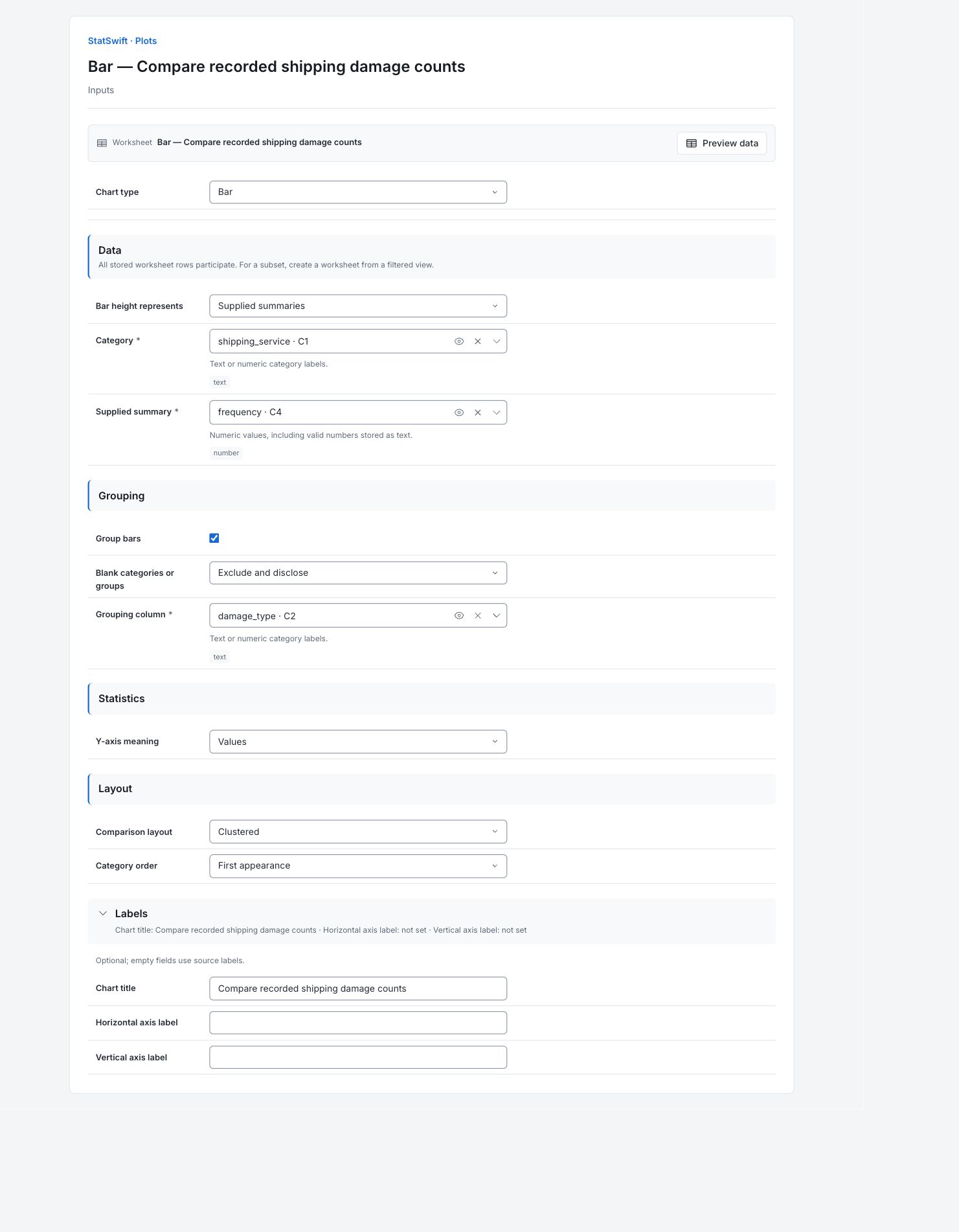
На вкладке Inputs выберите Bar в Chart type. Установите Bar height represents в Supplied summaries.
Откройте выбор столбца для Category и выберите shipping_service. Для Supplied summary выберите frequency. В Grouping отметьте Group bars и выберите damage_type для Grouping column.
4. Настройте параметры графика
В Statistics выберите Values для Y-axis meaning. В Layout выберите Clustered для Comparison layout и First appearance для Category order. Сохраните Blank categories or groups в Exclude and disclose.
Откройте Labels и введите Compare recorded shipping damage counts в Chart title. Оставьте Horizontal axis label и Vertical axis label пустыми, чтобы использовались исходные метки.
5. Создайте график
Нажмите Create chart, затем откройте Results. Проверьте Data used перед сравнением графика с этим руководством. Участвуют все сохранённые строки рабочего листа; сортировка или фильтрация рабочего листа не меняет аналитическую выборку.
6. Интерпретируйте результаты
Прочитайте количества
У каждой службы доставки есть столбец для только косметических повреждений и столбец для функциональных повреждений. Высоты — предоставленные количества. Шесть строк рабочего листа обобщают 125 повреждённых отправок; это не шесть отдельных отправок.

Предоставленные количества для шести сочетаний службы и повреждения, всего 125 повреждённых отправок. Посмотреть график в полном размере (в новой вкладке) Сопоставьте записанные случаи
У Consolidated 38 только косметических и 22 функциональных случая. У Standard — 24 и 16; у Express — 14 и 11. Поэтому Consolidated даёт больше всего повреждённых случаев в этой выборке.
Проверьте знаменатель
Отправки без повреждений были опущены при подготовке этого примера, а объёмы выборок служб различаются. Одни количества не показывают, у какой службы наибольшая вероятность повреждения.
Выберите, что изучать
Используйте эти количества для планирования объёма работы по расследованию. Для сравнения риска руководство по χ² для доставки даёт полную таблицу, включая отправки без повреждений и итоги служб. Делите на соответствующий итог службы; учитывайте тяжесть функциональных повреждений наряду с количеством.
Подробнее: прочитайте каждый раздел результатов
Полные таблицы результатов используют шесть значащих цифр, как в Help.
Использованные данные
Число строк рабочего листа равно 6; число подходящих наблюдений по всем рядам — 6; число исключённых наблюдений — 0. Шесть подходящих строк содержат предоставленные количества, суммарно 125 повреждённых отправок. Отправки без повреждений намеренно опущены из исходного файла; они не исключались расчётом. Сортировка и фильтры рабочего листа не меняют аналитическую выборку.
Все сохранённые строки рассматриваются в исходном порядке. Сортировка и фильтры рабочего листа не меняют аналитическую выборку.
| Строки рабочего листа | Подходящие наблюдения по всем рядам | Исключённые наблюдения |
|---|---|---|
| 6 | 6 | 0 |
Значения по категориям
Категория называет службу, а группа — тип повреждения. Число подходящих строк подсчитывает участвующие строки рабочего листа, а не отправки. Исходное значение — предоставленное число отправок; высота столбца равна ему, поскольку шкала задана значениями. Прочитайте все шесть сочетаний перед сравнением итогов.
| Категория | Группа | Подходящие строки | Исходное значение | Высота столбца |
|---|---|---|---|---|
| Standard | Cosmetic damage only | 1 | 24 | 24 |
| Standard | Functional damage | 1 | 16 | 16 |
| Express | Cosmetic damage only | 1 | 14 | 14 |
| Express | Functional damage | 1 | 11 | 11 |
| Consolidated | Cosmetic damage only | 1 | 38 | 38 |
| Consolidated | Functional damage | 1 | 22 | 22 |
7. Создайте отчёт
Сохраните встроенный график и Data used вместе с Values by category. Зафиксируйте назначения столбцов и параметры графика. Укажите, что 125 случаев — повреждённые отправки, а отправки без повреждений не включены. При сравнении риска отдельно приведите полные числа отправок в знаменателях.
Выберите Add to report в завершённом анализе. Откройте Choose individual items and advanced options для выбора таблиц и графиков, затем выберите Add to draft. Скрытые элементы остаются в сохранённом анализе.
Назовите отчёт и добавьте цель исследования и свою интерпретацию. Выберите Save, просмотрите Preview, затем используйте Export → Download HTML. Пример ниже содержит весь выбранный материал, включая результаты за пределами одного экрана.