

Nazwy poleceń aplikacji, identyfikatory kolumn i wartości danych przykładowych zachowano w oryginale. Zrzuty ekranu, wykresy i pliki do pobrania są w języku angielskim.
Przykład: uszkodzenia przesyłek
Przykład obejmuje sześć wierszy podsumowujących 125 uszkodzonych przesyłek w trzech usługach i dwóch rodzajach uszkodzeń. Przesyłki bez uszkodzeń są pominięte, a liczebności prób dla usług różnią się.
Pobierz dane przykładowe (CSV)To ten sam przykład, który znajduje się w Help. Plik CSV zawiera obserwacje lub dostarczone liczebności do zaimportowania; nazwy kolumn i wartości kategorii pozostają w języku angielskim.
1. Utwórz analizę
Na pasku bocznym otwórz Plots i utwórz analizę. Nadaj jej nazwę, wybierz New blank worksheet, a następnie Create analysis.
2. Zaimportuj dane
Na karcie Worksheet wybierz Import. Wskaż pobrany plik CSV lub wklej jego zawartość. Ustaw separator Comma, wybierz Decimal dot i zaznacz First row contains column names. Sprawdź podgląd importu, a następnie wybierz Import into worksheet.
3. Przypisz kolumny wejściowe
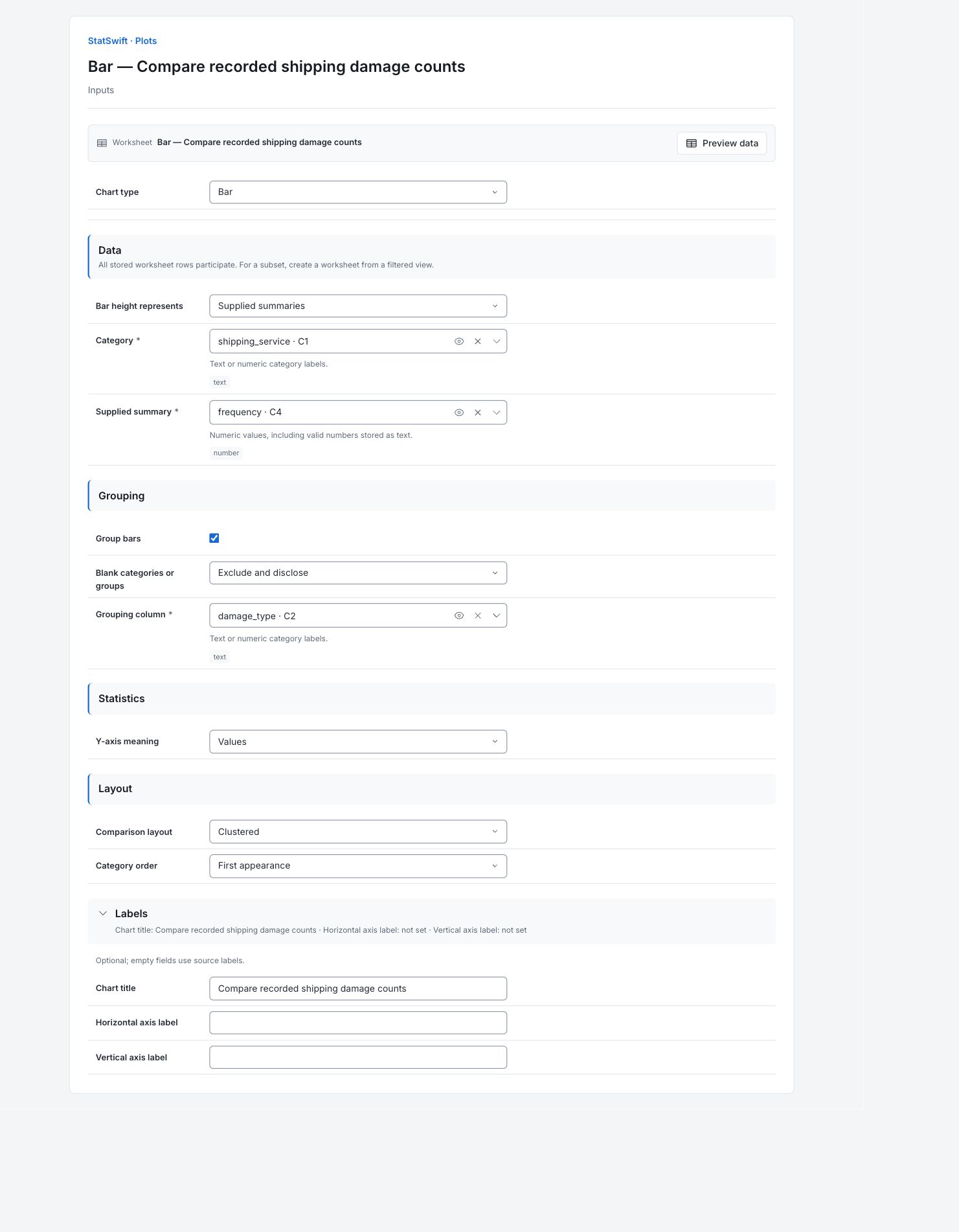
Na karcie Inputs wybierz Bar w polu Chart type. Ustaw Bar height represents na Supplied summaries.
Otwórz wybór kolumny dla Category i wskaż shipping_service. Dla Supplied summary wybierz frequency. W sekcji Grouping zaznacz Group bars i wybierz damage_type dla Grouping column.
4. Ustaw opcje wykresu
W sekcji Statistics wybierz Values dla Y-axis meaning. W sekcji Layout wybierz Clustered dla Comparison layout i First appearance dla Category order. Pozostaw Blank categories or groups ustawione na Exclude and disclose.
Otwórz Labels i wpisz Compare recorded shipping damage counts w polu Chart title. Pozostaw pola Horizontal axis label i Vertical axis label puste, aby użyć etykiet źródłowych.
5. Utwórz wykres
Wybierz Create chart, a następnie otwórz Results. Przed porównaniem wykresu z tym przewodnikiem sprawdź Data used. Analiza obejmuje wszystkie zapisane wiersze arkusza; sortowanie i filtrowanie arkusza nie zmieniają próby analitycznej.
6. Zinterpretuj wyniki
Odczytaj liczebności
Każda usługa wysyłkowa ma słupek dla uszkodzeń wyłącznie kosmetycznych i słupek dla uszkodzeń funkcjonalnych. Wysokości to dostarczone liczebności. Sześć wierszy arkusza podsumowuje 125 uszkodzonych przesyłek; nie są to pojedyncze przesyłki.

Oryginalny wykres w języku angielskim: dostarczone liczebności sześciu kombinacji usługi i rodzaju uszkodzenia, łącznie 125 uszkodzonych przesyłek. Otwórz wykres w pełnym rozmiarze (otwiera się w nowej karcie) Porównaj zarejestrowane przypadki
Consolidated obejmuje 38 przypadków wyłącznie kosmetycznych i 22 funkcjonalnych. Standard ma 24 i 16; Express 14 i 11. Consolidated wnosi zatem najwięcej przypadków uszkodzeń w tej próbie.
Sprawdź mianownik
Przesyłki bez uszkodzeń pominięto podczas przygotowywania przykładu, a liczebności prób dla usług różnią się. Same liczebności nie pokazują, która usługa ma najwyższe prawdopodobieństwo uszkodzenia.
Wybierz przedmiot dalszego badania
Użyj tych liczebności do planowania nakładu pracy przy badaniu uszkodzeń. Do porównań ryzyka przewodnik po teście chi-kwadrat dla przesyłek dostarcza pełną tabelę, obejmującą przesyłki bez uszkodzeń i sumy dla usług. Dziel przez odpowiednią sumę dla usługi; uwzględniaj wagę uszkodzeń funkcjonalnych, a także ich liczbę.
Więcej szczegółów: omówienie poszczególnych wyników
Pełne tabele wyników zachowują sześć cyfr znaczących, tak jak w sekcji Help.
Wykorzystane dane
Liczba wierszy arkusza wynosi 6; liczba zakwalifikowanych obserwacji we wszystkich seriach wynosi 6; liczba wykluczonych obserwacji wynosi 0. Sześć zakwalifikowanych wierszy zawiera dostarczone liczebności o sumie 125 uszkodzonych przesyłek. Przesyłki bez uszkodzeń celowo pominięto w pliku źródłowym; nie zostały wykluczone przez obliczenie. Sortowanie i filtrowanie arkusza nie zmieniają próby analitycznej.
Uwzględniane są wszystkie zapisane wiersze w pierwotnej kolejności. Sortowanie i filtrowanie arkusza nie zmieniają próby analitycznej.
| Wiersze arkusza | Zakwalifikowane obserwacje we wszystkich seriach | Wykluczone obserwacje |
|---|---|---|
| 6 | 6 | 0 |
Wartości według kategorii
Kategoria określa usługę, a grupa rodzaj uszkodzenia. Prawidłowe wiersze zliczają współtworzące wiersze arkusza, a nie przesyłki. Wartość źródłowa to dostarczona liczba przesyłek; wysokość słupka jest taka sama, ponieważ skala to Values. Przed porównaniem sum odczytaj wszystkie sześć kombinacji.
| Kategoria | Grupa | Prawidłowe wiersze | Wartość źródłowa | Wysokość słupka |
|---|---|---|---|---|
| Standard | Cosmetic damage only | 1 | 24 | 24 |
| Standard | Functional damage | 1 | 16 | 16 |
| Express | Cosmetic damage only | 1 | 14 | 14 |
| Express | Functional damage | 1 | 11 | 11 |
| Consolidated | Cosmetic damage only | 1 | 38 | 38 |
| Consolidated | Functional damage | 1 | 22 | 22 |
7. Utwórz raport
Zachowaj oryginalny wykres w języku angielskim i Data used wraz z Values by category. Zapisz przypisania kolumn i opcje wykresu. Podaj, że 125 przypadków to uszkodzone przesyłki, a przesyłki bez uszkodzeń są pominięte. Przy porównywaniu ryzyka osobno uwzględnij pełne liczby przesyłek jako mianowniki.
Wybierz Add to report z zakończonego przebiegu. Otwórz Choose individual items and advanced options aby wybrać tabele i wykresy, a następnie wybierz Add to draft. Ukryte elementy pozostają w zapisanej analizie.
Nadaj raportowi nazwę, dodaj cel badania i swoją interpretację. Wybierz Save, sprawdź Preview, a następnie użyj Export → Download HTML. Poniższy przykład zawiera całą wybraną treść, w tym wyniki wykraczające poza jeden ekran.