

Os comandos da aplicação, os identificadores das folhas de cálculo e os valores dos dados dos exemplos mantêm a sua forma original. As capturas de ecrã, os gráficos e os ficheiros para transferência estão em inglês. Os exemplos científicos conservam o ponto decimal e a vírgula como separador de milhares da fonte original; os preços e as contagens do sítio seguem as convenções portuguesas.
Exemplo: danos no transporte
O exemplo regista seis linhas que resumem 125 remessas danificadas em três serviços e dois tipos de danos. As remessas intactas estão excluídas e as dimensões das amostras dos serviços diferem.
Transferir os dados de exemplo (CSV)Este é o mesmo exemplo utilizado em Help. O CSV contém as observações ou contagens fornecidas a importar.
1. Crie a análise
Na barra lateral, abra Plots e crie uma análise. Dê-lhe um nome, selecione New blank worksheet e escolha Create analysis.
2. Importe os dados
Em Worksheet, escolha Import. Selecione o CSV transferido ou cole o seu conteúdo. Defina o delimitador como Comma, use Decimal dot e assinale First row contains column names. Pré-visualize a importação e escolha Import into worksheet.
3. Atribua as colunas de entrada
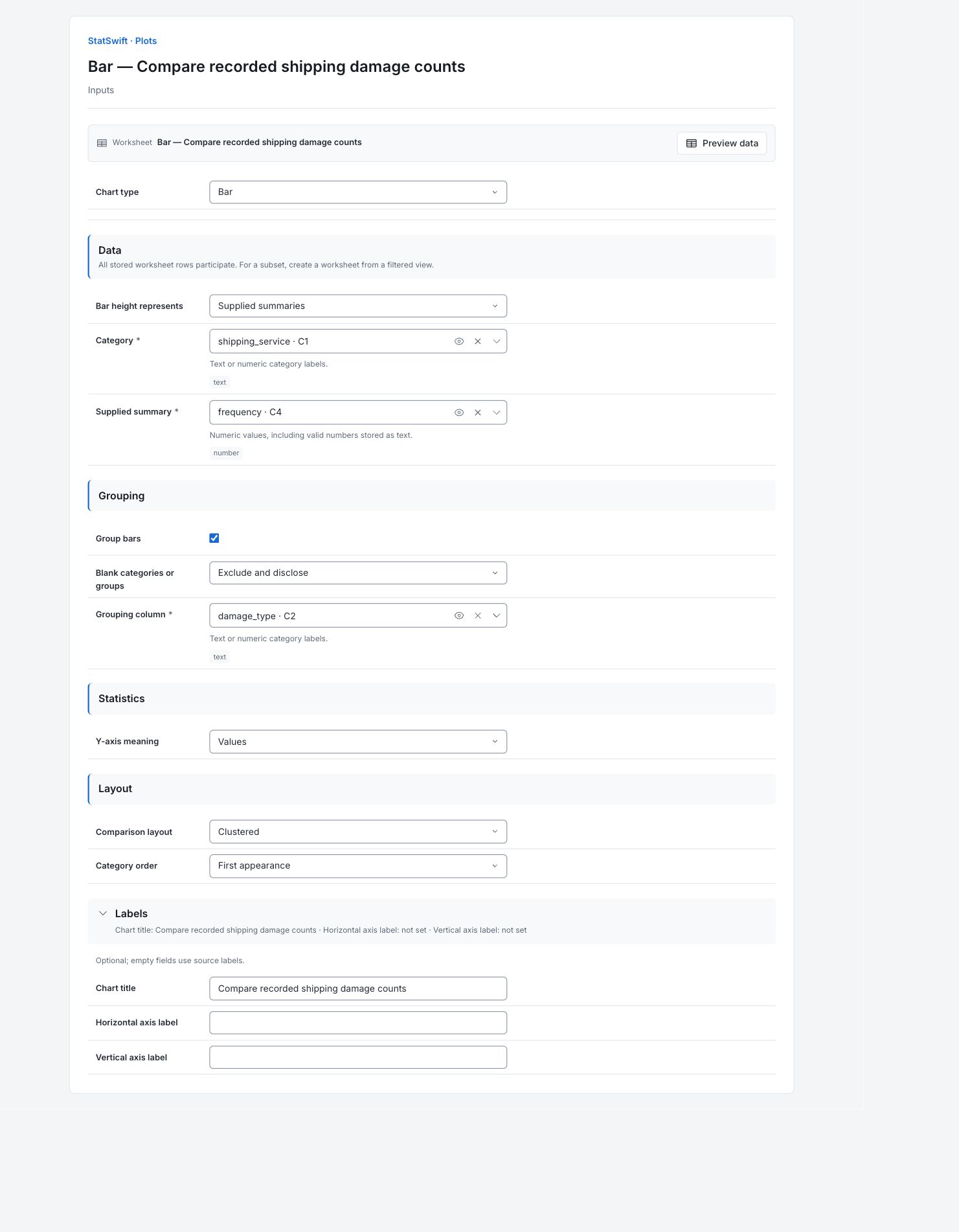
Em Inputs, escolha Bar em Chart type. Defina Bar height represents como Supplied summaries.
Abra o seletor de colunas de Category e selecione shipping_service. Em Supplied summary, selecione frequency. Em Grouping, selecione Group bars e escolha damage_type em Grouping column.
4. Defina as opções do gráfico
Em Statistics, escolha Values em Y-axis meaning. Em Layout, escolha Clustered em Comparison layout e First appearance em Category order. Mantenha Blank categories or groups em Exclude and disclose.
Abra Labels e introduza Compare recorded shipping damage counts em Chart title. Deixe Horizontal axis label e Vertical axis label em branco para utilizar os rótulos de origem.
5. Crie o gráfico
Escolha Create chart e abra Results. Verifique Data used antes de comparar o gráfico com este guia. Todas as linhas guardadas na folha de cálculo participam; ordenar ou filtrar a folha de cálculo não altera a amostra analítica.
6. Interpretar resultados
Leia as contagens
Cada serviço de transporte tem uma barra para danos apenas estéticos e uma barra para danos funcionais. As alturas são contagens fornecidas. As seis linhas da folha de cálculo resumem 125 remessas danificadas; não são seis remessas individuais.

Contagens fornecidas para seis combinações de serviço e danos, totalizando 125 remessas danificadas. Ver gráfico no tamanho original (abre num novo separador) Compare os casos registados
Consolidated tem 38 casos de danos apenas estéticos e 22 de danos funcionais. Standard tem 24 e 16; Express tem 14 e 11. Assim, Consolidated contribui com mais casos danificados nesta amostra.
Verifique o denominador
As remessas intactas foram omitidas na preparação deste exemplo e as dimensões das amostras dos serviços diferem. As contagens, por si só, não mostram qual o serviço com maior probabilidade de danos.
Escolha o que investigar
Utilize estas contagens para planear a carga de trabalho de investigação. Para comparar riscos, o guia do qui-quadrado para o transporte fornece a tabela completa, incluindo remessas intactas e totais dos serviços. Divida pelo total do serviço adequado; considere a gravidade dos danos funcionais, além da contagem.
Mais detalhes: leia cada secção de resultados
As tabelas completas de resultados usam seis algarismos significativos, como na Ajuda.
Dados usados
O campo Linhas da folha de cálculo indica 6; o campo Observações elegíveis entre séries indica 6; o campo Observações excluídas indica 0. As seis linhas elegíveis contêm contagens fornecidas que totalizam 125 remessas danificadas. As remessas intactas foram intencionalmente omitidas do ficheiro de origem; não foram excluídas pelo cálculo. A ordenação e os filtros da folha de cálculo não alteram a amostra analisada.
Todas as linhas guardadas são consideradas pela ordem original. A ordenação e os filtros da folha de cálculo não alteram a amostra analítica.
| Linhas da folha de cálculo | Observações elegíveis em todas as séries | Observações excluídas |
|---|---|---|
| 6 | 6 | 0 |
Valores por categoria
O campo Categoria designa o serviço e Grupo designa o tipo de danos. O campo Linhas válidas contabiliza as linhas da folha de cálculo que contribuem, não as remessas. Valor de origem é a contagem de remessas fornecida; Altura da barra é o mesmo valor porque a escala é Valores. Leia as seis combinações antes de comparar os totais.
| Categoria | Grupo | Linhas válidas | Valor de origem | Altura da barra |
|---|---|---|---|---|
| Standard | Cosmetic damage only | 1 | 24 | 24 |
| Standard | Functional damage | 1 | 16 | 16 |
| Express | Cosmetic damage only | 1 | 14 | 14 |
| Express | Functional damage | 1 | 11 | 11 |
| Consolidated | Cosmetic damage only | 1 | 38 | 38 |
| Consolidated | Functional damage | 1 | 22 | 22 |
7. Criar um relatório
Conserve o gráfico nativo e Data used, juntamente com Values by category. Registe as atribuições de colunas e as opções do gráfico. Indique que os 125 casos são remessas danificadas e que as remessas intactas estão excluídas. Inclua separadamente os denominadores de todas as remessas se comparar o risco.
Selecione Add to report da execução concluída. Abra Choose individual items and advanced options para selecionar tabelas e gráficos e, em seguida, selecione Add to draft. Os elementos ocultos permanecem na análise guardada.
Dê um nome ao relatório e acrescente o objetivo do estudo e a sua interpretação. Selecione Save, reveja Preview e, em seguida, use Export → Download HTML. O exemplo abaixo contém todo o conteúdo selecionado, incluindo resultados que não cabem num único ecrã.