

アプリのコマンド名、ワークシートの識別子、サンプルデータの値は原文のまま表示されます。スクリーンショット、グラフ、ダウンロードファイルは英語です。例では英語の元の数値表記を保持しており、小数点にはピリオド、桁区切りにはカンマを使用しています。
例: 合格率が93%から97%に上がる場合
固定した93%の基準値と97%の合格率を区別するため、独立した合否の観測を計画します。検出したい差は四パーセントポイントです。
計画の参照データをダウンロード(CSV、列名は英語)Help と同じ例を使用しています。CSVには参照用の計画例が記載されています。選んだ計画値を Inputs に手入力します。CSVをインポートしても、この計算ツールは設定されません。Helpの Open example in a practice copy で、入力値をあらかじめ設定できます。
1. ワークスペースを作成
サイドバーで Basic Statistics を開き、Power & Sample Size を選択します。分析を作成して名前を入力し、New blank worksheet を選んで、Create analysis を選択します。
2. 分析の種類を選択
Inputs で、Test に One proportion、Solve for に Sample size を選択します。Significance level (α) に 0.05 を入力し、Alternative hypothesis に Two-sided を選択します。
3. 計画値を入力
この計画例では、各入力欄に値を一つずつ入力します。ワークシートの列は割り当てません。
Baseline proportion (p₀) に 0.93 を入力します。
Comparison proportions (p₁) に 0.97 を入力します。
Target powers に 0.9 を入力します。
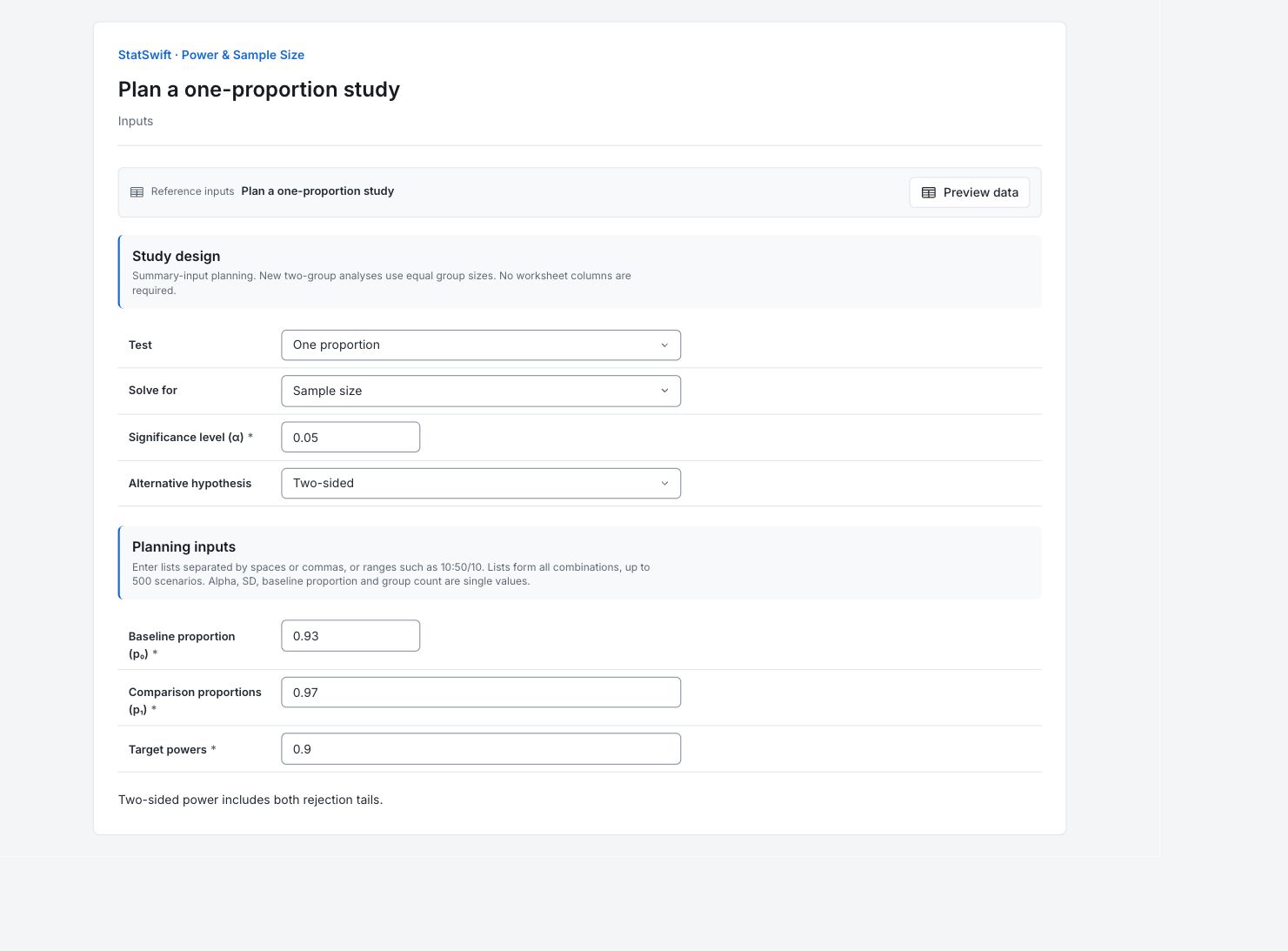
4. 分析を実行
Run analysis を選択し、Results を開きます。
5. 結果を解釈
計画した分析を確認
固定した93%の基準値と97%の合格率を区別するため、独立した合否の観測を計画します。検出したい差は四パーセントポイントです。
計算された計画を確認
目標検出力90%で、固定した93%の基準値と97%の合格率を区別するため、独立した試行323回を計画します。この正規近似による計画では、検出力は0.900198で、322回なら0.899049です。数えるのは試行数であり、合格数ではありません。この方法は、厳密な二項分布による計画ではありません。
検出力曲線をたどる
曲線では、サンプルサイズを323に固定し、比較対象の比率を変えています。0.97で約90%に達します。検出力は基準値0.93の付近で最も低く、両側検定なので、それより低い比率に対しても上昇します。

効果と検出力(英語のグラフ) グラフを原寸で表示 (新しいタブで開きます) 仮定を理解
検出力は、入力した仮定の下で、指定した差が実際にあるときに、予定した検定がその差を検出する確率です。仮説が真である確率ではなく、有意な結果を保証するものでもありません。この方法は、帰無仮説に基づく判定境界と、比較対象の比率での分散を使う正規近似です。厳密な二項計算ではありません。
サンプリング方法を決定
93%が適切な固定基準値で、97%が検出する意味のある効果か確認します。計画する分析では、独立した観測と同じ合否の定義を使用します。
詳細:各結果セクションを確認
完全な結果表は、Helpと同じく有効数字六桁で表示されます。
検出力とサンプルサイズの計画例
計画例は、この行と入力値を対応付けます。解の分岐は、計算で求めた効果の方向を記録し、ダッシュは適用外を意味します。二群の計画では、サンプルサイズは各群の数で、総観測数は両群を合わせた数です。平均差または比較対象の比率は、計画対象の効果です。目標検出力は指定した値、計算された検出力は計算結果です。一つ小さいサンプルサイズでの検出力は、各群の観測を一つ減らした場合を確認します。DFは、該当する場合のt検定の自由度です。状態と詳細には、その計画例が計算されたかが記録されます。計画には323件の観測が必要です。計算された検出力は0.900198で、322件では0.899049となり、目標の90%を下回ります。これらは計画する観測数であり、必要な合格数ではありません。
| 計画例 | 解の分岐 | サンプルサイズ | 総観測数 | 比較対象の比率 | 目標検出力 | 計算された検出力 | 一つ小さいサンプルサイズでの検出力 | 自由度(DF) | 状態 | 詳細 |
|---|---|---|---|---|---|---|---|---|---|---|
| 1 | — | 323 | 323 | 0.97 | 0.9 | 0.900198 | 0.899049 | — | ok | — |
- 算出できない解の分岐についても、状態と入力値を保持します。対応のある組は、一組につき二つの観測値として数えます。一つ小さいサンプルサイズでの検出力は、そのサイズが有効な場合にのみ報告します。
計画の計算方法
方法と計算方式の識別子は、使用した計算方法を示します。有意水準αは0.05で、対立仮説は両側です。両方向の差を含みます。求める量は計算対象を示します。仮定と、計画用SDまたは基準比率には、結果が依存する条件が記録されます。この方法は、帰無仮説に基づく判定境界と、比較対象の比率での分散を使う正規近似です。厳密な二項計算ではありません。
| 設定 | 値 |
|---|---|
| 方法 | 一つの比率 |
| 計算方式の識別子 | statswift-normal-proportion-v1 |
| α | 0.05 |
| 対立仮説 | two-sided |
| 求める量 | サンプルサイズ |
| 仮定 | 帰無仮説の判定境界と対立仮説の分散を用いる正規近似。 |
| 基準比率 | 0.93 |
- 結果と曲線上の点は、この分析実行時に取得したものです。サンプルサイズは整数で、目標検出力と計算された検出力は区別します。
計画例の入力値
計画例は、結果の行番号に対応します。入力値には、その計画例で使う値が記録されています。これらは計画上の仮定であり、観測した測定値ではありません。この例では、各入力欄に値を一つずつ入力するため、計画例は一つになります。
| 計画例 | 入力値 |
|---|---|
| 1 | {"p1":0.97,"power":0.9} |
取得済みの検出力曲線の値
各行には、サンプルサイズ、平均差または比較対象の比率、および計算された検出力を示します。アプリの元のグラフの背後にある、取得済みの値をすべて含みます。二群の計画では、サイズは各群の数です。検出力はゼロから一の範囲で読み取り、0.9は90%を意味します。曲線では、サンプルサイズを323に固定し、比較対象の比率を変えています。0.97で約90%に達します。検出力は基準値0.93の付近で最も低く、両側検定なので、それより低い比率に対しても上昇します。
| サンプルサイズ | 比較対象の比率 | 検出力 |
|---|---|---|
| 323 | 0.83 | 0.999723 |
| 323 | 0.832833 | 0.999581 |
| 323 | 0.835667 | 0.999371 |
| 323 | 0.8385 | 0.999064 |
| 323 | 0.841333 | 0.998618 |
| 323 | 0.844167 | 0.997976 |
| 323 | 0.847 | 0.997062 |
| 323 | 0.849833 | 0.995772 |
| 323 | 0.852667 | 0.99397 |
| 323 | 0.8555 | 0.99148 |
| 323 | 0.858333 | 0.988076 |
| 323 | 0.861166 | 0.983476 |
| 323 | 0.864 | 0.977331 |
| 323 | 0.866833 | 0.969223 |
| 323 | 0.869666 | 0.958664 |
| 323 | 0.8725 | 0.945095 |
| 323 | 0.875333 | 0.927904 |
| 323 | 0.878166 | 0.906446 |
| 323 | 0.881 | 0.880082 |
| 323 | 0.883833 | 0.848222 |
| 323 | 0.886666 | 0.810394 |
| 323 | 0.8895 | 0.766313 |
| 323 | 0.892333 | 0.715957 |
| 323 | 0.895166 | 0.659647 |
| 323 | 0.898 | 0.5981 |
| 323 | 0.900833 | 0.532462 |
| 323 | 0.903666 | 0.464294 |
| 323 | 0.9065 | 0.395512 |
| 323 | 0.909333 | 0.328268 |
| 323 | 0.912166 | 0.264785 |
| 323 | 0.914999 | 0.207161 |
| 323 | 0.917833 | 0.15718 |
| 323 | 0.920666 | 0.116146 |
| 323 | 0.923499 | 0.0848113 |
| 323 | 0.926333 | 0.0633843 |
| 323 | 0.929166 | 0.0516607 |
| 323 | 0.93 | 0.05 |
| 323 | 0.931999 | 0.0492336 |
| 323 | 0.934833 | 0.0557509 |
| 323 | 0.937666 | 0.0711539 |
| 323 | 0.940499 | 0.0958347 |
| 323 | 0.943333 | 0.130658 |
| 323 | 0.946166 | 0.176818 |
| 323 | 0.948999 | 0.23552 |
| 323 | 0.951833 | 0.307503 |
| 323 | 0.954666 | 0.392459 |
| 323 | 0.957499 | 0.488419 |
| 323 | 0.960333 | 0.591299 |
| 323 | 0.963166 | 0.694833 |
| 323 | 0.965999 | 0.791202 |
| 323 | 0.968833 | 0.872531 |
| 323 | 0.97 | 0.900198 |
| 323 | 0.971666 | 0.933083 |
| 323 | 0.974499 | 0.971346 |
| 323 | 0.977332 | 0.99075 |
| 323 | 0.980166 | 0.998009 |
| 323 | 0.982999 | 0.999767 |
| 323 | 0.985832 | 0.99999 |
| 323 | 0.988666 | 1 |
| 323 | 0.991499 | 1 |
| 323 | 0.994332 | 1 |
| 323 | 0.997166 | 1 |
| 323 | 0.999999 | 1 |
- 取得したすべての曲線を、この表とCSVエクスポートに含めています。グラフに表示するのは、選択した最大12種類のサンプルサイズです。
6. レポートを作成
Power and sample size scenarios、Planning method、Scenario input values、アプリの Power versus effect グラフと、取得済みの値をすべて含む表を残します。検出する意味のある差、計画上の散らばりまたは比率、標本の割り付け、計算方法を記録します。この方法は、帰無仮説に基づく判定境界と、比較対象の比率での分散を使う正規近似です。厳密な二項計算ではありません。
完了した分析で Add to report を選択します。続いて Choose individual items and advanced options を開いて表とグラフを選び、 Add to draftを選択します。非表示の項目は保存済みの分析に残ります。
レポート名を入力し、調査の目的と解釈を追加します。 Saveで保存し、 Previewで内容を確認して、 Export → Download HTMLを選択します。以下の例には、画面外の結果も含め、選択した内容全体が含まれます。