

I comandi dell’app, gli identificatori dei fogli dati e i valori dei dati di esempio conservano la forma originale. Screenshot, grafici e file da scaricare sono in inglese. Gli esempi mantengono il punto decimale e la virgola come separatore delle migliaia della notazione inglese originale; i prezzi e i conteggi del sito seguono invece la formattazione italiana.
Esempio: un aumento del tasso di esito positivo dal 93% al 97%
Pianifica osservazioni indipendenti con esito positivo/negativo per distinguere un tasso di esito positivo del 97% da un riferimento fisso del 93%. La differenza di interesse è di quattro punti percentuali.
Scarica il riferimento per la pianificazione (CSV)È lo stesso esempio usato in Help. Il CSV elenca scenari di riferimento. Inserisci manualmente i valori di pianificazione selezionati nella scheda Inputs; importarlo non configura questo calcolatore. Usa Open example in a practice copy in Help per precompilare i dati in ingresso.
1. Crea l’ambiente di lavoro
Nella barra laterale, apri Basic Statistics e scegli Power & Sample Size. Crea un’analisi, assegnale un nome, seleziona New blank worksheet, quindi scegli Create analysis.
2. Scegli lo studio
In Inputs, scegli One proportion per Test e Sample size per Solve for. Inserisci 0.05 in Significance level (α) e scegli Two-sided per Alternative hypothesis.
3. Inserisci i valori di pianificazione
Inserisci un valore in ogni campo per questo scenario. Non si assegnano colonne del foglio dati.
Inserisci 0.93 in Baseline proportion (p₀).
Inserisci 0.97 in Comparison proportions (p₁).
Inserisci 0.9 in Target powers.
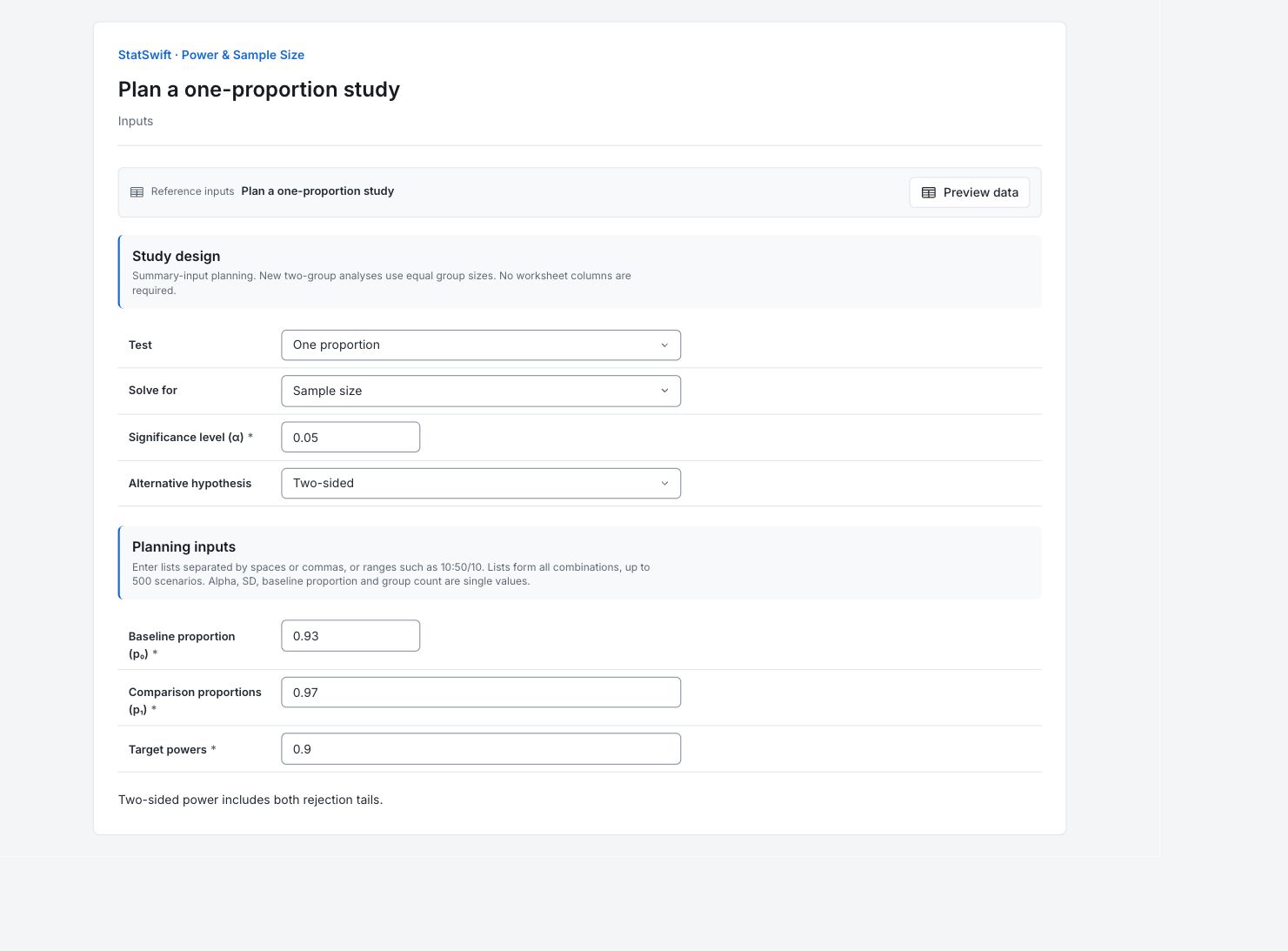
4. Esegui l’analisi
Scegli Run analysis, poi apri Results.
5. Interpreta i risultati
Verifica lo studio pianificato
Pianifica osservazioni indipendenti con esito positivo/negativo per distinguere un tasso di esito positivo del 97% da un riferimento fisso del 93%. La differenza di interesse è di quattro punti percentuali.
Leggi il piano calcolato
Pianifica 323 prove indipendenti per distinguere un tasso di esito positivo del 97% da un riferimento fisso del 93%, con potenza obiettivo del 90%. Questo piano con approssimazione normale dà una potenza di 0.900198; 322 prove danno 0.899049. Il conteggio riguarda le prove, non gli esiti positivi, e il metodo non è una pianificazione binomiale esatta.
Segui la curva di potenza
La curva mantiene la numerosità a 323 e varia la proporzione di confronto. A 0.97 raggiunge circa il 90%. La potenza è minima vicino al riferimento di 0.93; aumenta anche per tassi inferiori perché il test è bilaterale.

Potenza in funzione dell’effetto Visualizza il grafico a grandezza originale (si apre in una nuova scheda) Comprendi le ipotesi
La potenza è la probabilità che il test pianificato rilevi la differenza specificata quando questa è reale, sotto le ipotesi inserite. Non è la probabilità che un’ipotesi sia vera e non garantisce un risultato significativo. Questo metodo usa un’approssimazione normale con soglie basate sull’ipotesi nulla e varianza alla proporzione di confronto. Non è un calcolo binomiale esatto.
Decidi come raccogliere il campione
Verifica se il 93% è il riferimento fisso appropriato e il 97% è l’effetto che vale la pena rilevare. Usa osservazioni indipendenti e la stessa definizione di esito positivo/negativo nello studio pianificato.
Altri dettagli: leggi ogni sezione dei risultati
Le tabelle complete dei risultati usano sei cifre significative, come in Help.
Scenari di potenza e numerosità campionaria
Scenario collega questa riga ai suoi valori in ingresso. Ramo registra una direzione dell’effetto risolta dal calcolo; un trattino indica che non è applicabile. La numerosità campionaria è per gruppo nei piani a due gruppi; la voce Osservazioni totali conta le osservazioni di entrambi i gruppi. Differenza tra le medie o Proporzione di confronto è l’effetto pianificato. Potenza obiettivo è la richiesta; Potenza raggiunta è il risultato calcolato. Potenza alla numerosità precedente è calcolata con un’osservazione in meno per gruppo. DF sono i gradi di libertà del test t, ove applicabili. Stato e Dettagli registrano se lo scenario è stato calcolato. Il piano richiede 323 osservazioni. La potenza raggiunta è 0.900198; con 322 è 0.899049, sotto l’obiettivo del 90%. Sono osservazioni pianificate, non un numero richiesto di esiti positivi.
| Scenario | Ramo | Numerosità campionaria | Osservazioni totali | Proporzione di confronto | Potenza obiettivo | Potenza raggiunta | Potenza alla numerosità precedente | DF | Stato | Dettagli |
|---|---|---|---|---|---|---|---|---|---|---|
| 1 | — | 323 | 323 | 0.97 | 0.9 | 0.900198 | 0.899049 | — | ok | — |
- I rami non disponibili conservano stato e valori in ingresso. Ogni coppia conta due osservazioni. La potenza alla numerosità precedente è riportata solo se tale numerosità è valida.
Metodo di pianificazione
Metodo e Calibrazione identificano il calcolo utilizzato. Alfa 0.05 è il livello di significatività del test; Alternativa bilaterale include entrambe le direzioni. Incognita indica la grandezza calcolata. Ipotesi e SD di pianificazione o Proporzione di riferimento registrano da cosa dipende il risultato. Questo metodo usa un’approssimazione normale con soglie basate sull’ipotesi nulla e varianza alla proporzione di confronto. Non è un calcolo binomiale esatto.
| Impostazione | Valore |
|---|---|
| Metodo | Una proporzione |
| Calibrazione | statswift-normal-proportion-v1 |
| α | 0.05 |
| Alternativa | two-sided |
| Incognita | Numerosità campionaria |
| Ipotesi | Approssimazione normale con soglie sotto l’ipotesi nulla e varianza sotto l’alternativa. |
| Proporzione di riferimento | 0.93 |
- Risultati e punti delle curve vengono acquisiti con questa esecuzione. Le numerosità campionarie sono intere; potenza obiettivo e potenza raggiunta sono distinte.
Valori in ingresso dello scenario
Scenario corrisponde alla riga numerata del risultato. La colonna Dati in ingresso riporta i valori attivi dello scenario: sono ipotesi di pianificazione, non misure osservate. Qui i dati in ingresso a valore singolo producono uno scenario.
| Scenario | Dati in ingresso |
|---|---|
| 1 | {"p1":0.97,"power":0.9} |
Valori acquisiti della curva di potenza
Ogni riga riporta una numerosità campionaria, una differenza tra le medie o una proporzione di confronto e la Potenza calcolata. Sono tutti i valori acquisiti alla base del grafico nativo. Nei piani a due gruppi la numerosità è per gruppo. Leggi la potenza tra zero e uno; 0.9 significa 90%. La curva mantiene la numerosità a 323 e varia la proporzione di confronto. A 0.97 raggiunge circa il 90%. La potenza è minima vicino al riferimento di 0.93; aumenta anche per tassi inferiori perché il test è bilaterale.
| Numerosità campionaria | Proporzione di confronto | Potenza |
|---|---|---|
| 323 | 0.83 | 0.999723 |
| 323 | 0.832833 | 0.999581 |
| 323 | 0.835667 | 0.999371 |
| 323 | 0.8385 | 0.999064 |
| 323 | 0.841333 | 0.998618 |
| 323 | 0.844167 | 0.997976 |
| 323 | 0.847 | 0.997062 |
| 323 | 0.849833 | 0.995772 |
| 323 | 0.852667 | 0.99397 |
| 323 | 0.8555 | 0.99148 |
| 323 | 0.858333 | 0.988076 |
| 323 | 0.861166 | 0.983476 |
| 323 | 0.864 | 0.977331 |
| 323 | 0.866833 | 0.969223 |
| 323 | 0.869666 | 0.958664 |
| 323 | 0.8725 | 0.945095 |
| 323 | 0.875333 | 0.927904 |
| 323 | 0.878166 | 0.906446 |
| 323 | 0.881 | 0.880082 |
| 323 | 0.883833 | 0.848222 |
| 323 | 0.886666 | 0.810394 |
| 323 | 0.8895 | 0.766313 |
| 323 | 0.892333 | 0.715957 |
| 323 | 0.895166 | 0.659647 |
| 323 | 0.898 | 0.5981 |
| 323 | 0.900833 | 0.532462 |
| 323 | 0.903666 | 0.464294 |
| 323 | 0.9065 | 0.395512 |
| 323 | 0.909333 | 0.328268 |
| 323 | 0.912166 | 0.264785 |
| 323 | 0.914999 | 0.207161 |
| 323 | 0.917833 | 0.15718 |
| 323 | 0.920666 | 0.116146 |
| 323 | 0.923499 | 0.0848113 |
| 323 | 0.926333 | 0.0633843 |
| 323 | 0.929166 | 0.0516607 |
| 323 | 0.93 | 0.05 |
| 323 | 0.931999 | 0.0492336 |
| 323 | 0.934833 | 0.0557509 |
| 323 | 0.937666 | 0.0711539 |
| 323 | 0.940499 | 0.0958347 |
| 323 | 0.943333 | 0.130658 |
| 323 | 0.946166 | 0.176818 |
| 323 | 0.948999 | 0.23552 |
| 323 | 0.951833 | 0.307503 |
| 323 | 0.954666 | 0.392459 |
| 323 | 0.957499 | 0.488419 |
| 323 | 0.960333 | 0.591299 |
| 323 | 0.963166 | 0.694833 |
| 323 | 0.965999 | 0.791202 |
| 323 | 0.968833 | 0.872531 |
| 323 | 0.97 | 0.900198 |
| 323 | 0.971666 | 0.933083 |
| 323 | 0.974499 | 0.971346 |
| 323 | 0.977332 | 0.99075 |
| 323 | 0.980166 | 0.998009 |
| 323 | 0.982999 | 0.999767 |
| 323 | 0.985832 | 0.99999 |
| 323 | 0.988666 | 1 |
| 323 | 0.991499 | 1 |
| 323 | 0.994332 | 1 |
| 323 | 0.997166 | 1 |
| 323 | 0.999999 | 1 |
- Tutte le curve acquisite sono incluse in questa tabella e nella sua esportazione CSV; il grafico mostra al massimo 12 numerosità campionarie selezionate.
6. Crea un report
Conserva Power and sample size scenarios, Planning method, Scenario input values, il grafico nativo Power versus effect e la sua tabella completa dei valori acquisiti. Registra la differenza che vale la pena rilevare, la dispersione o le proporzioni di pianificazione, la ripartizione del campione e il metodo. Questo metodo usa un’approssimazione normale con soglie basate sull’ipotesi nulla e varianza alla proporzione di confronto. Non è un calcolo binomiale esatto.
Seleziona Add to report dall’esecuzione completata. Apri Choose individual items and advanced options per selezionare tabelle e grafici, quindi scegli Add to draft. Gli elementi nascosti restano nell’analisi salvata.
Assegna un nome al report e aggiungi lo scopo dello studio e la tua interpretazione. Seleziona Save, controlla Preview, quindi usa Export → Download HTML. L’esempio seguente contiene tutti i contenuti selezionati, compresi i risultati che occupano più di una schermata.