

アプリのコマンド名、ワークシートの識別子、サンプルデータの値は原文のまま表示されます。スクリーンショット、グラフ、ダウンロードファイルは英語です。例では英語の元の数値表記を保持しており、小数点にはピリオド、桁区切りにはカンマを使用しています。
例: 乾燥バッチ
この例では、72の乾燥バッチについて、質量、入口水分率、周囲温度、電力使用量を記録しています。質量はkg、入口水分率は湿量基準の百分率、温度は°C、電力使用量はkWhで表します。
サンプルデータをダウンロード(CSV、列名は英語)Help と同じ例を使用しています。CSVには、インポートする観測値が含まれています。
1. 分析を作成
サイドバーで Plots を開き、分析を作成します。名前を入力して New blank worksheet を選び、Create analysis を選択します。
2. データをインポート
Worksheet で Import を選択します。ダウンロードしたCSVを選ぶか、内容を貼り付けます。区切り文字を Comma、小数点を Decimal dot に設定し、First row contains column names にチェックを入れます。プレビューを確認し、Import into worksheet を選択します。
3. 入力列を割り当て
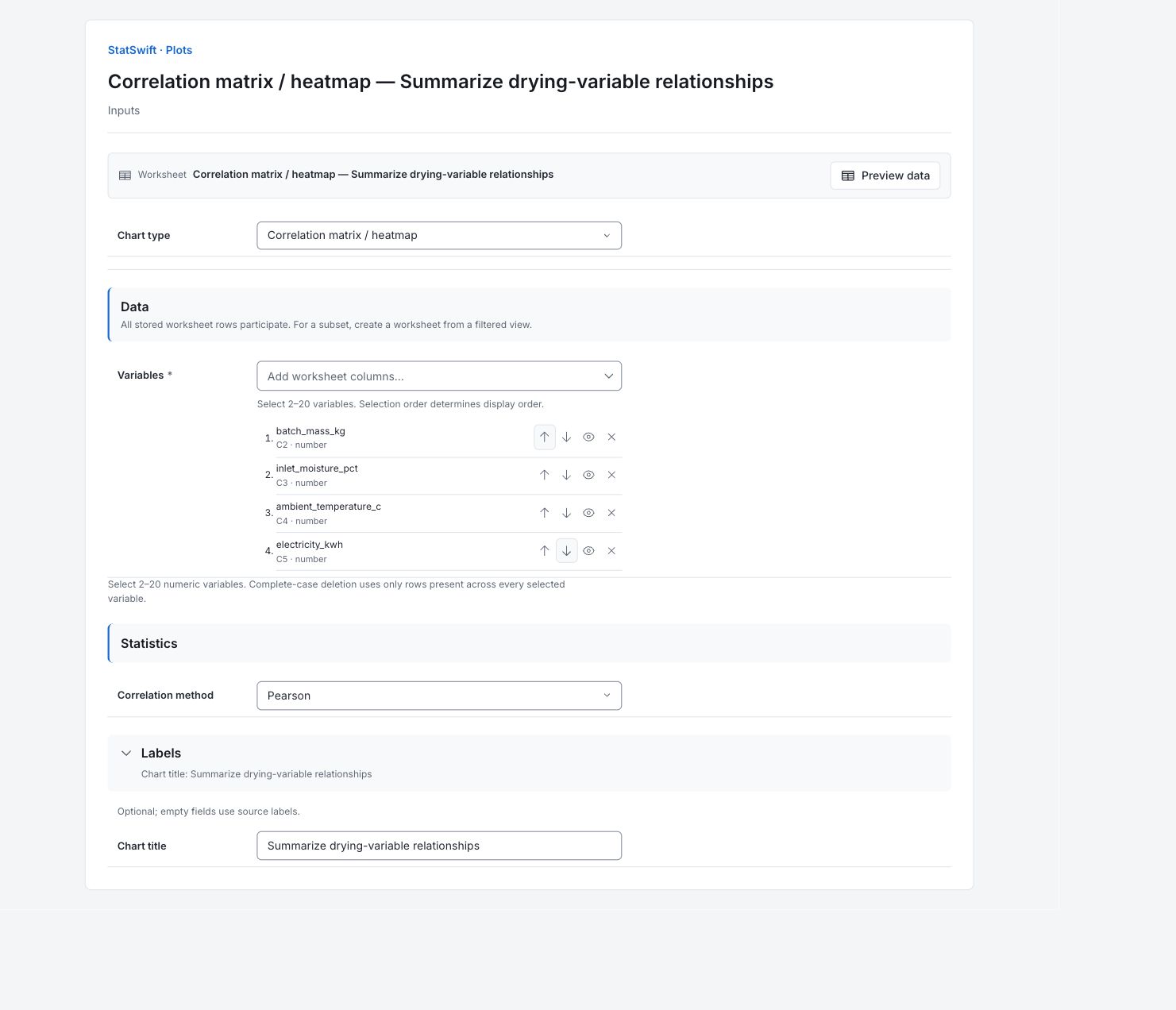
Inputs の Chart type で Correlation matrix / heatmap を選択します。Variables の列選択を開きます。
batch_mass_kg、inlet_moisture_pct、ambient_temperature_c、electricity_kwh を、この順序で選択します。必要に応じて上下の矢印で順序を調整します。batch_id は選択しません。
4. グラフのオプションを設定
Statistics で、Correlation method に Pearson を選択します。選択した四つの変数すべての値がそろった行を使って計算します。
Labels を開き、Chart title に Summarize drying-variable relationships を入力します。
5. グラフを作成
Create chart を選択し、Results を開きます。このガイドとグラフを比較する前に、Data used を確認します。保存されたワークシートの全行が対象になります。ワークシートを並べ替えたりフィルターを使ったりしても、分析対象の標本は変わりません。
6. 結果を解釈
係数を読み取る
二つの変数が交わるセルを見ます。Pearsonの相関係数は−1から+1の範囲で、符号は方向、両端に近い値はより強い線形な関連を示します。対角は1で、その両側には同じ組が繰り返し表示されます。
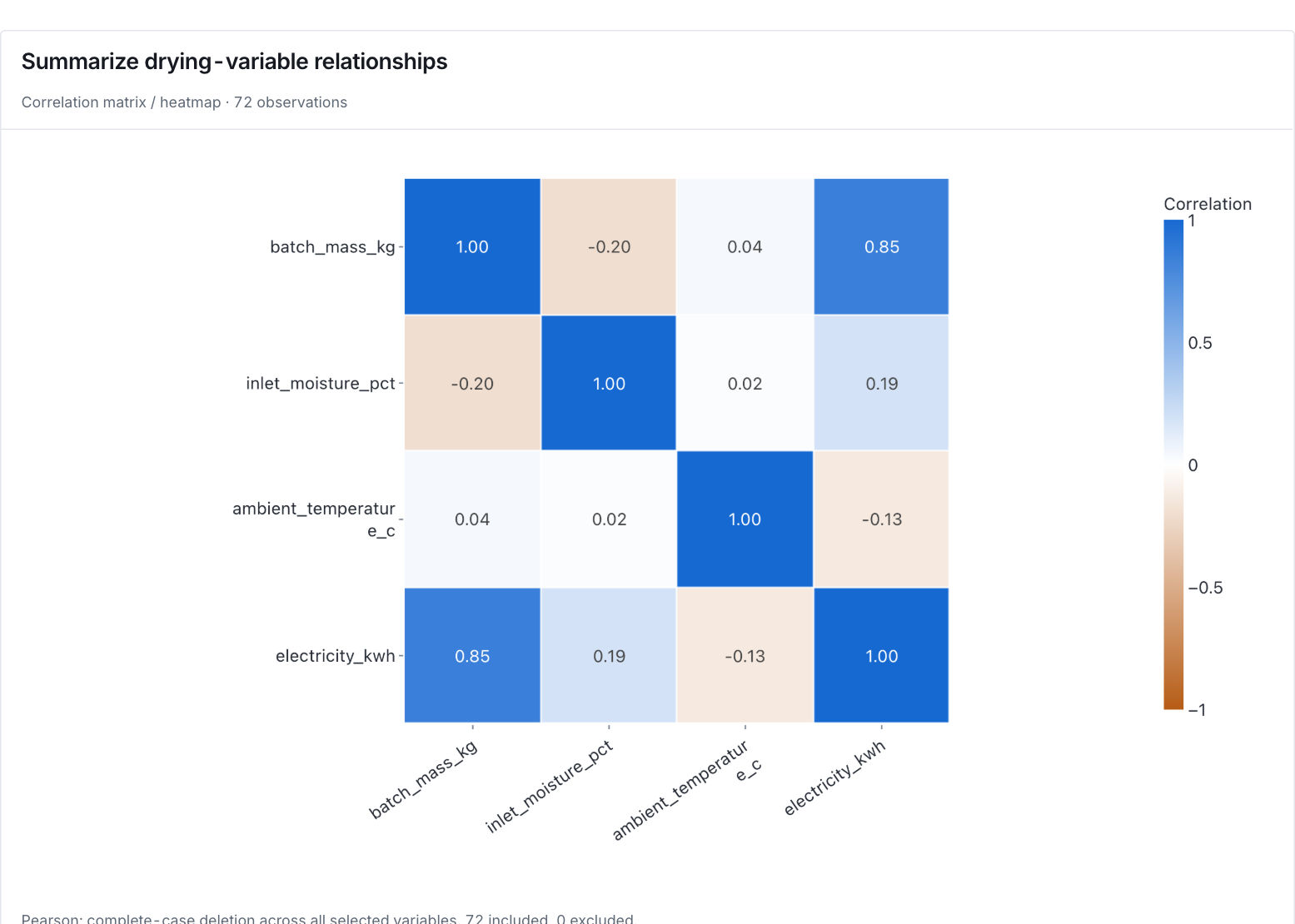
欠測のない同じ72の乾燥バッチの四つの測定項目について、Pearson相関を示す英語のグラフ。 グラフを原寸で表示 (新しいタブで開きます) 電力使用量との関係を比較
この例で観測された組ごとの関連が最も強いのは、質量と電力使用量のr≈0.85です。電力使用量と入口水分率の相関は約+0.19、周囲温度とは約−0.13で、より弱くなっています。すべての係数は欠測のない同じ72バッチを使い、表には、元の表示桁をすべて残しています。
形状も確認
小さな係数の背後に、曲線状のパターンが隠れている場合があります。これらは、変数の組ごとの個別の相関です。弱い相関があるからといって、複数の説明変数をまとめて考慮したときに、その変数が重要でないとは限りません。
次の分析を選択
散布図行列を確認し、通常と異なる組み合わせについてバッチの記録を調べます。Regressionで説明変数をまとめて検討します。相関だけでは、原因は確定できません。
詳細:各結果セクションを確認
完全な結果表は、Helpと同じく有効数字六桁で表示されます。
使用データ
ワークシートの行数は72、全系列の対象観測数は72、除外観測数は0です。元の全行を使用しています。分析実行間で比較するときは、件数を確認し、この例の列の割り当てを保持します。ワークシートの並べ替えやフィルターは、分析対象の標本を変えません。
保存された全行を元の順序で検討します。ワークシートの並べ替えやフィルターは、分析対象の標本を変えません。
| ワークシートの行数 | 全系列の対象観測数 | 除外観測数 |
|---|---|---|
| 72 | 72 | 0 |
Pearson相関係数
行の変数と列の変数が交わるセルの係数を読み取ります。すべての組で、欠測のない同じ72バッチを使います。対角は1で、その両側には同じ組が繰り返し表示されます。係数は、それぞれの線形な関連を表し、他の説明変数を調整したものではありません。
| 変数 | batch_mass_kg | inlet_moisture_pct | ambient_temperature_c | electricity_kwh |
|---|---|---|---|---|
| batch_mass_kg | 1 | -0.201984 | 0.0442099 | 0.850257 |
| inlet_moisture_pct | -0.201984 | 1 | 0.0201252 | 0.190834 |
| ambient_temperature_c | 0.0442099 | 0.0201252 | 1 | -0.134981 |
| electricity_kwh | 0.850257 | 0.190834 | -0.134981 | 1 |
欠測のない観測値
各行には、元のワークシートの行と、対応をそろえた四つの測定値を示します。単位はkg、湿量基準の百分率、°C、kWhです。この欠測のない72行が、共通の標本になります。通常と異なるバッチを確認するときも、すべての列を一緒に保持します。
| ワークシートの行 | batch_mass_kg | inlet_moisture_pct | ambient_temperature_c | electricity_kwh |
|---|---|---|---|---|
| 1 | 99.8 | 9.6 | 15.4 | 73.02 |
| 2 | 188.3 | 11.45 | 16.2 | 109.31 |
| 3 | 97.4 | 12.19 | 24.9 | 76.87 |
| 4 | 111.3 | 8.46 | 21.1 | 77.35 |
| 5 | 217.1 | 6.35 | 26.1 | 98.12 |
| 6 | 132.1 | 13.29 | 18.5 | 87.75 |
| 7 | 84.1 | 7.84 | 22 | 70.39 |
| 8 | 187.9 | 9.98 | 17.2 | 113.74 |
| 9 | 98.9 | 10.49 | 21.4 | 75.35 |
| 10 | 187.3 | 7.79 | 18.3 | 106.9 |
| 11 | 185.4 | 8.02 | 21.3 | 99.69 |
| 12 | 208.5 | 9.37 | 27.7 | 104.56 |
| 13 | 157.9 | 10.88 | 22.6 | 95.97 |
| 14 | 109.4 | 12.37 | 18.4 | 78.58 |
| 15 | 141 | 8.96 | 27.9 | 70.91 |
| 16 | 92.1 | 11.93 | 15.2 | 83.65 |
| 17 | 135.5 | 11.12 | 26.2 | 78.93 |
| 18 | 136.1 | 13.47 | 23.1 | 95.62 |
| 19 | 165.8 | 8.89 | 25.4 | 86.15 |
| 20 | 147.3 | 13.34 | 27.3 | 92.84 |
| 21 | 203.4 | 10.5 | 15.2 | 108.69 |
| 22 | 174.1 | 6.33 | 17.2 | 88.03 |
| 23 | 134.9 | 12.78 | 16.2 | 103.2 |
| 24 | 97.5 | 8.48 | 24 | 64.03 |
| 25 | 108.4 | 11.21 | 24.8 | 73.39 |
| 26 | 131.8 | 10.79 | 16.6 | 91.5 |
| 27 | 150.5 | 11.83 | 21.9 | 97.24 |
| 28 | 177 | 13.57 | 22.4 | 116.1 |
| 29 | 123.6 | 13.35 | 24.2 | 98.15 |
| 30 | 93.3 | 13.19 | 23.6 | 79.33 |
| 31 | 193.5 | 12.51 | 21.4 | 111.51 |
| 32 | 116.2 | 9.92 | 18.5 | 80.12 |
| 33 | 162.2 | 11.23 | 27.3 | 95.18 |
| 34 | 131.9 | 6.96 | 21.9 | 82.87 |
| 35 | 109 | 12.14 | 22.7 | 84.86 |
| 36 | 80.4 | 11.91 | 26.6 | 61.39 |
| 37 | 123.8 | 9.12 | 16.2 | 84.37 |
| 38 | 165.3 | 7.06 | 27.7 | 79.15 |
| 39 | 80.1 | 6.99 | 16.2 | 64.21 |
| 40 | 104.5 | 11.42 | 23.7 | 75.82 |
| 41 | 94.4 | 12.75 | 26.8 | 84.76 |
| 42 | 88.6 | 7.54 | 22.3 | 55.44 |
| 43 | 123.1 | 7.59 | 25.1 | 65.89 |
| 44 | 206.1 | 8.75 | 25.9 | 107.41 |
| 45 | 135 | 6.85 | 21.5 | 79.37 |
| 46 | 193.5 | 10.55 | 22.6 | 100.21 |
| 47 | 184.6 | 9.9 | 22.3 | 104.05 |
| 48 | 107.9 | 12.45 | 26.9 | 80.17 |
| 49 | 186.8 | 8.23 | 22.9 | 86.27 |
| 50 | 131.5 | 13.39 | 25.6 | 89.52 |
| 51 | 209.5 | 9.41 | 27.3 | 103.99 |
| 52 | 179.8 | 6.64 | 21.8 | 97.26 |
| 53 | 104.7 | 8.48 | 21.1 | 72.93 |
| 54 | 168.1 | 6.05 | 23.5 | 85.16 |
| 55 | 193.4 | 8.19 | 17.8 | 99.42 |
| 56 | 122 | 7.3 | 26.4 | 73.27 |
| 57 | 171.6 | 10.7 | 21.4 | 103.89 |
| 58 | 110.5 | 10.63 | 21.3 | 83.06 |
| 59 | 200.1 | 9.12 | 25 | 109.7 |
| 60 | 147.4 | 11.72 | 18.7 | 89.14 |
| 61 | 148.3 | 10.9 | 25.5 | 93.93 |
| 62 | 118.7 | 7.83 | 24.5 | 70.1 |
| 63 | 107.8 | 12.35 | 27.2 | 80.28 |
| 64 | 107.1 | 13.39 | 20.5 | 79.01 |
| 65 | 103.4 | 9.07 | 20.3 | 72.92 |
| 66 | 175.1 | 10.71 | 19.2 | 98.54 |
| 67 | 83.4 | 12.27 | 20.3 | 67.83 |
| 68 | 192.6 | 11.74 | 25.9 | 102.09 |
| 69 | 207.9 | 8.36 | 25.2 | 106.33 |
| 70 | 208.4 | 12.52 | 21.8 | 112.93 |
| 71 | 91.8 | 10.57 | 26.8 | 66.22 |
| 72 | 176.1 | 10.55 | 19.6 | 107.84 |
7. レポートを作成
アプリのグラフと Data used に加え、Pearson coefficients、Complete observations を残します。列の割り当てとグラフのオプションを記録します。分析の状況と、通常と異なる観測値について確認した内容も含めます。グラフの単位と、このガイドで説明した限界も残します。
完了した分析で Add to report を選択します。続いて Choose individual items and advanced options を開いて表とグラフを選び、 Add to draftを選択します。非表示の項目は保存済みの分析に残ります。
レポート名を入力し、調査の目的と解釈を追加します。 Saveで保存し、 Previewで内容を確認して、 Export → Download HTMLを選択します。以下の例には、画面外の結果も含め、選択した内容全体が含まれます。