

I comandi dell’app, gli identificatori dei fogli dati e i valori dei dati di esempio conservano la forma originale. Screenshot, grafici e file da scaricare sono in inglese. Gli esempi mantengono il punto decimale e la virgola come separatore delle migliaia della notazione inglese originale; i prezzi e i conteggi del sito seguono invece la formattazione italiana.
Esempio: lotti di essiccazione
L’esempio registra 72 lotti di essiccazione con misurazioni di massa, umidità in ingresso, temperatura ambiente e consumo elettrico. La massa è in kg, l’umidità è percentuale su base umida, la temperatura è in °C e il consumo elettrico è in kWh.
Scarica i dati di esempio (CSV)È lo stesso esempio usato in Help. Il CSV contiene le osservazioni da importare.
1. Crea l’analisi
Nella barra laterale, apri Plots e crea un’analisi. Assegnale un nome, seleziona New blank worksheet, quindi scegli Create analysis.
2. Importa i dati
Nella scheda Worksheet, scegli Import. Seleziona il CSV scaricato oppure incollane il contenuto. Imposta Comma come delimitatore, usa Decimal dot e seleziona First row contains column names. Visualizza l’anteprima dell’importazione, quindi scegli Import into worksheet.
3. Assegna le colonne in ingresso
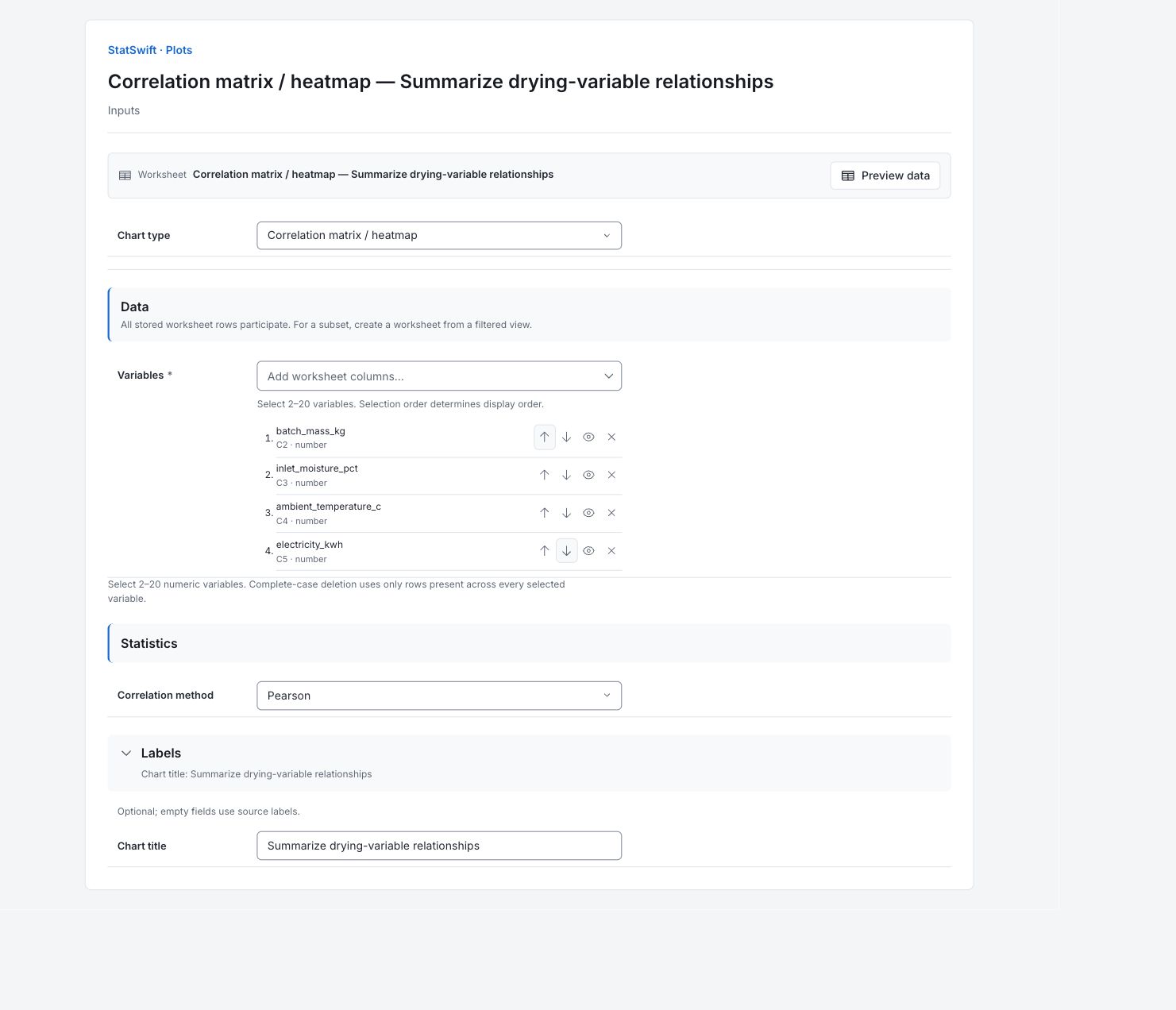
In Inputs, scegli Correlation matrix / heatmap in Chart type. Apri il selettore di colonne per Variables.
Seleziona batch_mass_kg, inlet_moisture_pct, ambient_temperature_c e electricity_kwh, in quest’ordine. Usa le frecce su e giù per correggere l’ordine, se necessario. Lascia batch_id non selezionato.
4. Imposta le opzioni del grafico
In Statistics, scegli Pearson per Correlation method. Il calcolo usa le righe complete in tutte e quattro le variabili selezionate.
Apri Labels e inserisci Summarize drying-variable relationships in Chart title.
5. Crea il grafico
Scegli Create chart, quindi apri Results. Controlla Data used prima di confrontare il grafico con questa guida. Partecipano tutte le righe memorizzate nel foglio dati; ordinare o filtrare il foglio non modifica il campione analitico.
6. Interpreta i risultati
Leggi un coefficiente
Trova l’intersezione di due variabili. Un coefficiente di Pearson va da −1 a +1: il segno dà la direzione e i valori più vicini a uno dei due estremi mostrano un’associazione lineare più forte. La diagonale è 1 e le due metà ripetono le stesse coppie.
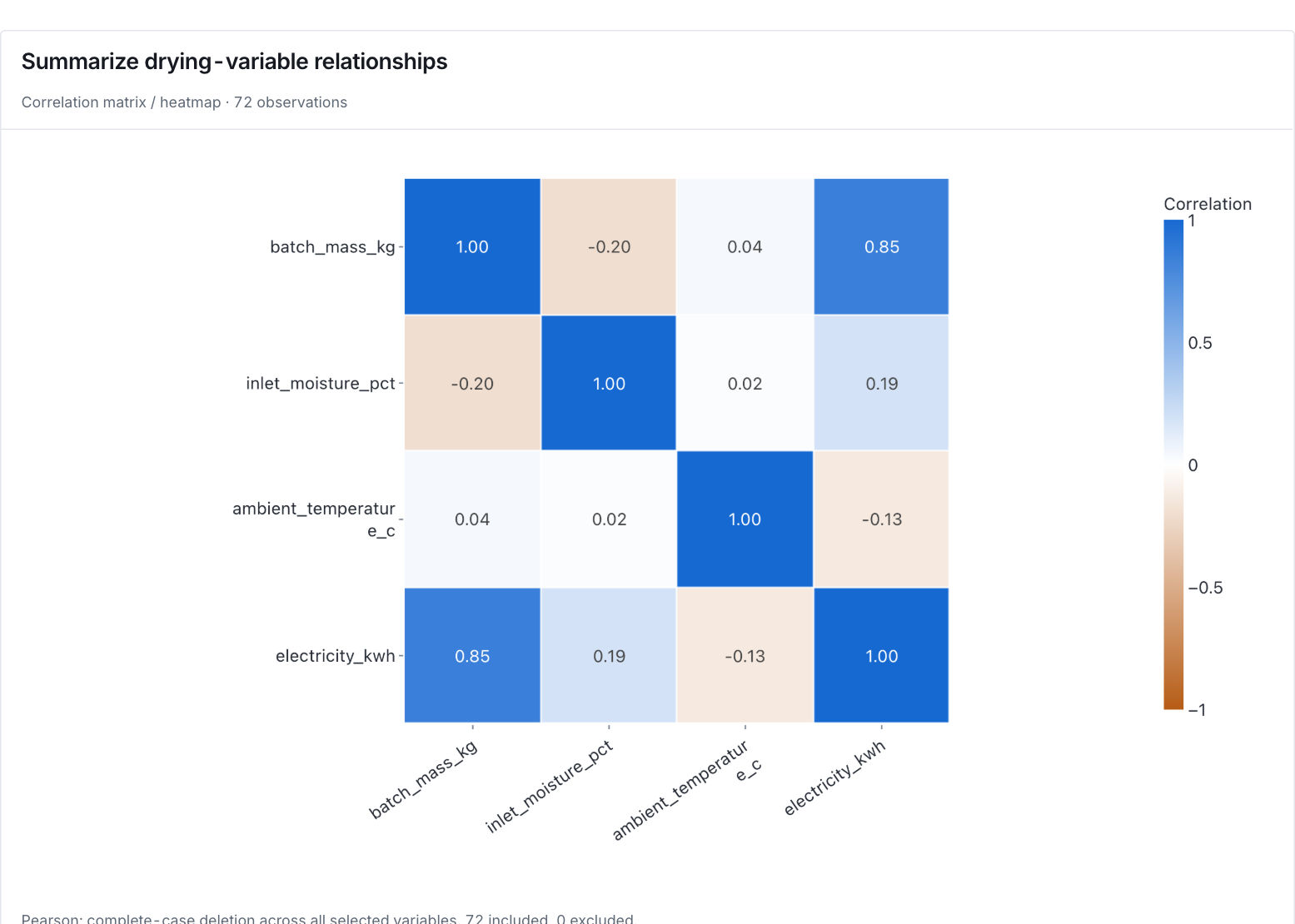
Correlazioni di Pearson per quattro misurazioni sugli stessi 72 lotti di essiccazione completi. Visualizza il grafico a grandezza originale (si apre in una nuova scheda) Confronta le relazioni con il consumo elettrico
Massa e consumo elettrico hanno qui l’associazione a coppie osservata più forte, r≈0.85. Il consumo elettrico ha correlazioni più deboli con l’umidità in ingresso, circa +0.19, e con la temperatura ambiente, circa −0.13. Tutti i coefficienti usano gli stessi 72 lotti completi; la tabella conserva tutta la precisione visualizzata.
Verifica anche la forma
Un coefficiente piccolo può nascondere un andamento curvo. Sono correlazioni separate a coppie; una correlazione debole non mostra che la variabile sia poco importante quando si considerano più predittori insieme.
Scegli l’analisi successiva
Esamina la matrice dei diagrammi di dispersione e verifica i dati dei lotti per cercare combinazioni insolite. Usa la regressione per considerare insieme i predittori. La sola correlazione non dimostra una causa.
Altri dettagli: leggi ogni sezione dei risultati
Le tabelle complete dei risultati usano sei cifre significative, come in Help.
Dati utilizzati
La voce Righe del foglio dati riporta 72; Osservazioni idonee tra le serie riporta 72; Osservazioni escluse riporta 0. Si usano tutte le righe originali. Verifica questi conteggi e mantieni le assegnazioni delle colonne dell’esempio quando confronti le esecuzioni. L’ordinamento e i filtri del foglio dati non cambiano il campione analitico.
Tutte le righe memorizzate sono considerate nell’ordine originale. Ordinamento e filtri del foglio dati non modificano il campione analitico.
| Righe del foglio dati | Osservazioni idonee tra le serie | Osservazioni escluse |
|---|---|---|
| 72 | 72 | 0 |
Coefficienti di Pearson
Leggi il coefficiente all’incrocio tra una variabile di riga e una di colonna. Tutte le coppie usano gli stessi 72 lotti completi. La diagonale è 1 e le metà opposte ripetono le stesse coppie. I coefficienti descrivono associazioni lineari separate; non tengono conto degli effetti di altri predittori.
| Variabile | batch_mass_kg | inlet_moisture_pct | ambient_temperature_c | electricity_kwh |
|---|---|---|---|---|
| batch_mass_kg | 1 | -0.201984 | 0.0442099 | 0.850257 |
| inlet_moisture_pct | -0.201984 | 1 | 0.0201252 | 0.190834 |
| ambient_temperature_c | 0.0442099 | 0.0201252 | 1 | -0.134981 |
| electricity_kwh | 0.850257 | 0.190834 | -0.134981 | 1 |
Osservazioni complete
Ogni riga riporta la Riga del foglio dati originale e tutte e quattro le misurazioni allineate. Le unità sono kg, percentuale su base umida, °C e kWh. Queste 72 righe complete formano il campione comune. Mantieni unite tutte le colonne quando verifichi un lotto insolito.
| Riga del foglio dati | batch_mass_kg | inlet_moisture_pct | ambient_temperature_c | electricity_kwh |
|---|---|---|---|---|
| 1 | 99.8 | 9.6 | 15.4 | 73.02 |
| 2 | 188.3 | 11.45 | 16.2 | 109.31 |
| 3 | 97.4 | 12.19 | 24.9 | 76.87 |
| 4 | 111.3 | 8.46 | 21.1 | 77.35 |
| 5 | 217.1 | 6.35 | 26.1 | 98.12 |
| 6 | 132.1 | 13.29 | 18.5 | 87.75 |
| 7 | 84.1 | 7.84 | 22 | 70.39 |
| 8 | 187.9 | 9.98 | 17.2 | 113.74 |
| 9 | 98.9 | 10.49 | 21.4 | 75.35 |
| 10 | 187.3 | 7.79 | 18.3 | 106.9 |
| 11 | 185.4 | 8.02 | 21.3 | 99.69 |
| 12 | 208.5 | 9.37 | 27.7 | 104.56 |
| 13 | 157.9 | 10.88 | 22.6 | 95.97 |
| 14 | 109.4 | 12.37 | 18.4 | 78.58 |
| 15 | 141 | 8.96 | 27.9 | 70.91 |
| 16 | 92.1 | 11.93 | 15.2 | 83.65 |
| 17 | 135.5 | 11.12 | 26.2 | 78.93 |
| 18 | 136.1 | 13.47 | 23.1 | 95.62 |
| 19 | 165.8 | 8.89 | 25.4 | 86.15 |
| 20 | 147.3 | 13.34 | 27.3 | 92.84 |
| 21 | 203.4 | 10.5 | 15.2 | 108.69 |
| 22 | 174.1 | 6.33 | 17.2 | 88.03 |
| 23 | 134.9 | 12.78 | 16.2 | 103.2 |
| 24 | 97.5 | 8.48 | 24 | 64.03 |
| 25 | 108.4 | 11.21 | 24.8 | 73.39 |
| 26 | 131.8 | 10.79 | 16.6 | 91.5 |
| 27 | 150.5 | 11.83 | 21.9 | 97.24 |
| 28 | 177 | 13.57 | 22.4 | 116.1 |
| 29 | 123.6 | 13.35 | 24.2 | 98.15 |
| 30 | 93.3 | 13.19 | 23.6 | 79.33 |
| 31 | 193.5 | 12.51 | 21.4 | 111.51 |
| 32 | 116.2 | 9.92 | 18.5 | 80.12 |
| 33 | 162.2 | 11.23 | 27.3 | 95.18 |
| 34 | 131.9 | 6.96 | 21.9 | 82.87 |
| 35 | 109 | 12.14 | 22.7 | 84.86 |
| 36 | 80.4 | 11.91 | 26.6 | 61.39 |
| 37 | 123.8 | 9.12 | 16.2 | 84.37 |
| 38 | 165.3 | 7.06 | 27.7 | 79.15 |
| 39 | 80.1 | 6.99 | 16.2 | 64.21 |
| 40 | 104.5 | 11.42 | 23.7 | 75.82 |
| 41 | 94.4 | 12.75 | 26.8 | 84.76 |
| 42 | 88.6 | 7.54 | 22.3 | 55.44 |
| 43 | 123.1 | 7.59 | 25.1 | 65.89 |
| 44 | 206.1 | 8.75 | 25.9 | 107.41 |
| 45 | 135 | 6.85 | 21.5 | 79.37 |
| 46 | 193.5 | 10.55 | 22.6 | 100.21 |
| 47 | 184.6 | 9.9 | 22.3 | 104.05 |
| 48 | 107.9 | 12.45 | 26.9 | 80.17 |
| 49 | 186.8 | 8.23 | 22.9 | 86.27 |
| 50 | 131.5 | 13.39 | 25.6 | 89.52 |
| 51 | 209.5 | 9.41 | 27.3 | 103.99 |
| 52 | 179.8 | 6.64 | 21.8 | 97.26 |
| 53 | 104.7 | 8.48 | 21.1 | 72.93 |
| 54 | 168.1 | 6.05 | 23.5 | 85.16 |
| 55 | 193.4 | 8.19 | 17.8 | 99.42 |
| 56 | 122 | 7.3 | 26.4 | 73.27 |
| 57 | 171.6 | 10.7 | 21.4 | 103.89 |
| 58 | 110.5 | 10.63 | 21.3 | 83.06 |
| 59 | 200.1 | 9.12 | 25 | 109.7 |
| 60 | 147.4 | 11.72 | 18.7 | 89.14 |
| 61 | 148.3 | 10.9 | 25.5 | 93.93 |
| 62 | 118.7 | 7.83 | 24.5 | 70.1 |
| 63 | 107.8 | 12.35 | 27.2 | 80.28 |
| 64 | 107.1 | 13.39 | 20.5 | 79.01 |
| 65 | 103.4 | 9.07 | 20.3 | 72.92 |
| 66 | 175.1 | 10.71 | 19.2 | 98.54 |
| 67 | 83.4 | 12.27 | 20.3 | 67.83 |
| 68 | 192.6 | 11.74 | 25.9 | 102.09 |
| 69 | 207.9 | 8.36 | 25.2 | 106.33 |
| 70 | 208.4 | 12.52 | 21.8 | 112.93 |
| 71 | 91.8 | 10.57 | 26.8 | 66.22 |
| 72 | 176.1 | 10.55 | 19.6 | 107.84 |
7. Crea un report
Conserva il grafico nativo e Data used, insieme a Pearson coefficients, Complete observations. Registra le assegnazioni delle colonne e le opzioni del grafico. Includi il contesto dello studio e le eventuali verifiche di osservazioni insolite. Mantieni le unità del grafico e le limitazioni descritte nella procedura guidata.
Seleziona Add to report dall’esecuzione completata. Apri Choose individual items and advanced options per selezionare tabelle e grafici, quindi scegli Add to draft. Gli elementi nascosti restano nell’analisi salvata.
Assegna un nome al report e aggiungi lo scopo dello studio e la tua interpretazione. Seleziona Save, controlla Preview, quindi usa Export → Download HTML. L’esempio seguente contiene tutti i contenuti selezionati, compresi i risultati che occupano più di una schermata.