

App-Befehle, Arbeitsblattkennungen und Werte der Beispieldaten bleiben im Original erhalten. Screenshots, Diagramme und Dateien zum Herunterladen liegen im englischen Original vor. Die Zahlen in dieser Anleitung verwenden die englische Schreibweise mit Dezimalpunkt und Tausenderkomma.
Beispiel: Trocknungschargen
Das Beispiel erfasst 72 Trocknungschargen mit Messwerten für Masse, Eintrittsfeuchte, Umgebungstemperatur und Stromverbrauch. Die Masse wird in kg angegeben, die Feuchte in Prozent bezogen auf die Nassmasse, die Temperatur in °C und der Stromverbrauch in kWh.
Beispieldaten herunterladen (CSV)Dieses Beispiel wird auch in Help verwendet. Die CSV-Datei enthält die zu importierenden Beobachtungen.
1. Analyse erstellen
Öffnen Sie in der Seitenleiste Plots und erstellen Sie eine Analyse. Benennen Sie sie, wählen Sie New blank worksheet und anschließend Create analysis.
2. Daten importieren
Wählen Sie unter Worksheet die Option Import. Wählen Sie die heruntergeladene CSV-Datei aus oder fügen Sie ihren Inhalt ein. Stellen Sie als Trennzeichen Comma und als Dezimaltrennzeichen Decimal dot ein und aktivieren Sie First row contains column names. Prüfen Sie die Importvorschau und wählen Sie anschließend Import into worksheet.
3. Eingabespalten zuweisen
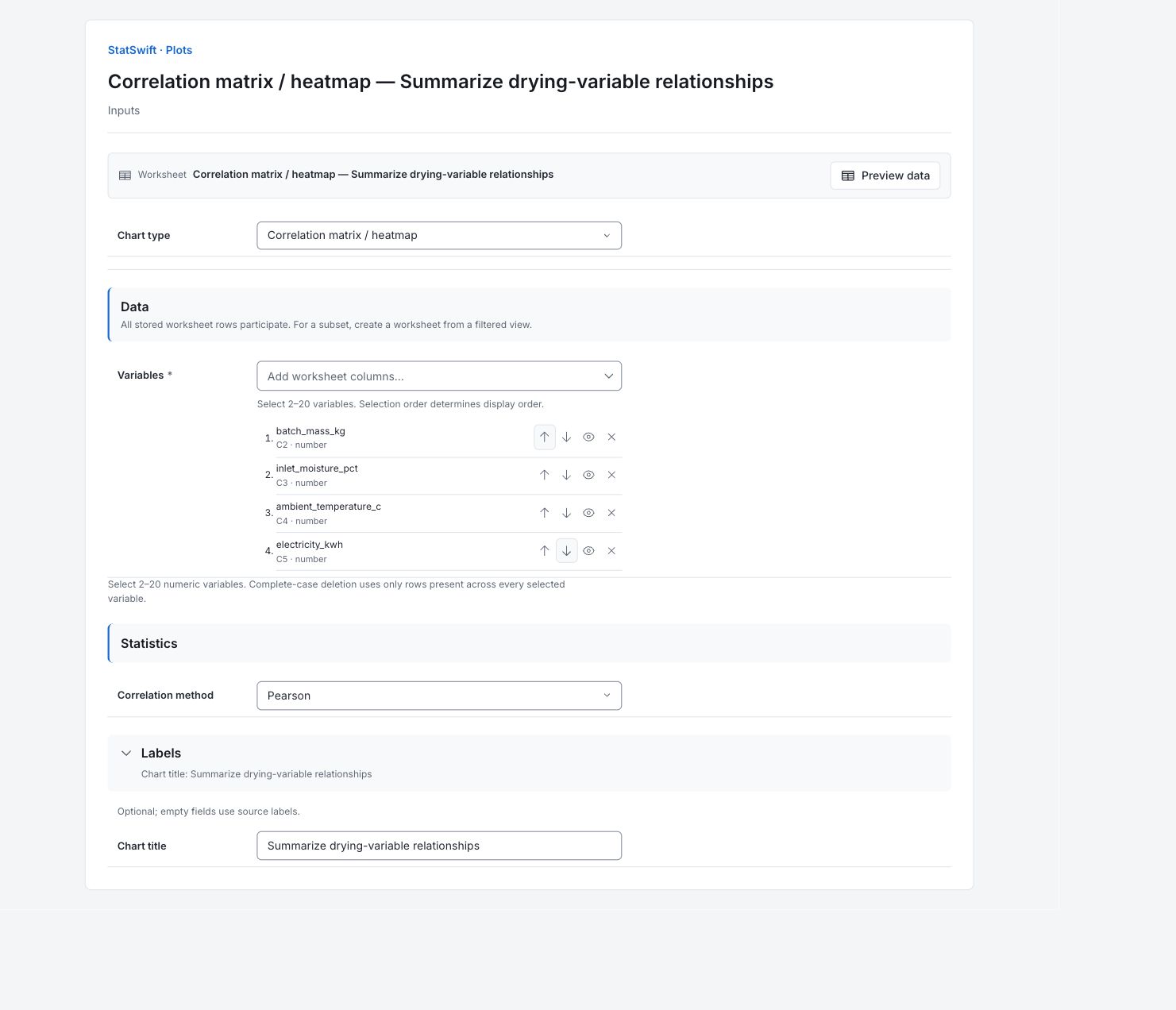
Wählen Sie unter Inputs bei Chart type die Option Correlation matrix / heatmap. Öffnen Sie die Spaltenauswahl für Variables.
Wählen Sie batch_mass_kg, inlet_moisture_pct, ambient_temperature_c und electricity_kwh in dieser Reihenfolge aus. Korrigieren Sie die Reihenfolge bei Bedarf mit den Pfeilen nach oben und unten. Lassen Sie batch_id unmarkiert.
4. Diagrammoptionen einstellen
Wählen Sie unter Statistics für Correlation method die Option Pearson. Die Berechnung verwendet Zeilen, die für alle vier ausgewählten Variablen vollständig sind.
Öffnen Sie Labels und geben Sie bei Chart title den Text Summarize drying-variable relationships ein.
5. Diagramm erstellen
Wählen Sie Create chart und öffnen Sie anschließend Results. Prüfen Sie Data used, bevor Sie das Diagramm mit dieser Anleitung vergleichen. Alle gespeicherten Arbeitsblattzeilen gehen ein; Sortieren oder Filtern des Arbeitsblatts verändert die Analysestichprobe nicht.
6. Ergebnisse interpretieren
Einen Koeffizienten lesen
Suchen Sie den Schnittpunkt zweier Variablen. Ein Pearson-Koeffizient liegt zwischen −1 und +1: Das Vorzeichen gibt die Richtung an; Werte näher an einem der beiden Enden zeigen einen stärkeren linearen Zusammenhang. Auf der Diagonale steht 1, und die beiden Hälften wiederholen dieselben Paare.
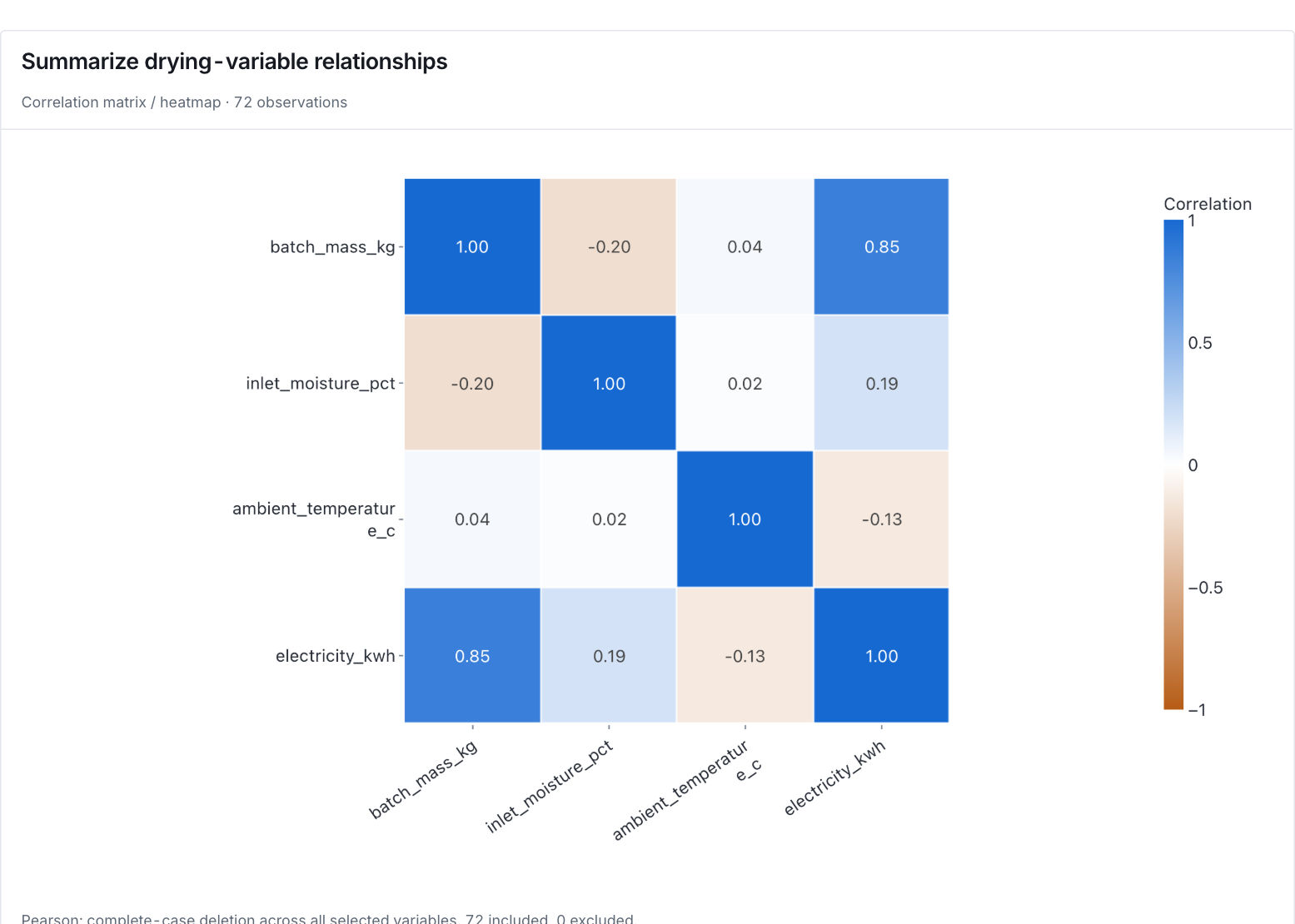
Englischsprachiges Originaldiagramm: Pearson-Korrelationen für vier Messgrößen bei denselben 72 Trocknungschargen mit vollständigen Daten. Diagramm in voller Größe ansehen (öffnet sich in einem neuen Tab) Zusammenhänge mit dem Stromverbrauch vergleichen
Masse und Stromverbrauch zeigen hier den stärksten beobachteten paarweisen Zusammenhang, r≈0.85. Der Stromverbrauch korreliert schwächer mit der Eintrittsfeuchte, etwa +0.19, und der Umgebungstemperatur, etwa −0.13. Alle Koeffizienten verwenden dieselben 72 Chargen mit vollständigen Daten; die Tabelle behält die volle angezeigte numerische Präzision bei.
Auch die Form prüfen
Ein kleiner Koeffizient kann ein gekrümmtes Muster verdecken. Dies sind separate paarweise Korrelationen; eine schwache Korrelation zeigt nicht, dass die Variable unbedeutend ist, wenn mehrere Prädiktoren gemeinsam betrachtet werden.
Nächste Analyse auswählen
Betrachten Sie die Streudiagrammmatrix und prüfen Sie die Chargenaufzeichnungen auf ungewöhnliche Kombinationen. Verwenden Sie Regression, um die Prädiktoren gemeinsam zu berücksichtigen. Korrelation allein belegt keine Ursache.
Weitere Einzelheiten: die einzelnen Ergebnisabschnitte lesen
Vollständige Ergebnistabellen verwenden wie im Bereich Help sechs signifikante Stellen.
Verwendete Daten
Worksheet rows beträgt 72, Eligible observations across series beträgt 72 und Excluded observations beträgt 0. Alle Quellzeilen werden verwendet. Prüfen Sie diese Anzahlen und behalten Sie beim Vergleich von Durchläufen die Spaltenzuweisungen des Beispiels bei. Sortieren und Filtern des Arbeitsblatts verändert die Analysestichprobe nicht.
Alle gespeicherten Zeilen werden in ihrer ursprünglichen Reihenfolge berücksichtigt. Sortieren und Filtern des Arbeitsblatts verändert die Analysestichprobe nicht.
| Arbeitsblattzeilen | Verwendbare Beobachtungen über alle Reihen | Ausgeschlossene Beobachtungen |
|---|---|---|
| 72 | 72 | 0 |
Pearson-Koeffizienten
Lesen Sie den Koeffizienten am Schnittpunkt einer Zeilen- und einer Spaltenvariablen ab. Alle Paare verwenden dieselben 72 Chargen mit vollständigen Daten. Auf der Diagonale steht 1, und die gegenüberliegenden Hälften wiederholen dieselben Paare. Die Koeffizienten beschreiben separate lineare Zusammenhänge; sie berücksichtigen keine anderen Prädiktoren.
| Variable | batch_mass_kg | inlet_moisture_pct | ambient_temperature_c | electricity_kwh |
|---|---|---|---|---|
| batch_mass_kg | 1 | -0.201984 | 0.0442099 | 0.850257 |
| inlet_moisture_pct | -0.201984 | 1 | 0.0201252 | 0.190834 |
| ambient_temperature_c | 0.0442099 | 0.0201252 | 1 | -0.134981 |
| electricity_kwh | 0.850257 | 0.190834 | -0.134981 | 1 |
Vollständige Beobachtungen
Jede Zeile enthält ihre ursprüngliche Worksheet row und alle vier einander zugeordneten Messwerte. Die Einheiten sind kg, Prozent bezogen auf die Nassmasse, °C und kWh. Diese 72 vollständigen Zeilen bilden die gemeinsame Stichprobe. Halten Sie alle Spalten zusammen, wenn Sie eine ungewöhnliche Charge prüfen.
| Arbeitsblattzeile | batch_mass_kg | inlet_moisture_pct | ambient_temperature_c | electricity_kwh |
|---|---|---|---|---|
| 1 | 99.8 | 9.6 | 15.4 | 73.02 |
| 2 | 188.3 | 11.45 | 16.2 | 109.31 |
| 3 | 97.4 | 12.19 | 24.9 | 76.87 |
| 4 | 111.3 | 8.46 | 21.1 | 77.35 |
| 5 | 217.1 | 6.35 | 26.1 | 98.12 |
| 6 | 132.1 | 13.29 | 18.5 | 87.75 |
| 7 | 84.1 | 7.84 | 22 | 70.39 |
| 8 | 187.9 | 9.98 | 17.2 | 113.74 |
| 9 | 98.9 | 10.49 | 21.4 | 75.35 |
| 10 | 187.3 | 7.79 | 18.3 | 106.9 |
| 11 | 185.4 | 8.02 | 21.3 | 99.69 |
| 12 | 208.5 | 9.37 | 27.7 | 104.56 |
| 13 | 157.9 | 10.88 | 22.6 | 95.97 |
| 14 | 109.4 | 12.37 | 18.4 | 78.58 |
| 15 | 141 | 8.96 | 27.9 | 70.91 |
| 16 | 92.1 | 11.93 | 15.2 | 83.65 |
| 17 | 135.5 | 11.12 | 26.2 | 78.93 |
| 18 | 136.1 | 13.47 | 23.1 | 95.62 |
| 19 | 165.8 | 8.89 | 25.4 | 86.15 |
| 20 | 147.3 | 13.34 | 27.3 | 92.84 |
| 21 | 203.4 | 10.5 | 15.2 | 108.69 |
| 22 | 174.1 | 6.33 | 17.2 | 88.03 |
| 23 | 134.9 | 12.78 | 16.2 | 103.2 |
| 24 | 97.5 | 8.48 | 24 | 64.03 |
| 25 | 108.4 | 11.21 | 24.8 | 73.39 |
| 26 | 131.8 | 10.79 | 16.6 | 91.5 |
| 27 | 150.5 | 11.83 | 21.9 | 97.24 |
| 28 | 177 | 13.57 | 22.4 | 116.1 |
| 29 | 123.6 | 13.35 | 24.2 | 98.15 |
| 30 | 93.3 | 13.19 | 23.6 | 79.33 |
| 31 | 193.5 | 12.51 | 21.4 | 111.51 |
| 32 | 116.2 | 9.92 | 18.5 | 80.12 |
| 33 | 162.2 | 11.23 | 27.3 | 95.18 |
| 34 | 131.9 | 6.96 | 21.9 | 82.87 |
| 35 | 109 | 12.14 | 22.7 | 84.86 |
| 36 | 80.4 | 11.91 | 26.6 | 61.39 |
| 37 | 123.8 | 9.12 | 16.2 | 84.37 |
| 38 | 165.3 | 7.06 | 27.7 | 79.15 |
| 39 | 80.1 | 6.99 | 16.2 | 64.21 |
| 40 | 104.5 | 11.42 | 23.7 | 75.82 |
| 41 | 94.4 | 12.75 | 26.8 | 84.76 |
| 42 | 88.6 | 7.54 | 22.3 | 55.44 |
| 43 | 123.1 | 7.59 | 25.1 | 65.89 |
| 44 | 206.1 | 8.75 | 25.9 | 107.41 |
| 45 | 135 | 6.85 | 21.5 | 79.37 |
| 46 | 193.5 | 10.55 | 22.6 | 100.21 |
| 47 | 184.6 | 9.9 | 22.3 | 104.05 |
| 48 | 107.9 | 12.45 | 26.9 | 80.17 |
| 49 | 186.8 | 8.23 | 22.9 | 86.27 |
| 50 | 131.5 | 13.39 | 25.6 | 89.52 |
| 51 | 209.5 | 9.41 | 27.3 | 103.99 |
| 52 | 179.8 | 6.64 | 21.8 | 97.26 |
| 53 | 104.7 | 8.48 | 21.1 | 72.93 |
| 54 | 168.1 | 6.05 | 23.5 | 85.16 |
| 55 | 193.4 | 8.19 | 17.8 | 99.42 |
| 56 | 122 | 7.3 | 26.4 | 73.27 |
| 57 | 171.6 | 10.7 | 21.4 | 103.89 |
| 58 | 110.5 | 10.63 | 21.3 | 83.06 |
| 59 | 200.1 | 9.12 | 25 | 109.7 |
| 60 | 147.4 | 11.72 | 18.7 | 89.14 |
| 61 | 148.3 | 10.9 | 25.5 | 93.93 |
| 62 | 118.7 | 7.83 | 24.5 | 70.1 |
| 63 | 107.8 | 12.35 | 27.2 | 80.28 |
| 64 | 107.1 | 13.39 | 20.5 | 79.01 |
| 65 | 103.4 | 9.07 | 20.3 | 72.92 |
| 66 | 175.1 | 10.71 | 19.2 | 98.54 |
| 67 | 83.4 | 12.27 | 20.3 | 67.83 |
| 68 | 192.6 | 11.74 | 25.9 | 102.09 |
| 69 | 207.9 | 8.36 | 25.2 | 106.33 |
| 70 | 208.4 | 12.52 | 21.8 | 112.93 |
| 71 | 91.8 | 10.57 | 26.8 | 66.22 |
| 72 | 176.1 | 10.55 | 19.6 | 107.84 |
7. Bericht erstellen
Bewahren Sie das englischsprachige Originaldiagramm und Data used zusammen mit Pearson coefficients und Complete observations auf. Dokumentieren Sie die Spaltenzuweisungen und Diagrammoptionen. Ergänzen Sie den Untersuchungskontext und etwaige Prüfungen ungewöhnlicher Beobachtungen. Erhalten Sie die Einheiten des Diagramms und die in der Anleitung beschriebenen Einschränkungen.
Wählen Sie Add to report im abgeschlossenen Analyselauf. Öffnen Sie Choose individual items and advanced options zur Auswahl von Tabellen und Diagrammen und wählen Sie anschließend Add to draft. Ausgeblendete Elemente bleiben in der gespeicherten Analyse erhalten.
Geben Sie dem Bericht einen Namen und ergänzen Sie den Zweck der Untersuchung sowie Ihre Interpretation. Wählen Sie Save, prüfen Sie Preview und verwenden Sie anschließend Export → Download HTML. Das folgende Beispiel enthält den gesamten ausgewählten Inhalt, auch Ergebnisse, die über eine Bildschirmansicht hinausgehen.