

アプリのコマンド名、ワークシートの識別子、サンプルデータの値は原文のまま表示されます。スクリーンショット、グラフ、ダウンロードファイルは英語です。例では英語の元の数値表記を保持しており、小数点にはピリオド、桁区切りにはカンマを使用しています。
例: スペーサーの厚さ
三人の測定者が、一台のラチェット式マイクロメーターで同じ10個の金属スペーサーをそれぞれ二回測定します。次の読取前に、各スペーサーを取り外して置き直します。測定値は60個です。
スペーサーの厚さの例をダウンロード(英語CSV)Help と同じ例です。 part_id は各スペーサー、 operator_id は測定者、 trial は測定回を識別し、 thickness_mm にはmm単位の読取値が入っています。
1. 分析を作成
サイドバーで Measurement systems を開き、 GRR (Average & Range) を選択して分析に名前を付けます。 New blank worksheet 、 Create analysis を選択します。
2. データをインポート
Worksheet で Import を選択します。ダウンロードしたファイルを選択するか、その内容を貼り付けます。区切り文字を Comma にし、 Decimal dot を使用して、 First row contains column names にチェックを入れます。プレビューを確認し、 Import into worksheet を選択します。すべての行を元の順序に保ちます。
3. 入力列を割り当て
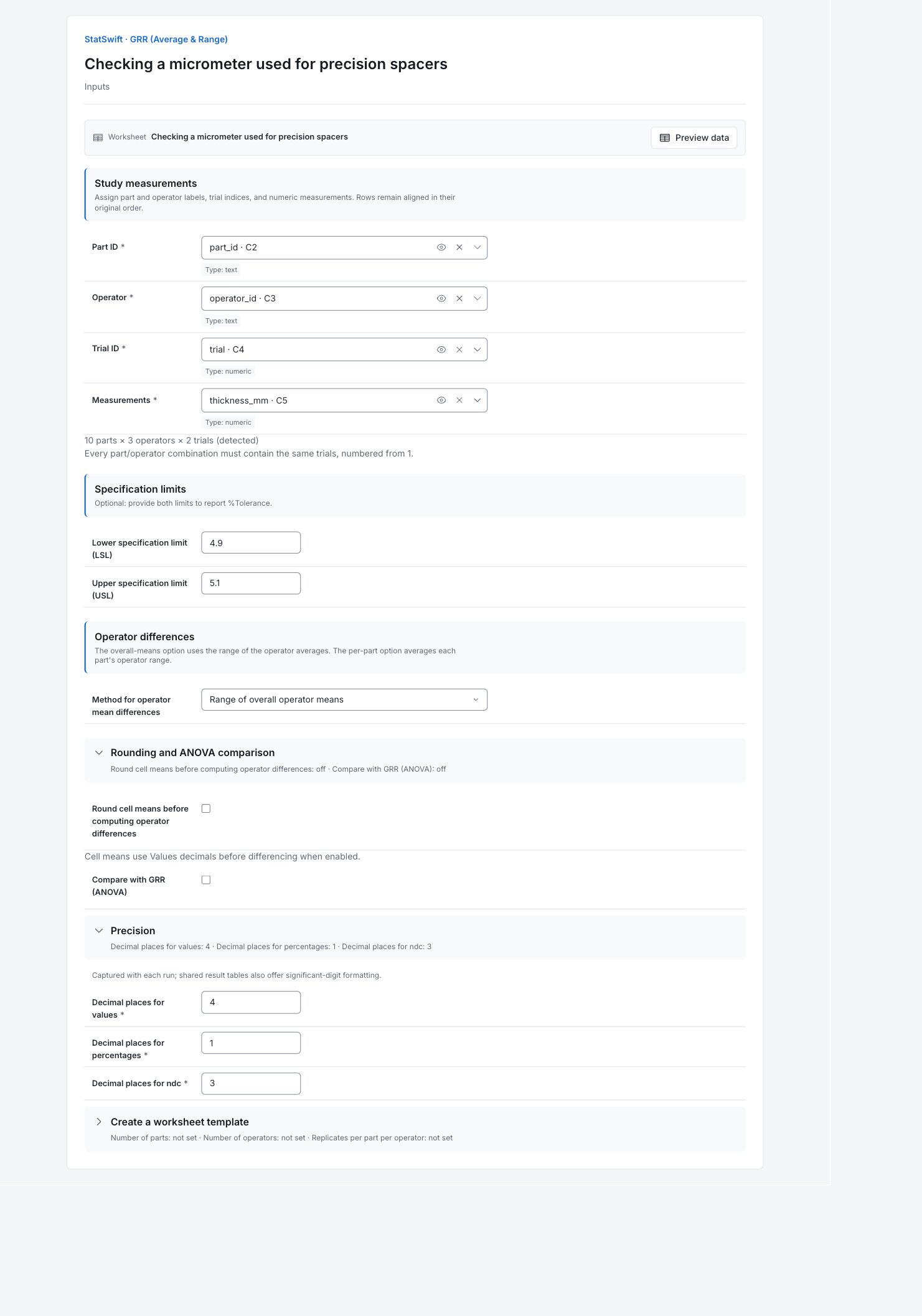
Inputs で各列の選択欄から、 part_id を Part ID 、 operator_id を Operator 、 trial を Trial ID 、 thickness_mm を Measurements に割り当てます。
アプリが 10 parts × 3 operators × 2 trials を検出したことを確認します。各部品について、各測定者の両方の測定回の値が必要です。
4. 分析のオプションを設定
Lower specification limit (LSL) に4.900、 Upper specification limit (USL) に5.100を入力します。 Method for operator mean differences で Range of overall operator means を選択します。
Rounding and ANOVA comparison を開きます。 Round cell means before computing operator differences と Compare with GRR (ANOVA) はチェックを外したままにします。
Precision を開きます。 Decimal places for values に4、 Decimal places for percentages に1、 Decimal places for ndc に3を入力します。インポートしたデータを用いるこの分析では、 Create a worksheet template は不要です。
5. 分析を実行
Run analysis を選択し、 Results を開きます。
6. 結果を解釈
測定の構成を理解
各測定者がすべてのスペーサーを二回測定します。この方法では、繰り返し読取値の差の大きさから繰り返し性を推定し、その後、測定者の平均を比較して測定者成分を推定します。
ばらつきの要因を分ける
EV≈0.002275 mmは繰り返し性、AV≈0.001677 mmは測定者成分を表します。両者を合わせたGRRは約0.002826 mmです。これらは標準偏差です。ウェブサイトの表は有効数字六桁で示しています。元のレポートは設定に従って小数点以下四桁で表示するため、より丸められた表示になります。
測定の幅と規格幅を比較
GRRの六シグマ幅は、規格幅0.200 mmの8.5%を占めます。また、GRRは全体の基準変動の6.7%です。どちらも不合格率ではありません。測定のばらつきの幅を、異なる二つの幅と比較しています。
識別能力の結果を確認
丸め後のNDCは21で、このスペーサー群の中で複数の測定水準を識別できることを示します。選んだスペーサーが広い範囲にわたることが、NDCと基準変動に対する百分率に影響します。部品間変動の幅は規格幅の約127.1%です。
次に確認する項目を決める
繰り返し読取時のマイクロメーターの当て方と使い方を確認します。この方法では測定者と部品の交互作用を推定しません。測定者間の差が部品によって変わるようなら、交差型の分散分析による測定を実施してください。
詳細:各結果セクションを確認
完全な結果表は、Helpと同じく有効数字六桁で表示されます。
測定単位での分析
これらの成分はmm単位の標準偏差です。EV≈0.002275は繰り返し性、AV≈0.001677は測定者成分であり、GRR≈0.002826は両者の二乗和の平方根です。このウェブサイトの表は有効数字六桁で表示します。取得済みの元のレポートは設定に従って小数点以下四桁で表示するため、丸め後の値から成分を再計算しないでください。
| 成分 | 式 | 標準偏差(SD) |
|---|---|---|
| EV | R̄ × K₁ | 0.00227465 |
| AV | √max(0, (X̄_diff × K₂)² − EV²/(n × r)) | 0.00167707 |
| GRR | √(EV² + AV²) | 0.00282606 |
| PV | R_p × K₃ | 0.0423607 |
| TV | √(GRR² + PV²) | 0.0424548 |
- %GRR = 6.7%、ndc = 21 → 許容可能
- 各成分は標準偏差であり、基準変動は6 × SDです。
全体変動と規格幅に対する百分率
GRRは基準変動の約6.7%、規格幅0.200 mmの約8.5%です。これらは標準偏差または基準変動の幅の比であり、分散の寄与率ではありません。選んだ部品が広い範囲にわたるため、部品間変動の幅は規格幅の約127.1%です。これだけで不合格率を推定することはできません。
| 成分 | 基準変動に対する百分率 | 規格幅に対する百分率 |
|---|---|---|
| EV | 5.35781 | 6.82394 |
| AV | 3.95025 | 5.03122 |
| GRR | 6.65662 | 8.47817 |
| PV | 99.7782 | 127.082 |
| TV | 100 | 127.364 |
- %Tolerance = 100 × 6 × 成分の標準偏差(SD) / 規格幅。
識別可能なカテゴリ数
NDCは約21.135で、丸め後は21と表示されます。アプリの判定はレポートの規則に基づいてこの結果を許容可能としています。ただし、NDCと百分率は選んだ部品に依存し、今後のあらゆる測定での性能を確立するものではありません。
| 指標 | 値 |
|---|---|
| NDC | 21.1349 |
| NDC(丸め後) | 21 |
中間計算値
セル内範囲の平均は約0.002567 mmで、自動計算した測定者平均の差は0.00335 mmです。自動選択の組では、測定者ごとの全体平均の最小値と最大値を比較します。表示値を再現するには、既定の組と表示桁数の設定を保ってください。
| 指標 | 値 |
|---|---|
| R̄ | 0.00256667 |
| X̄_diff | 0.00335 |
| R_p | 0.134667 |
使用した定数
これらの定数は、検出された部品10個・測定者三人・二回測定の構成で、観測した範囲を標準偏差の推定値に変換します。結果を再現する際は、アプリの規約を保ってください。
| 定数 | m | 指定したg | 参照表の列 | 近似 | d₂ | 値 |
|---|---|---|---|---|---|---|
| K1 | 2 | 30 | ∞ | はい | 1.12838 | 0.886226 |
| K2 | 3 | 1 | 1 | いいえ | 1.91155 | 0.523136 |
| K3 | 10 | 1 | 1 | いいえ | 3.17905 | 0.314559 |
定数の規約
定数は、この測定で観測した範囲を標準偏差の推定値に変換します。K₁は、二回の繰り返し読取値の組に対し、多数群用の標準d₂値を使用します。測定者の比較には全体平均の最小値と最大値を使い、ユーザーが選んだ組は使いません。
元の参照表に関する注記:K₁の指定はg=30で、m=2には標準d2(∞列)を使用しました。X̄_diffの自動選択の組:op_min_idx=3、op_max_idx=2(全体平均による)。
7. レポートを作成
Measurement unit analysis 、 Percent of total variation and tolerance 、 Number of distinct categories 、 Intermediates 、 Constants used を保存します。規格幅0.200 mmと測定者間の差の計算方式も記録します。この方法では測定者と部品の交互作用は推定しません。元のレポートは英語です。
完了した分析で Add to report を選択します。続いて Choose individual items and advanced options を開いて表とグラフを選び、 Add to draftを選択します。非表示の項目は保存済みの分析に残ります。
レポート名を入力し、調査の目的と解釈を追加します。 Saveで保存し、 Previewで内容を確認して、 Export → Download HTMLを選択します。以下の例には、画面外の結果も含め、選択した内容全体が含まれます。