

アプリのコマンド名、ワークシートの識別子、サンプルデータの値は原文のまま表示されます。スクリーンショット、グラフ、ダウンロードファイルは英語です。例では英語の元の数値表記を保持しており、小数点にはピリオド、桁区切りにはカンマを使用しています。
例: 圧力指示計
一人の技術者が250.00 kPaの基準圧力を加え、一回の管理された測定セッション中に、別々の40回について指示計の値を記録します。
圧力指示計のサンプルデータをダウンロード(CSV、列名は英語)Help で使用している例と同じです。measured_pressure_kpa には指示計の測定値が入っています。reference_kpa は状況を記録するための基準圧力です。その固定値をInputsで別途入力します。
1. 分析を作成
サイドバーで Measurement systems を開き、Bias を選択して分析名を入力します。New blank worksheet と Create analysis を選択します。
2. データをインポート
Worksheet で Import を選択します。ダウンロードしたファイルを選ぶか、その内容を貼り付けます。区切り文字を Comma、小数点記号を Decimal dot に設定し、First row contains column names にチェックを入れます。インポート内容をプレビューし、Import into worksheet を選択します。測定値はすべて残します。
3. 入力列を割り当て
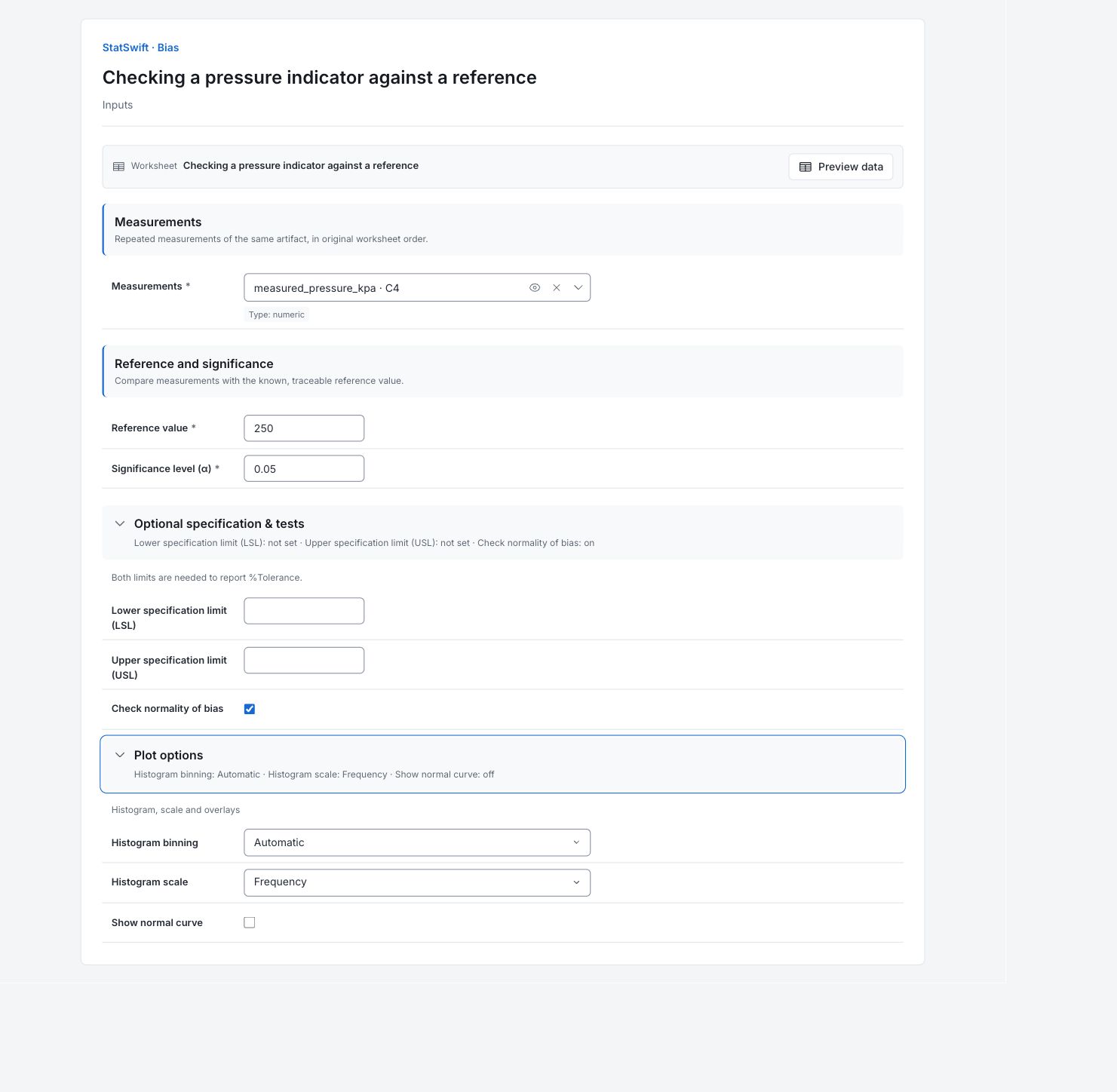
Inputs で列選択を開き、measured_pressure_kpa を Measurements に割り当てます。
4. 基準値とオプションを設定
Reference value に250.00、Significance level (α) に0.05を入力します。圧力値の単位はkPaです。
Optional specification & tests を開きます。Lower specification limit (LSL) と Upper specification limit (USL) は空欄のままにします。Check normality of bias はチェックを入れたままにします。
Plot options を開きます。Histogram binning を Automatic、Histogram scale を Frequency に設定します。Show normal curve はチェックを外したままにします。
5. 分析を実行
Run analysis を選択し、Results を開きます。
6. 結果を解釈
偏りを理解する
偏りは、測定値の平均から基準値を引いた値です。正の偏りは指示計が高めに、負の偏りは低めに示すことを意味します。この調査では、一人の技術者が一つの圧力を確認します。
ずれとばらつきを比較
測定値の平均は250.1635 kPaで、偏りは+0.1635 kPaです。ヒストグラムは、測定値から基準値を引いた40個の値を示します。その標準偏差は約0.08075 kPaです。測定値にはばらつきがあり、平均もゼロより上にずれています。

英語のグラフ:kPa単位の偏り40個。各値は、指示計の測定値から250.00 kPaの基準値を引いたものです。 グラフを原寸で表示 (新しいタブで開きます) 区間を確認
偏りの平均の95%信頼区間は0.1377–0.1893 kPaです。ゼロを含まないため、この調査条件のもとで平均的なずれが正であることを支持します。許容できる誤差の大きさを定めるものではありません。
正規性の結果を確認
アプリは正規性検定の結果をPassと表示します。正規性、測定値の独立性、基準値の正確さが証明されたわけではありません。正規性検定のp値は得られていません。空欄はゼロを意味しません。
確認すべき点を決める
ずれを、指示計の使用目的に応じた許容誤差と比較します。再校正や補正を決める前に、基準値、その不確かさ、測定条件を確認します。この調査で、他の圧力における性能が確認できるわけではありません。
詳細:各結果セクションを確認
完全な結果表は、Helpと同じく有効数字六桁で表示されます。
偏りの要約
圧力の測定値の平均は250.1635 kPaで、250.00 kPaに対して正の偏り0.1635 kPaがあります。95%信頼区間は0.1377–0.1893 kPaで、ゼロを含みません。p ≈ 1.55 × 10⁻¹⁵は、このモデルのもとで偏りがゼロではないことを示す強い証拠です。統計的な有意性だけでは、ずれが実務上許容できるかは決まりません。
| 統計量 | 値 |
|---|---|
| 測定数(n) | 40 |
| 測定値の平均 | 250.163 |
| 偏りの平均 | 0.1635 |
| 繰り返し性のSD | 0.0807513 |
| 偏りのSE | 0.0127679 |
| t | 12.8056 |
| 自由度 | 39 |
| p値 | 1.55431e-15 |
| 信頼区間の下限 | 0.137674 |
| 信頼区間の上限 | 0.189326 |
- 信頼水準:95%。
- 偏りは統計的に有意です。再校正や補正の適用を検討します。
偏りの正規性
Anderson–Darling統計量は0.2589で、α = 0.05の臨界値0.726を下回るため、アプリはPassと表示します。正規性、独立性、基準値の正確さを証明するものではありません。この方法では数値のp値が返されていません。空欄はゼロではありません。
| 統計量 | 値 |
|---|---|
| 方法 | Anderson-Darling |
| 統計量 | 0.258906 |
| 検定で使用した有意水準(α) | 0.05 |
| 臨界値 | 0.726 |
| p値 | — |
| 結果 | Pass |
偏りのヒストグラムの標本要約
ヒストグラムの要約は、記録された偏り40個を記述します。各値は、測定圧力から250.00 kPaを引いたものです。そのばらつきは、この基準圧力での繰り返し測定の変動を示します。
| 統計量 | 値 |
|---|---|
| 件数 | 40 |
| 平均 | 0.1635 |
| 標準偏差 | 0.0807513 |
7. レポートを作成
Bias summary、Normality of bias、偏りのヒストグラム、Bias histogram sample summary を残します。250.00 kPaの基準値、その不確かさ、測定条件を記録します。観測されたずれが、指示計の使用目的にとって問題となるかを説明します。
完了した分析で Add to report を選択します。続いて Choose individual items and advanced options を開いて表とグラフを選び、 Add to draftを選択します。非表示の項目は保存済みの分析に残ります。
レポート名を入力し、調査の目的と解釈を追加します。 Saveで保存し、 Previewで内容を確認して、 Export → Download HTMLを選択します。以下の例には、画面外の結果も含め、選択した内容全体が含まれます。