

Les commandes de l’application, les identifiants des feuilles de données et les valeurs des données d’exemple conservent leur forme d’origine. Les captures d’écran, graphiques et fichiers à télécharger sont en anglais. Les exemples conservent les conventions numériques anglaises : point décimal et virgule de séparation des milliers.
Exemple : indicateur de pression
Un technicien applique une pression de référence de 250.00 kPa et relève l’indicateur à 40 occasions distinctes pendant une séance contrôlée.
Télécharger l’exemple de l’indicateur de pression (CSV)C’est le même exemple que dans Help. measured_pressure_kpa contient les lectures de l’indicateur. reference_kpa enregistre la pression de référence comme contexte ; saisissez séparément cette valeur fixe dans Inputs.
1. Créer l’analyse
Dans la barre latérale, ouvrez Measurement systems, choisissez Bias et nommez l’analyse. Sélectionnez New blank worksheet et Create analysis.
2. Importer les données
Dans Worksheet, choisissez Import. Sélectionnez le fichier téléchargé ou collez son contenu. Réglez le délimiteur sur Comma, utilisez Decimal dot et cochez First row contains column names. Prévisualisez l’importation, puis choisissez Import into worksheet. Conservez toutes les mesures.
3. Affecter la colonne d’entrée
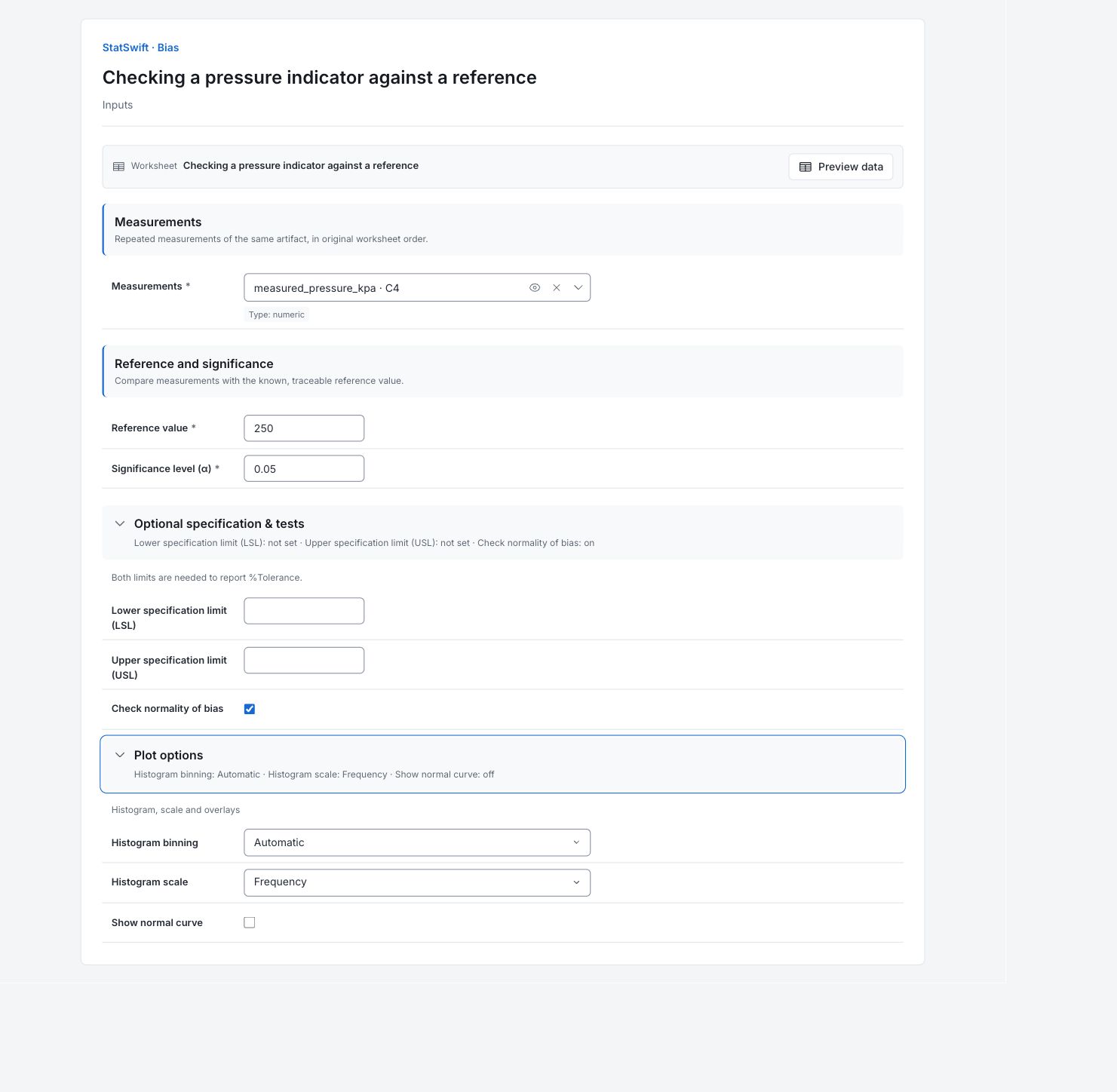
Dans Inputs, affectez measured_pressure_kpa à Measurements, en la sélectionnant dans le sélecteur de colonne.
4. Définir la référence et les options
Saisissez 250.00 dans Reference value et 0.05 dans Significance level (α). Les pressions sont en kPa.
Ouvrez Optional specification & tests. Laissez Lower specification limit (LSL) et Upper specification limit (USL) vides. Laissez Check normality of bias coché.
Ouvrez Plot options. Réglez Histogram binning sur Automatic et Histogram scale sur Frequency. Laissez Show normal curve décoché.
5. Exécuter l’analyse
Choisissez Run analysis, puis ouvrez Results.
6. Interpréter les résultats
Comprendre le biais
Le biais est la lecture moyenne moins la valeur de référence. Un biais positif signifie que l’indicateur surestime ; un biais négatif qu’il sous-estime. Cette étude vérifie une pression avec un technicien.
Comparer le décalage et la dispersion
La lecture moyenne est de 250.1635 kPa, soit un biais de +0.1635 kPa. L’histogramme montre les 40 valeurs lecture moins référence. Leur écart-type est d’environ 0.08075 kPa : les lectures se dispersent, mais leur moyenne est aussi décalée au-dessus de zéro.

40 valeurs de biais en kPa. Chacune est une lecture de l’indicateur moins la référence de 250.00 kPa. Voir le graphique en taille réelle (s’ouvre dans un nouvel onglet) Lire l’intervalle
L’intervalle de confiance à 95% du biais moyen est de 0.1377–0.1893 kPa. Il exclut zéro, ce qui étaye un décalage moyen positif dans les conditions de cette étude. Cela ne définit pas la quantité d’erreur acceptable.
Lire le résultat de normalité
L’application indique Pass pour le test de normalité. Cela ne prouve ni la normalité, ni l’indépendance des lectures, ni l’exactitude de la référence. La valeur p de normalité est indisponible ; sa valeur vide n’est pas zéro.
Décider des vérifications à effectuer
Comparez le décalage à l’erreur admissible pour l’utilisation prévue de l’indicateur. Vérifiez la référence, son incertitude et les conditions de mesure avant de décider d’un réétalonnage ou d’une correction. Cette étude n’établit pas la performance à d’autres pressions.
Plus de détails : lire chaque section des résultats
Les tableaux complets de résultats utilisent six chiffres significatifs, comme dans Help.
Résumé du biais
La lecture moyenne de pression est de 250.1635 kPa, soit un biais positif de 0.1635 kPa par rapport à 250.00 kPa. Son intervalle de confiance à 95% est de 0.1377–0.1893 kPa et exclut zéro ; p ≈ 1.55 × 10⁻¹⁵ apporte des éléments solides en faveur d’un biais non nul sous ce modèle. La significativité statistique ne détermine pas si le décalage est acceptable en pratique.
| Statistique | Valeur |
|---|---|
| Mesures (n) | 40 |
| Mesure moyenne | 250.163 |
| Biais moyen | 0.1635 |
| Écart-type de répétabilité | 0.0807513 |
| Erreur-type du biais | 0.0127679 |
| t | 12.8056 |
| Degrés de liberté | 39 |
| Valeur p | 1.55431e-15 |
| Borne inférieure de l’intervalle de confiance | 0.137674 |
| Borne supérieure de l’intervalle de confiance | 0.189326 |
- Niveau de confiance : 95%.
- Le biais est statistiquement significatif ; envisagez un réétalonnage ou l’application d’une correction.
Normalité du biais
La statistique d’Anderson–Darling est de 0.2589, en dessous de la valeur critique de 0.726 à α = 0.05 ; l’application indique donc Pass. Cela ne prouve ni la normalité, ni l’indépendance, ni l’exactitude de la référence. La méthode ne renvoie pas ici de valeur p numérique ; une valeur vide n’est pas zéro.
| Statistique | Valeur |
|---|---|
| Méthode | Anderson-Darling |
| Statistique | 0.258906 |
| Alpha (utilisé pour le test) | 0.05 |
| Valeur critique | 0.726 |
| Valeur p | — |
| Résultat | Pass |
Résumé de l’échantillon de l’histogramme du biais
Le résumé de l’histogramme décrit les 40 valeurs de biais capturées, chacune étant la pression mesurée moins 250.00 kPa. Sa dispersion décrit la variation des lectures répétées à cette pression de référence.
| Statistique | Valeur |
|---|---|
| Effectif | 40 |
| Moyenne | 0.1635 |
| Écart-type | 0.0807513 |
7. Créer un rapport
Conservez Bias summary, Normality of bias, l’histogramme du biais et Bias histogram sample summary. Notez la référence de 250.00 kPa, son incertitude et les conditions de mesure. Expliquez si le décalage observé compte pour l’utilisation prévue de l’indicateur.
Sélectionnez Add to report dans l’exécution terminée. Ouvrez Choose individual items and advanced options pour sélectionner les tableaux et graphiques, puis choisissez Add to draft. Les éléments masqués restent dans l’analyse enregistrée.
Nommez le rapport et ajoutez l’objectif de l’étude ainsi que votre interprétation. Sélectionnez Save, vérifiez Preview, puis utilisez Export → Download HTML. L’exemple ci-dessous contient l’intégralité du contenu sélectionné, y compris les résultats au-delà d’un seul écran.