

Les commandes de l’application, les identifiants des feuilles de données et les valeurs des données d’exemple conservent leur forme d’origine. Les captures d’écran, graphiques et fichiers à télécharger sont en anglais. Les exemples conservent les conventions numériques anglaises : point décimal et virgule de séparation des milliers.
Exemple : résistance des adhésifs
L’exemple enregistre 80 assemblages collés, dont 20 pour chacune des quatre formulations d’adhésif. La résistance est mesurée en MPa.
Télécharger les données d’exemple (CSV en anglais)C’est le même exemple que dans Help. Le CSV contient les observations à importer.
1. Créer l’analyse
Dans la barre latérale, ouvrez Plots et créez une analyse. Nommez-la, sélectionnez New blank worksheet, puis choisissez Create analysis.
2. Importer les données
Dans Worksheet, choisissez Import. Sélectionnez le CSV téléchargé ou collez son contenu. Réglez le délimiteur sur Comma, utilisez Decimal dot et cochez First row contains column names. Prévisualisez l’importation, puis choisissez Import into worksheet.
3. Affecter les colonnes d’entrée
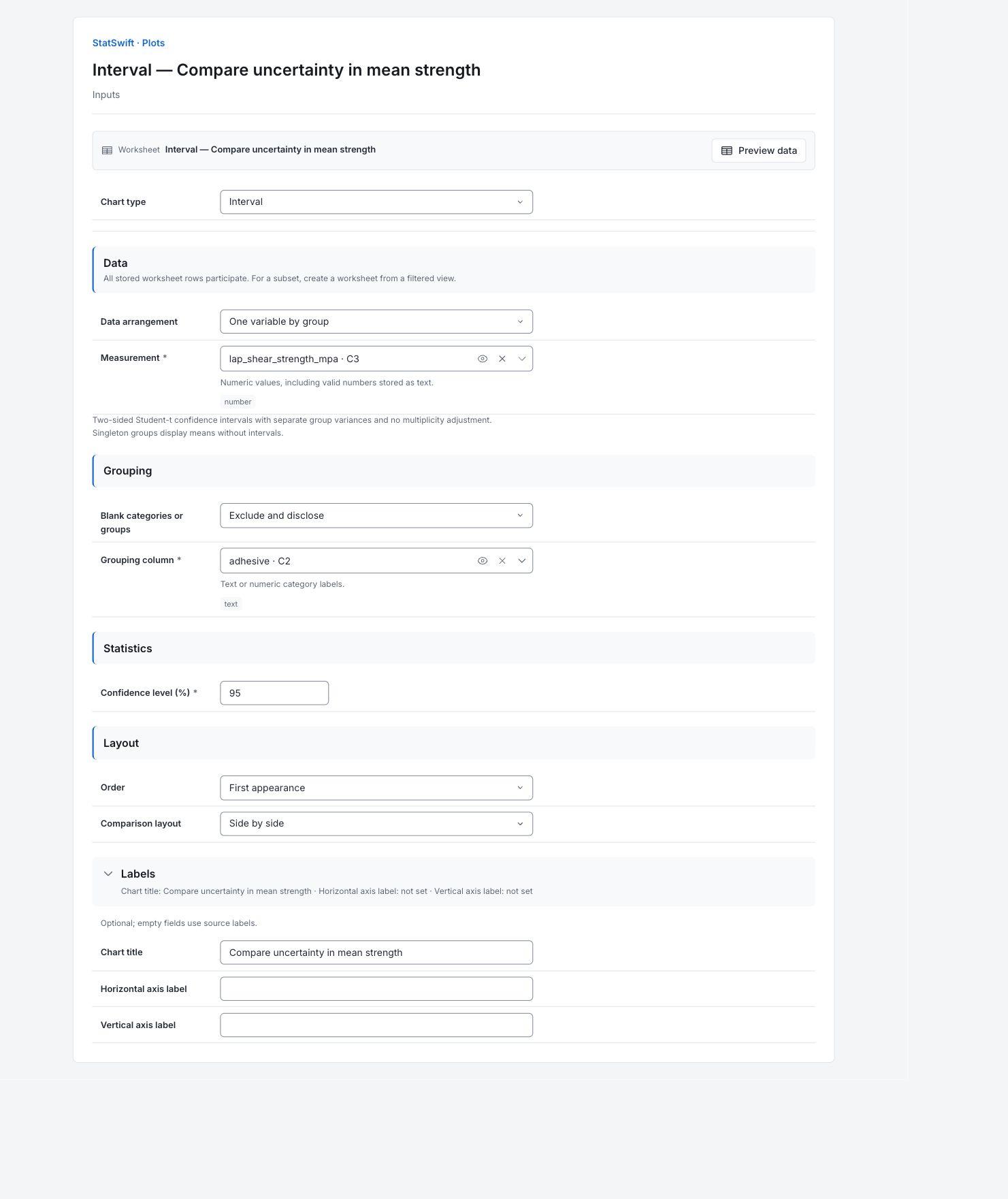
Dans Inputs, choisissez Interval dans Chart type. Dans Data arrangement, choisissez One variable by group.
Ouvrez le sélecteur de colonne pour Measurement et sélectionnez lap_shear_strength_mpa. Pour Grouping column, sélectionnez adhesive. Chaque intervalle estimera la résistance moyenne d’une formulation.
4. Régler les options du graphique
Dans Statistics, saisissez 95 pour Confidence level (%). Dans Layout, choisissez First appearance pour Order et Side by side pour Comparison layout. Conservez Blank categories or groups sur Exclude and disclose.
Ouvrez Labels et saisissez Compare uncertainty in mean strength dans Chart title. Laissez Horizontal axis label et Vertical axis label vides pour utiliser les libellés d’origine.
5. Créer le graphique
Choisissez Create chart, puis ouvrez Results. Vérifiez Data used avant de comparer le graphique à ce guide. Toutes les lignes enregistrées de la feuille participent à l’analyse ; le tri ou le filtrage de la feuille ne modifie pas l’échantillon analysé.
6. Interpréter les résultats
Lire un intervalle
Chaque marqueur est une résistance moyenne d’échantillon en MPa. Son trait vertical est un intervalle de confiance bilatéral t de Student à 95% pour la moyenne de population de ce groupe, calculé avec son propre écart-type d’échantillon. Il ne décrit pas l’étendue des résistances des assemblages individuels.

Quatre moyennes de formulations et leurs intervalles de confiance t de Student séparés à 95%, avec 20 assemblages par formulation. Voir le graphique en taille réelle (s’ouvre dans un nouvel onglet) Comparer les estimations
Chaque formulation compte 20 assemblages. Adhesive_C a une moyenne de 15.178 MPa, avec un intervalle de 14.6535 à 15.7025 MPa. Adhesive_A a une moyenne de 12.9655 MPa, avec un intervalle de 12.4592 à 13.4718 MPa.
Comprendre l’incertitude
Ces intervalles t pour petits groupes supposent des observations indépendantes, des groupes indépendants et une résistance approximativement normale dans chaque groupe. Ce sont des intervalles séparés, sans ajustement pour comparaisons multiples. Leur recouvrement ou leur séparation n’est pas un test formel par paires.
Choisir la comparaison suivante
Vérifiez le graphique de valeurs individuelles et l’amélioration nécessaire en pratique. Utilisez une ANOVA appropriée et une comparaison complémentaire lorsque le plan d’étude le permet ; conservez les quatre intervalles dans le rapport.
Plus de détails : lire chaque section des résultats
Les tableaux complets de résultats utilisent six chiffres significatifs, comme dans Help.
Données utilisées
La feuille comporte 80 lignes ; les observations admissibles pour l’ensemble des séries sont 80 et les observations exclues sont 0. Toutes les lignes d’origine sont utilisées. Vérifiez ces effectifs et conservez les affectations de colonnes de l’exemple pour comparer les exécutions. Le tri et les filtres de la feuille ne modifient pas l’échantillon analysé.
Toutes les lignes enregistrées sont considérées dans l’ordre d’origine. Le tri et les filtres de la feuille ne modifient pas l’échantillon analysé.
| Lignes de la feuille de données | Observations admissibles pour l’ensemble des séries | Observations exclues |
|---|---|---|
| 80 | 80 | 0 |
Résumé des données
La série désigne la mesure ou le groupe. Valides et Manquantes donnent les effectifs ; la moyenne et la médiane décrivent le centre. L’écart-type de l’échantillon décrit la dispersion. Le minimum et le maximum sont les extrêmes observés ; Q1 et Q3 encadrent la moitié centrale. Ces résumés décrivent les observations enregistrées, et non des limites d’acceptation.
| Série | Valides | Manquantes | Moyenne | Écart-type de l’échantillon | Minimum | Q1 | Médiane | Q3 | Maximum |
|---|---|---|---|---|---|---|---|---|---|
| Adhesive_B | 20 | 0 | 13.2955 | 1.2016 | 10.66 | 12.6975 | 13.255 | 14.2325 | 15.34 |
| Adhesive_C | 20 | 0 | 15.178 | 1.12076 | 12.88 | 14.5675 | 15.215 | 15.745 | 17.07 |
| Adhesive_D | 20 | 0 | 14.2415 | 1.07341 | 11.5 | 13.875 | 14.47 | 15.085 | 15.79 |
| Adhesive_A | 20 | 0 | 12.9655 | 1.08188 | 10.27 | 12.4825 | 12.99 | 13.6925 | 15 |
Intervalles de confiance des moyennes
Chaque ligne donne N, la moyenne et les bornes inférieure et supérieure de l’intervalle de confiance à 95% de la moyenne d’une formulation, en MPa. Il y a 20 assemblages par formulation. Les bornes utilisent les écarts-types d’échantillon propres aux groupes, sans ajustement pour comparaisons multiples.
| Série | N | Moyenne | Borne inférieure | Borne supérieure |
|---|---|---|---|---|
| Adhesive_B | 20 | 13.2955 | 12.7331 | 13.8579 |
| Adhesive_C | 20 | 15.178 | 14.6535 | 15.7025 |
| Adhesive_D | 20 | 14.2415 | 13.7391 | 14.7439 |
| Adhesive_A | 20 | 12.9655 | 12.4592 | 13.4718 |
7. Créer un rapport
Conservez le graphique de l’application et Data used, avec Data summary et Mean confidence intervals. Notez les affectations de colonnes et les options du graphique. Précisez la méthode t de Student à 95% et ses hypothèses d’échantillonnage. Distinguez l’incertitude d’une moyenne de la variation entre assemblages individuels.
Sélectionnez Add to report dans l’exécution terminée. Ouvrez Choose individual items and advanced options pour sélectionner les tableaux et graphiques, puis choisissez Add to draft. Les éléments masqués restent dans l’analyse enregistrée.
Nommez le rapport et ajoutez l’objectif de l’étude ainsi que votre interprétation. Sélectionnez Save, vérifiez Preview, puis utilisez Export → Download HTML. L’exemple ci-dessous contient l’intégralité du contenu sélectionné, y compris les résultats au-delà d’un seul écran.