

App-Befehle, Arbeitsblattkennungen und Werte der Beispieldaten bleiben im Original erhalten. Screenshots, Diagramme und Dateien zum Herunterladen liegen im englischen Original vor. Die Zahlen in dieser Anleitung verwenden die englische Schreibweise mit Dezimalpunkt und Tausenderkomma.
Beispiel: Klebstofffestigkeit
Das Beispiel erfasst 80 Klebeverbindungen, jeweils 20 für jede der vier Klebstoffrezepturen. Die Festigkeit wird in MPa gemessen.
Beispieldaten herunterladen (CSV)Dieses Beispiel wird auch in Help verwendet. Die CSV-Datei enthält die zu importierenden Beobachtungen.
1. Analyse erstellen
Öffnen Sie in der Seitenleiste Plots und erstellen Sie eine Analyse. Benennen Sie sie, wählen Sie New blank worksheet und anschließend Create analysis.
2. Daten importieren
Wählen Sie unter Worksheet die Option Import. Wählen Sie die heruntergeladene CSV-Datei aus oder fügen Sie ihren Inhalt ein. Stellen Sie als Trennzeichen Comma und als Dezimaltrennzeichen Decimal dot ein und aktivieren Sie First row contains column names. Prüfen Sie die Importvorschau und wählen Sie anschließend Import into worksheet.
3. Eingabespalten zuweisen
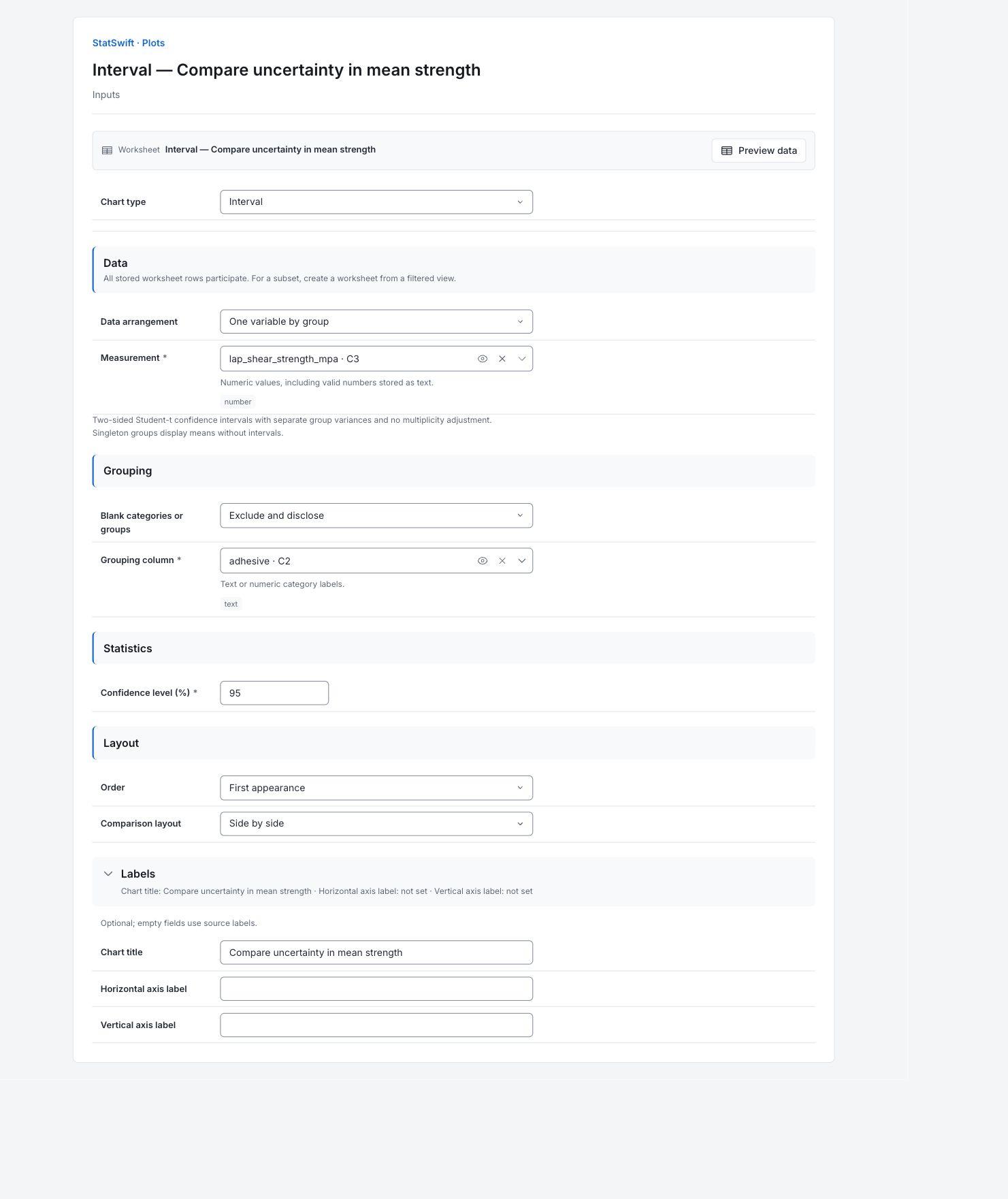
Wählen Sie unter Inputs bei Chart type die Option Interval. Wählen Sie unter Data arrangement die Option One variable by group.
Öffnen Sie die Spaltenauswahl für Measurement und wählen Sie lap_shear_strength_mpa. Wählen Sie für Grouping column die Spalte adhesive. Jedes Intervall schätzt die mittlere Festigkeit einer Rezeptur.
4. Diagrammoptionen einstellen
Geben Sie unter Statistics bei Confidence level (%) den Wert 95 ein. Wählen Sie unter Layout für Order die Option First appearance und für Comparison layout die Option Side by side. Behalten Sie für Blank categories or groups die Einstellung Exclude and disclose bei.
Öffnen Sie Labels und geben Sie bei Chart title den Text Compare uncertainty in mean strength ein. Lassen Sie Horizontal axis label und Vertical axis label leer, damit die ursprünglichen Beschriftungen verwendet werden.
5. Diagramm erstellen
Wählen Sie Create chart und öffnen Sie anschließend Results. Prüfen Sie Data used, bevor Sie das Diagramm mit dieser Anleitung vergleichen. Alle gespeicherten Arbeitsblattzeilen gehen ein; Sortieren oder Filtern des Arbeitsblatts verändert die Analysestichprobe nicht.
6. Ergebnisse interpretieren
Ein Intervall lesen
Jede Markierung zeigt den Stichprobenmittelwert der Festigkeit in MPa. Ihre vertikale Linie ist ein zweiseitiges 95%-Student-t-Konfidenzintervall für den Mittelwert der Grundgesamtheit dieser Gruppe, berechnet mit ihrer eigenen Stichprobenstandardabweichung. Es beschreibt nicht den Wertebereich der Festigkeiten einzelner Verbindungen.

Englischsprachiges Originaldiagramm: vier Rezepturmittelwerte mit ihren separaten 95%-Student-t-Konfidenzintervallen und 20 Verbindungen je Rezeptur. Diagramm in voller Größe ansehen (öffnet sich in einem neuen Tab) Schätzwerte vergleichen
Jede Rezeptur umfasst 20 Verbindungen. Adhesive_C hat einen Mittelwert von 15.178 MPa mit einem Intervall von 14.6535 bis 15.7025 MPa. Adhesive_A hat einen Mittelwert von 12.9655 MPa mit einem Intervall von 12.4592 bis 13.4718 MPa.
Bedeutung der Unsicherheit verstehen
Diese t-Intervalle für kleine Gruppen setzen unabhängige Beobachtungen, unabhängige Gruppen und annähernd normalverteilte Festigkeiten innerhalb jeder Gruppe voraus. Es sind separate Intervalle ohne Korrektur für Mehrfachvergleiche. Überlappung oder Trennung ist kein formaler paarweiser Test.
Nächsten Vergleich auswählen
Prüfen Sie das Einzelwertdiagramm und die in der Praxis benötigte Verbesserung. Verwenden Sie eine geeignete ANOVA und einen anschließenden Vergleich, wenn das Studiendesign dies erlaubt; behalten Sie alle vier Intervalle im Bericht bei.
Weitere Einzelheiten: die einzelnen Ergebnisabschnitte lesen
Vollständige Ergebnistabellen verwenden wie im Bereich Help sechs signifikante Stellen.
Verwendete Daten
Worksheet rows beträgt 80, Eligible observations across series beträgt 80 und Excluded observations beträgt 0. Alle Quellzeilen werden verwendet. Prüfen Sie diese Anzahlen und behalten Sie beim Vergleich von Durchläufen die Spaltenzuweisungen des Beispiels bei. Sortieren und Filtern des Arbeitsblatts verändert die Analysestichprobe nicht.
Alle gespeicherten Zeilen werden in ihrer ursprünglichen Reihenfolge berücksichtigt. Sortieren und Filtern des Arbeitsblatts verändert die Analysestichprobe nicht.
| Arbeitsblattzeilen | Verwendbare Beobachtungen über alle Reihen | Ausgeschlossene Beobachtungen |
|---|---|---|
| 80 | 80 | 0 |
Datenzusammenfassung
Series bezeichnet die Messgröße oder Gruppe. Valid und Missing geben die Anzahlen an; Mean und Median beschreiben die Lage. Sample SD beschreibt die Streuung. Minimum und Maximum sind die beobachteten Extremwerte; Q1 und Q3 umschließen die mittlere Hälfte. Diese Kennzahlen beschreiben die erfassten Beobachtungen, keine Annahmegrenzen.
| Reihe | Gültig | Fehlend | Mittelwert | Stichprobenstandardabweichung | Minimum | Q1 | Median | Q3 | Maximum |
|---|---|---|---|---|---|---|---|---|---|
| Adhesive_B | 20 | 0 | 13.2955 | 1.2016 | 10.66 | 12.6975 | 13.255 | 14.2325 | 15.34 |
| Adhesive_C | 20 | 0 | 15.178 | 1.12076 | 12.88 | 14.5675 | 15.215 | 15.745 | 17.07 |
| Adhesive_D | 20 | 0 | 14.2415 | 1.07341 | 11.5 | 13.875 | 14.47 | 15.085 | 15.79 |
| Adhesive_A | 20 | 0 | 12.9655 | 1.08188 | 10.27 | 12.4825 | 12.99 | 13.6925 | 15 |
Konfidenzintervalle für Mittelwerte
Jede Zeile enthält N und Mean einer Rezeptur sowie Lower bound und Upper bound ihres 95%-Konfidenzintervalls für den Mittelwert in MPa. Es liegen 20 Verbindungen je Rezeptur vor. Die Grenzen verwenden separate Stichprobenstandardabweichungen der Gruppen und sind nicht für Mehrfachvergleiche korrigiert.
| Reihe | N | Mittelwert | Untere Grenze | Obere Grenze |
|---|---|---|---|---|
| Adhesive_B | 20 | 13.2955 | 12.7331 | 13.8579 |
| Adhesive_C | 20 | 15.178 | 14.6535 | 15.7025 |
| Adhesive_D | 20 | 14.2415 | 13.7391 | 14.7439 |
| Adhesive_A | 20 | 12.9655 | 12.4592 | 13.4718 |
7. Bericht erstellen
Bewahren Sie das englischsprachige Originaldiagramm und Data used zusammen mit Data summary und Mean confidence intervals auf. Dokumentieren Sie die Spaltenzuweisungen und Diagrammoptionen. Geben Sie die 95%-Student-t-Methode und ihre Stichprobenannahmen an. Halten Sie die Unsicherheit eines Mittelwerts und die Streuung zwischen einzelnen Verbindungen auseinander.
Wählen Sie Add to report im abgeschlossenen Analyselauf. Öffnen Sie Choose individual items and advanced options zur Auswahl von Tabellen und Diagrammen und wählen Sie anschließend Add to draft. Ausgeblendete Elemente bleiben in der gespeicherten Analyse erhalten.
Geben Sie dem Bericht einen Namen und ergänzen Sie den Zweck der Untersuchung sowie Ihre Interpretation. Wählen Sie Save, prüfen Sie Preview und verwenden Sie anschließend Export → Download HTML. Das folgende Beispiel enthält den gesamten ausgewählten Inhalt, auch Ergebnisse, die über eine Bildschirmansicht hinausgehen.