

Les commandes de l’application, les identifiants des feuilles de données et les valeurs des données d’exemple conservent leur forme d’origine. Les captures d’écran, graphiques et fichiers à télécharger sont en anglais. Les exemples conservent les conventions numériques anglaises : point décimal et virgule de séparation des milliers.
Exemple : aliquotes pour la teneur en solides
15 mesures d’aliquotes préparées indépendamment, y compris la lecture mise en doute.
Télécharger les données d’exemple (CSV en anglais)C’est le même exemple que dans Help. Importez le CSV pour suivre les étapes ou utilisez Open example in a practice copy dans Help pour préremplir les données d’entrée.
1. Créer l’espace de travail
Dans la barre latérale, ouvrez Basic Statistics et choisissez Outlier Test. Créez une analyse, nommez-la, sélectionnez New blank worksheet, puis choisissez Create analysis.
2. Importer les données d’exemple
Téléchargez le CSV ci-dessus et importez-le dans la feuille de données. Choisissez Comma comme délimiteur, Dot comme séparateur décimal et First row contains column names.
3. Affecter la colonne d’entrée
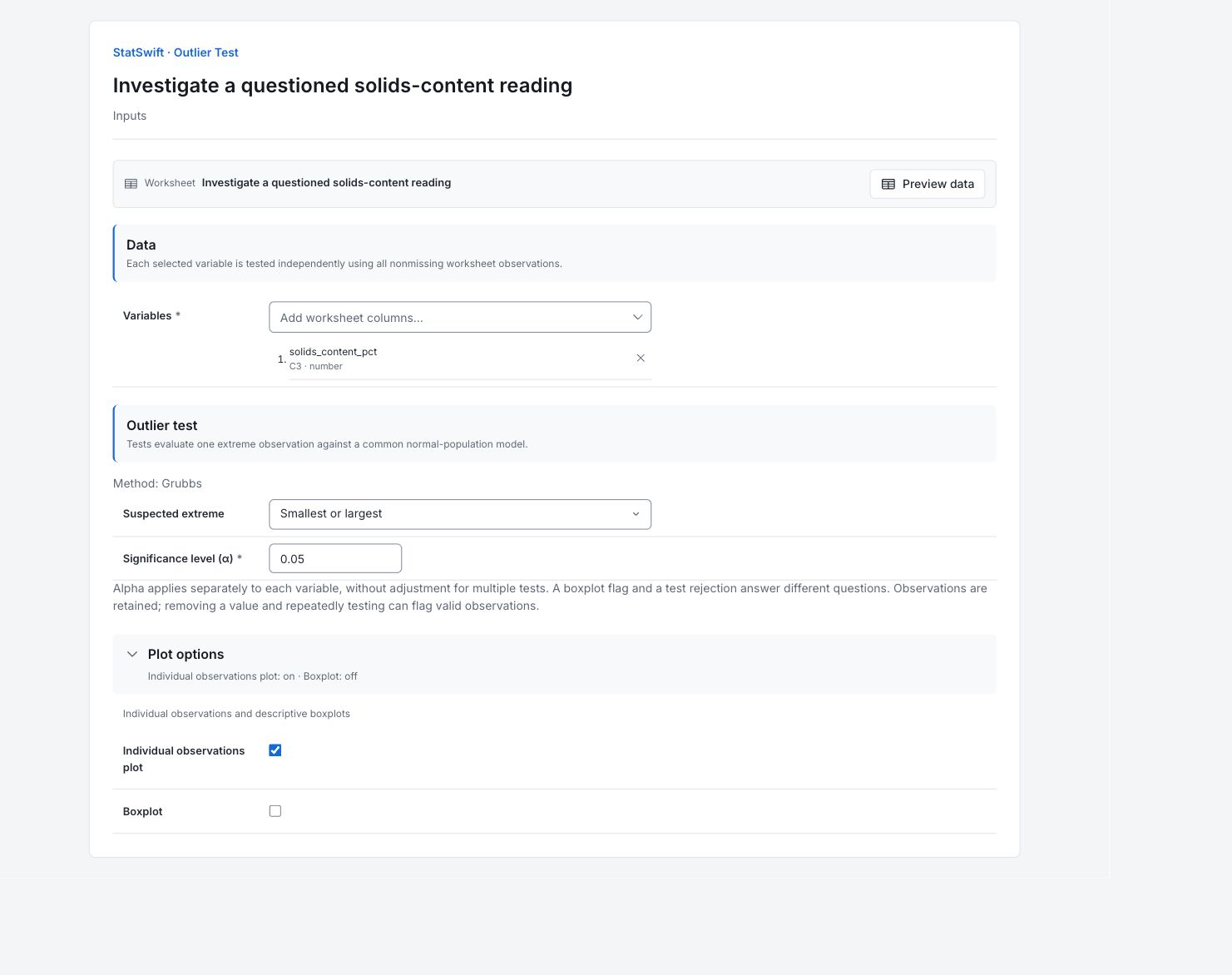
Dans Inputs, ouvrez Variables et sélectionnez solids_content_pct.
4. Définir le test et le graphique
La méthode est Grubbs. Choisissez Smallest or largest pour Suspected extreme et saisissez 0.05 dans Significance level (α). Ouvrez Plot options, cochez Individual observations plot et laissez Boxplot décoché.
5. Exécuter l’analyse
Choisissez Run analysis, puis ouvrez Results.
6. Interpréter les résultats
Conserver la lecture mise en doute
Les 15 lectures d’aliquotes préparées indépendamment restent incluses. Grubbs teste une valeur extrême par rapport à une population commune approximativement normale. Il ne peut pas établir qu’une mesure est une erreur.
Repérer le point
La ligne 11 de la feuille correspond à l’aliquote A07, avec 40.67% de solides, au-dessus des autres lectures. Le numéro de ligne exclut l’en-tête CSV. Utilisez l’identifiant de l’aliquote pour vérifier la préparation et les relevés d’origine avant de décider si une correction est justifiée.

Teneur en solides (%) dans l’ordre de la feuille ; la ligne 11 correspond à l’aliquote A07. Voir le graphique en taille réelle (s’ouvre dans un nouvel onglet) Lire le résultat du test
La statistique de Grubbs vaut 3.2829 et p = 0.00004277. Le test signale la ligne 11 au seuil de 5%. La moyenne de 40.0947% et l’écart-type de 0.1752 point de pourcentage incluent toujours cette lecture.
Examiner avant de modifier les données
Vérifiez les éléments de préparation, d’instrumentation et d’enregistrement de la ligne 11. Conservez-la sauf si ces éléments justifient une correction ou une exclusion. Supprimer des extrêmes puis répéter le test peut signaler des observations valides.
Plus de détails : lire chaque section des résultats
Les tableaux complets de résultats utilisent six chiffres significatifs, comme dans Help.
Test de valeur aberrante
La méthode, l’hypothèse alternative et alpha documentent le test bilatéral de Grubbs. La statistique et la valeur p décrivent le caractère extrême du candidat sous son modèle de population normale. L’interprétation de la probabilité indique comment celle-ci a été rapportée. La décision est un élément statistique, et non une erreur confirmée.
| Statistique | Valeur |
|---|---|
| Méthode | Grubbs |
| Hypothèse alternative | Plus petite ou plus grande |
| α | 0.05 |
| Statistique | 3.28294 |
| Valeur p | 0.0000427725 |
| Interprétation de la probabilité | Valeur p numérique |
| Décision | Éléments en faveur d’une valeur aberrante |
Candidats du test
La ligne de la feuille identifie la ligne de données sans l’en-tête CSV ; la valeur est son pourcentage de solides ; la conclusion du test indique si elle a été signalée. Seule la ligne 11 est listée. Conservez l’identifiant de l’aliquote pour examiner l’enregistrement source.
Observations extrêmes évaluées par le test sélectionné. Le seul statut de candidat n’implique pas un rejet.
| Ligne de la feuille | Valeur | Conclusion du test |
|---|---|---|
| 11 | 40.67 | Signalé par le test |
Statistiques de l’échantillon
N vaut 15 et le nombre de valeurs manquantes est 0. La moyenne, le minimum et le maximum sont des pourcentages de solides ; l’écart-type d’échantillon est en points de pourcentage. Toutes les lectures, y compris la valeur signalée, restent dans ces résumés.
| Statistique | Valeur |
|---|---|
| N | 15 |
| Manquant | 0 |
| Moyenne | 40.0947 |
| Écart-type de l’échantillon | 0.175249 |
| Minimum | 39.94 |
| Maximum | 40.67 |
7. Créer un rapport
Conservez Outlier test, Test candidates, Sample statistics, le graphique des observations individuelles et l’avertissement sur les tests non ajustés. Notez l’identifiant de l’aliquote et les éléments d’investigation ; un signalement statistique ne justifie pas à lui seul une suppression.
Sélectionnez Add to report dans l’exécution terminée. Ouvrez Choose individual items and advanced options pour sélectionner les tableaux et graphiques, puis choisissez Add to draft. Les éléments masqués restent dans l’analyse enregistrée.
Nommez le rapport et ajoutez l’objectif de l’étude ainsi que votre interprétation. Sélectionnez Save, vérifiez Preview, puis utilisez Export → Download HTML. L’exemple ci-dessous contient l’intégralité du contenu sélectionné, y compris les résultats au-delà d’un seul écran.