

App-Befehle, Arbeitsblattkennungen und Werte der Beispieldaten bleiben im Original erhalten. Screenshots, Diagramme und Dateien zum Herunterladen liegen im englischen Original vor. Die Zahlen in dieser Anleitung verwenden die englische Schreibweise mit Dezimalpunkt und Tausenderkomma.
Beispiel: Aliquote zur Feststoffgehaltsbestimmung
15 Messwerte unabhängig vorbereiteter Aliquote, einschließlich des fraglichen Messwerts.
Beispieldaten herunterladen (CSV, englisches Original)Dasselbe Beispiel finden Sie unter Help. Importieren Sie die CSV-Datei, um den Schritten zu folgen, oder verwenden Sie Open example in a practice copy in Help, um die Eingaben vorab ausfüllen zu lassen.
1. Arbeitsumgebung erstellen
Öffnen Sie Basic Statistics in der Seitenleiste und wählen Sie Outlier Test. Erstellen Sie eine Analyse, geben Sie ihr einen Namen, wählen Sie New blank worksheet und anschließend Create analysis.
2. Beispieldaten importieren
Laden Sie die CSV-Datei oben herunter und importieren Sie sie in das Arbeitsblatt. Wählen Sie Comma als Trennzeichen, Dot als Dezimaltrennzeichen und First row contains column names.
3. Eingabespalte zuordnen
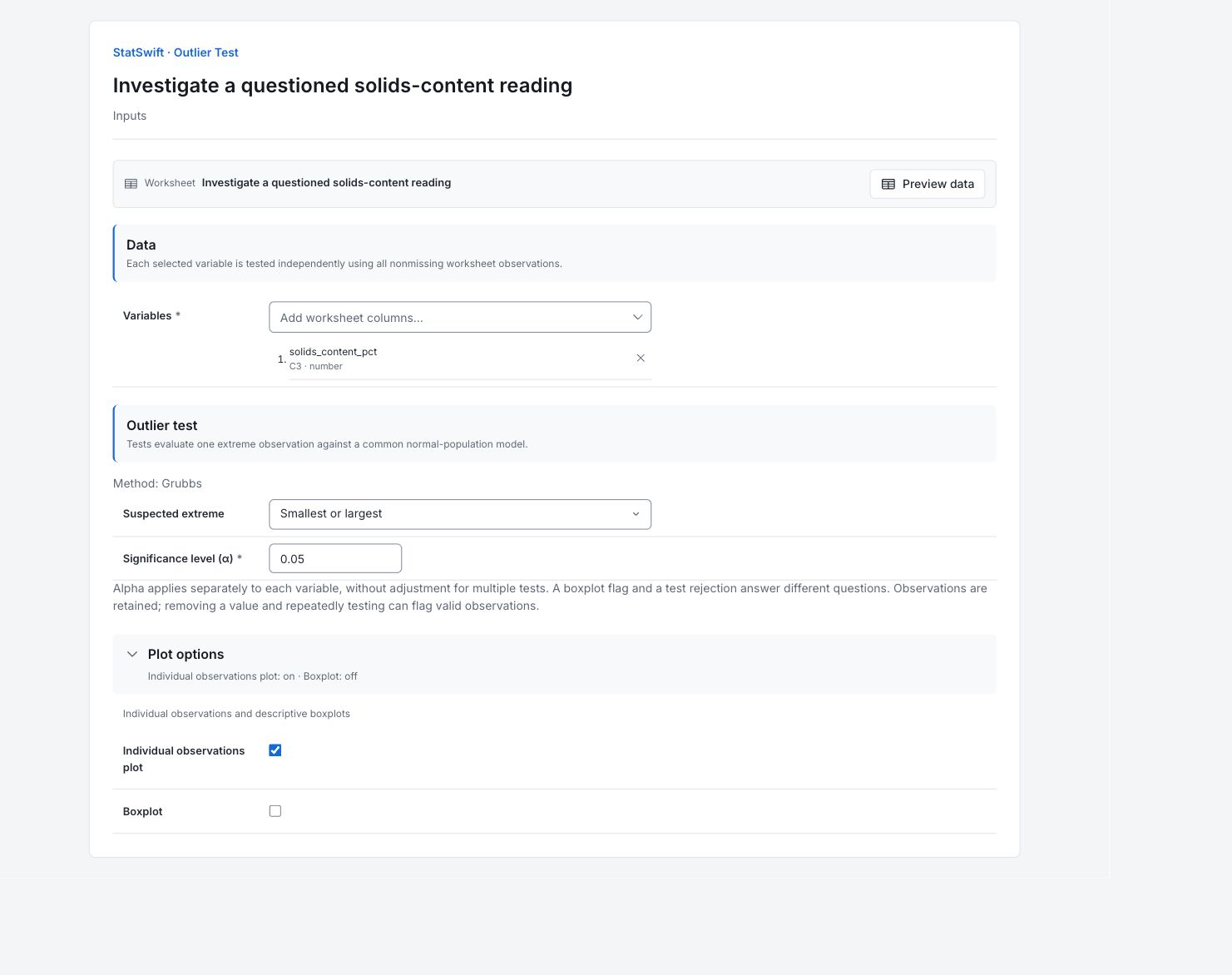
Öffnen Sie unter Inputs die Option Variables und wählen Sie solids_content_pct.
4. Test und Diagramm einstellen
Die Methode ist Grubbs. Wählen Sie Smallest or largest für Suspected extreme und geben Sie 0.05 in Significance level (α) ein. Öffnen Sie Plot options, aktivieren Sie Individual observations plot und lassen Sie Boxplot deaktiviert.
5. Analyse ausführen
Wählen Sie Run analysis und öffnen Sie anschließend Results.
6. Ergebnisse interpretieren
Fraglichen Messwert beibehalten
Alle 15 Messwerte unabhängig vorbereiteter Aliquote bleiben enthalten. Der Grubbs-Test prüft einen einzelnen Extremwert unter der Annahme einer gemeinsamen, annähernd normalverteilten Grundgesamtheit. Er kann nicht feststellen, dass ein Messwert fehlerhaft ist.
Punkt lokalisieren
Arbeitsblattzeile 11 ist das Aliquot A07 mit 40.67% Feststoffgehalt und liegt über den anderen Messwerten. Die Zeilennummer zählt die CSV-Kopfzeile nicht mit. Prüfen Sie anhand der Aliquot-ID die Vorbereitung und die Originalaufzeichnungen, bevor Sie entscheiden, ob eine Korrektur gerechtfertigt ist.

Englisches Diagramm des Feststoffgehalts (%) in Arbeitsblattreihenfolge; Zeile 11 ist das Aliquot A07. Diagramm in voller Größe ansehen (öffnet sich in einem neuen Tab) Testergebnis ablesen
Die Grubbs-Statistik beträgt 3.2829 und p = 0.00004277. Der Test kennzeichnet Zeile 11 auf dem 5%-Niveau als auffällig. Der Mittelwert von 40.0947% und die Standardabweichung von 0.1752 Prozentpunkten enthalten diesen Messwert weiterhin.
Vor Datenänderungen untersuchen
Prüfen Sie die Belege zur Vorbereitung, zum Gerät und zur Aufzeichnung für Zeile 11. Behalten Sie den Messwert bei, sofern diese Belege keine Korrektur oder keinen Ausschluss rechtfertigen. Das Entfernen von Extremwerten mit wiederholter Neuausführung des Tests kann gültige Beobachtungen als auffällig kennzeichnen.
Weitere Einzelheiten: die einzelnen Ergebnisabschnitte lesen
Vollständige Ergebnistabellen verwenden wie im Bereich Help sechs signifikante Stellen.
Ausreißertest
Method, Alternative und Alpha dokumentieren den zweiseitigen Grubbs-Test. Statistic und p-value beschreiben, wie extrem der Kandidat unter dem Modell einer normalverteilten Grundgesamtheit ist. Probability interpretation gibt an, wie die Wahrscheinlichkeit berichtet wurde. Decision liefert statistische Evidenz, keinen bestätigten Fehler.
| Kennzahl | Wert |
|---|---|
| Methode | Grubbs |
| Alternativhypothese | Kleinster oder größter Wert |
| Alpha | 0.05 |
| Kennzahl | 3.28294 |
| p-Wert | 0.0000427725 |
| Interpretation der Wahrscheinlichkeit | Numerischer p-Wert |
| Entscheidung | Hinweise auf einen Ausreißer |
Testkandidaten
Worksheet row kennzeichnet die Datenzeile ohne CSV-Kopfzeile; Value ist ihr Feststoffgehalt in Prozent; Test conclusion gibt an, ob sie als auffällig gekennzeichnet wurde. Nur Zeile 11 ist aufgeführt. Behalten Sie die Aliquot-ID bei der Untersuchung des Originaldatensatzes bei.
Extreme Beobachtungen, die mit dem ausgewählten Test bewertet werden. Der Kandidatenstatus allein bedeutet keinen Ausschluss.
| Arbeitsblattzeile | Wert | Testschlussfolgerung |
|---|---|---|
| 11 | 40.67 | Vom Test markiert |
Stichprobenkennzahlen
N beträgt 15 und Missing beträgt 0. Mean, Minimum und Maximum sind Feststoffgehalte in Prozent; Sample SD wird in Prozentpunkten angegeben. Alle Messwerte, einschließlich des als auffällig gekennzeichneten Werts, bleiben in diesen Übersichten enthalten.
| Kennzahl | Wert |
|---|---|
| N | 15 |
| Fehlend | 0 |
| Mittelwert | 40.0947 |
| Stichprobenstandardabweichung | 0.175249 |
| Minimum | 39.94 |
| Maximum | 40.67 |
7. Bericht erstellen
Behalten Sie Outlier test, Test candidates, Sample statistics, das Diagramm der Einzelbeobachtungen und die Warnung zu nicht adjustierten Tests im englischen Bericht. Dokumentieren Sie die Aliquot-ID und die Untersuchungsergebnisse; eine statistische Kennzeichnung allein rechtfertigt keine Löschung.
Wählen Sie Add to report im abgeschlossenen Analyselauf. Öffnen Sie Choose individual items and advanced options zur Auswahl von Tabellen und Diagrammen und wählen Sie anschließend Add to draft. Ausgeblendete Elemente bleiben in der gespeicherten Analyse erhalten.
Geben Sie dem Bericht einen Namen und ergänzen Sie den Zweck der Untersuchung sowie Ihre Interpretation. Wählen Sie Save, prüfen Sie Preview und verwenden Sie anschließend Export → Download HTML. Das folgende Beispiel enthält den gesamten ausgewählten Inhalt, auch Ergebnisse, die über eine Bildschirmansicht hinausgehen.