

Los comandos de la aplicación, los identificadores de las hojas de trabajo y los valores de los datos de ejemplo conservan su redacción original. Las capturas de pantalla, los gráficos y las descargas están en inglés. Los ejemplos conservan la notación numérica original en inglés: punto decimal y coma como separador de millares.
Ejemplo: legibilidad de las etiquetas en la primera lectura
300 cajas de cartón distintas con los ajustes estándar de la impresora: 282 etiquetas legibles en la primera lectura.
Descargar los recuentos de referencia (CSV en inglés)Es el mismo ejemplo que se utiliza en Help. El CSV recoge los recuentos de referencia que debes introducir manualmente en Inputs; importarlo no configura la calculadora. Utiliza Open example in a practice copy en Help para rellenar previamente los recuentos.
1. Crear el espacio de trabajo
En la barra lateral, abre Basic Statistics y elige Proportions. Crea un análisis, ponle un nombre, selecciona New blank worksheet y elige Create analysis.
2. Introducir los recuentos
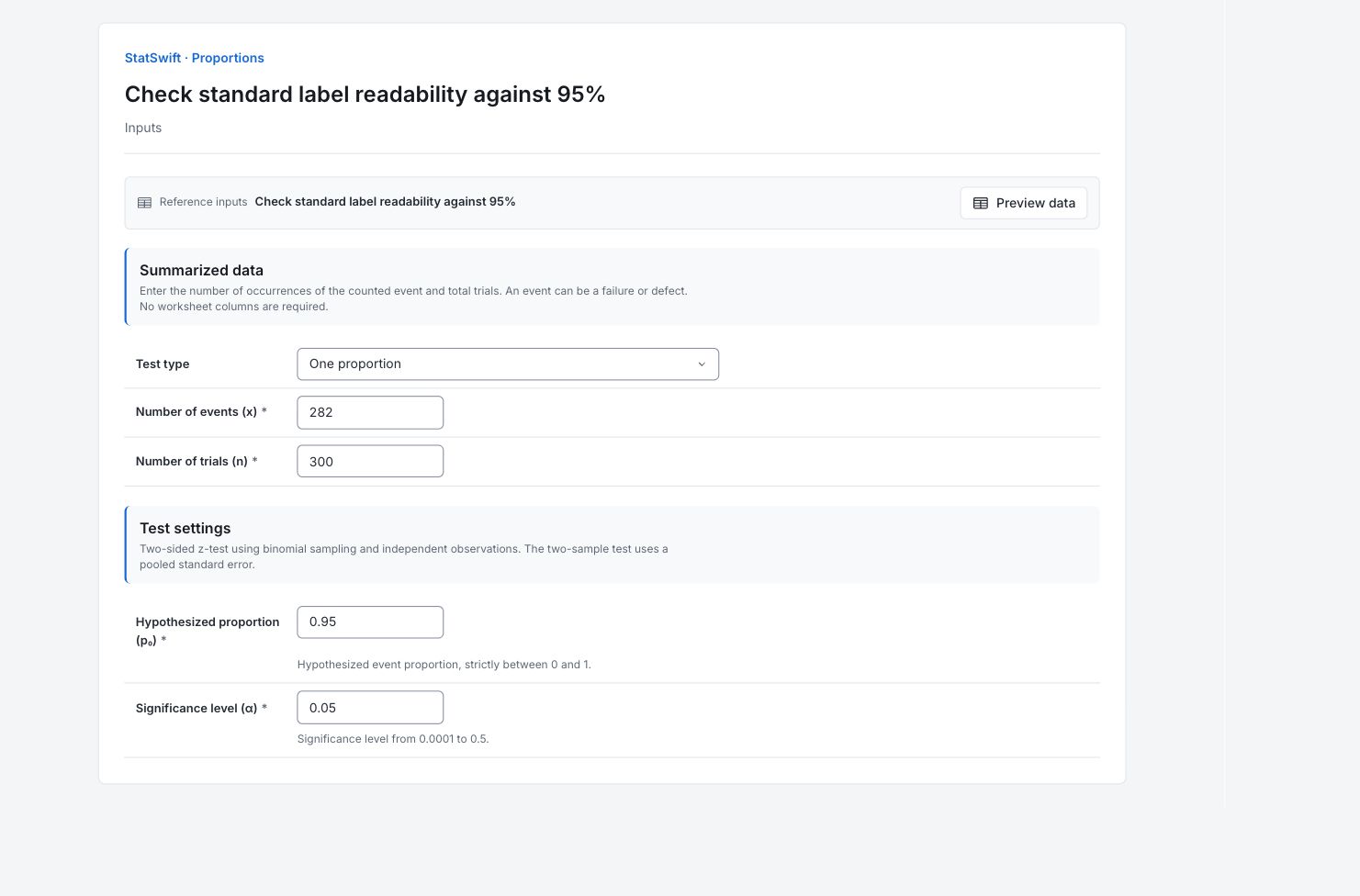
En Inputs, elige One proportion en Test type. Introduce 282 en Number of events (x) y 300 en Number of trials (n). Introduce 0.95 en Hypothesized proportion (p₀). Aquí, un evento es una etiqueta legible en la primera lectura, no una etiqueta ilegible. Introduce recuentos enteros; no se asigna ninguna columna de la hoja de trabajo.
3. Configurar el contraste
Introduce 0.05 en Significance level (α). El contraste es bilateral. Esta ejecución contrasta la proporción de etiquetas legibles frente al 95%.
4. Ejecutar el análisis
Elige Run analysis y abre Results.
5. Interpretar los resultados
Definir el evento contado
Un evento es una etiqueta legible en la primera lectura. Los ensayos cuentan cajas de cartón distintas inspeccionadas. Esta comparación utiliza solo la muestra con los ajustes estándar: 300 cajas.
Leer las proporciones
282 de 300 etiquetas eran legibles: el 94%. La muestra está un punto porcentual por debajo del valor de referencia del 95%. Esa diferencia observada por sí sola no resuelve la comparación poblacional.
Leer el contraste
El valor p bilateral es 0.4268. Este estudio no demuestra una diferencia respecto al 95% al nivel del 5%. Tampoco certifica que se haya cumplido el requisito del 95%.
Decidir cómo utilizar el resultado
Compara la legibilidad estimada con el requisito operativo y el coste de las etiquetas ilegibles. Comprueba el muestreo y las condiciones de lectura antes de atribuir un cambio a los ajustes de la impresora.
Más detalles: leer cada sección de resultados
Las tablas de resultados completas utilizan seis cifras significativas, como en Help.
Contraste z de una proporción
El estadístico z estandariza la comparación de proporciones; el valor p contrasta la hipótesis nula especificada mediante la aproximación normal. El nivel de significación α es 0.05 y la hipótesis alternativa es bilateral. Las proporciones muestrales son fracciones obtenidas de los recuentos introducidos. La proporción nula es el valor de referencia 0.95; el estadístico z es negativo porque la proporción observada es menor.
| Estadístico | Valor |
|---|---|
| Estadístico z | -0.794719 |
| Valor p | 0.426777 |
| α | 0.05 |
| Hipótesis alternativa | Bilateral |
| Proporción bajo la hipótesis nula (p₀) | 0.95 |
| Proporción de la muestra 1 | 0.94 |
- No hay diferencia significativa respecto a 0.95 (p=0.427)
Resumen de recuentos
Los éxitos cuentan las etiquetas legibles en la primera lectura; los ensayos cuentan todas las cajas de cartón inspeccionadas en esa muestra. Son recuentos enteros, no porcentajes. Las muestras utilizan cajas distintas; no hay emparejamiento ni asignación de columnas de la hoja de trabajo.
| Muestra | Éxitos | Ensayos |
|---|---|---|
| Muestra | 282 | 300 |
6. Crear un informe
Conserva One-proportion z-test y Summary counts completos, la definición del evento y la identidad de las muestras. Indica que una diferencia no significativa no certifica el cumplimiento de un valor de referencia.
Selecciona Add to report de la ejecución completada. Abre Choose individual items and advanced options para seleccionar tablas y gráficos y, a continuación, selecciona Add to draft. Los elementos ocultos se conservan en el análisis guardado.
Asigna un nombre al informe y añade el objetivo del estudio y tu interpretación. Selecciona Save, revisa Preview, y después utiliza Export → Download HTML. El ejemplo siguiente contiene todo el contenido seleccionado, incluidos los resultados que no caben en una sola pantalla.