

App-Befehle, Arbeitsblattkennungen und Werte der Beispieldaten bleiben im Original erhalten. Screenshots, Diagramme und Dateien zum Herunterladen liegen im englischen Original vor. Die Zahlen in dieser Anleitung verwenden die englische Schreibweise mit Dezimalpunkt und Tausenderkomma.
Beispiel: Etikettenlesbarkeit beim ersten Scan
300 unterschiedliche Kartons bei Standarddruckereinstellungen: 282 Etiketten waren beim ersten Scan lesbar.
Referenzanzahlen herunterladen (CSV, englisches Original)Dasselbe Beispiel finden Sie unter Help. Die CSV-Datei enthält Referenzanzahlen für die manuelle Eingabe unter Inputs; ihr Import konfiguriert den Rechner nicht. Mit Open example in a practice copy in Help können Sie die Anzahlen vorab ausfüllen lassen.
1. Arbeitsumgebung erstellen
Öffnen Sie Basic Statistics in der Seitenleiste und wählen Sie Proportions. Erstellen Sie eine Analyse, geben Sie ihr einen Namen, wählen Sie New blank worksheet und anschließend Create analysis.
2. Anzahlen eingeben
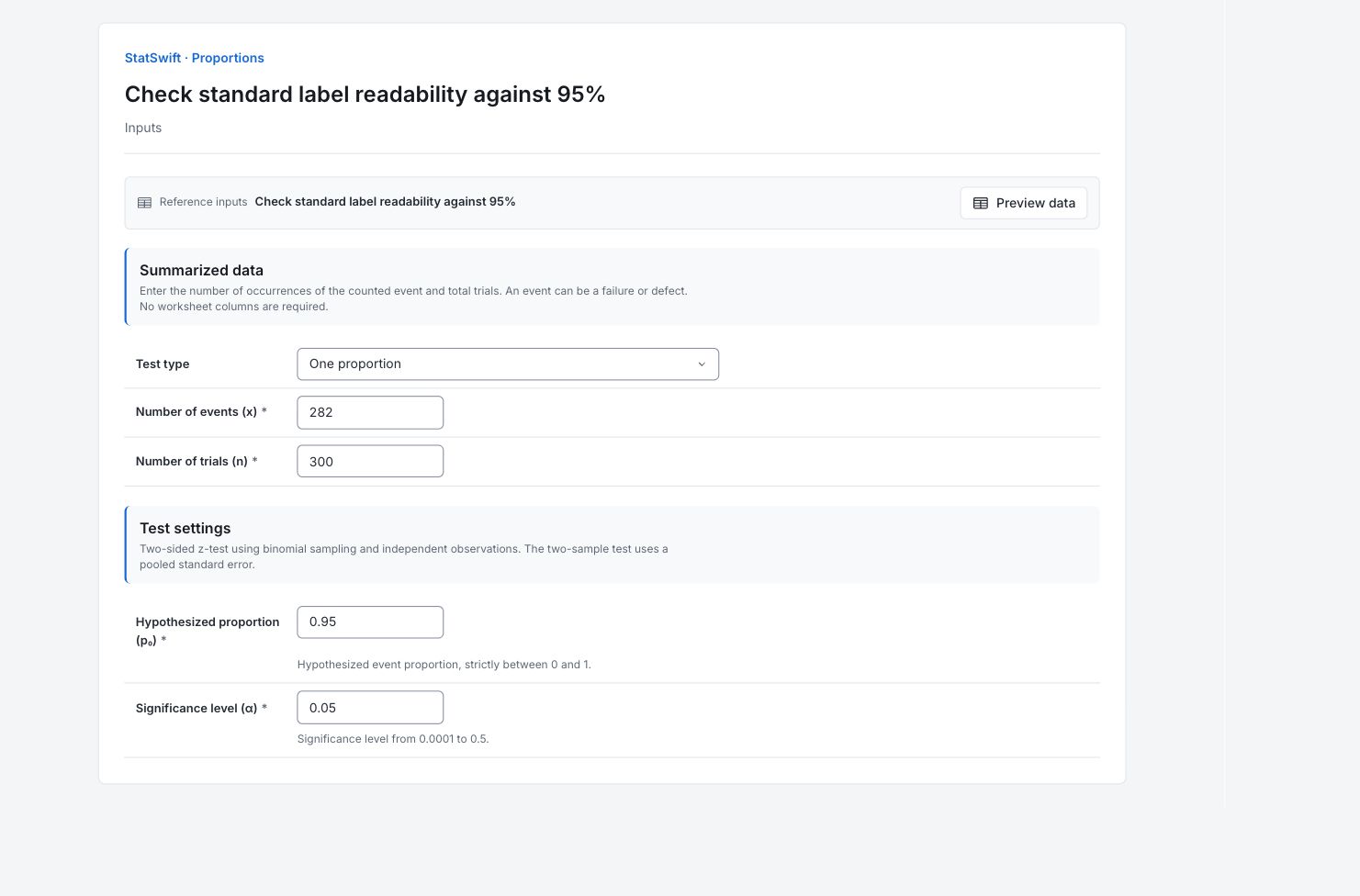
Wählen Sie unter Inputs für Test type die Option One proportion. Geben Sie 282 in Number of events (x) und 300 in Number of trials (n) ein. Geben Sie 0.95 in Hypothesized proportion (p₀) ein. Ein Ereignis bedeutet hier, dass ein Etikett beim ersten Scan lesbar ist, nicht dass es unlesbar ist. Geben Sie ganzzahlige Anzahlen ein; es werden keine Arbeitsblattspalten zugeordnet.
3. Test einstellen
Geben Sie 0.05 in Significance level (α) ein. Der Test ist zweiseitig. Dieser Analyselauf prüft den Lesbarkeitsanteil gegen 95%.
4. Analyse ausführen
Wählen Sie Run analysis und öffnen Sie anschließend Results.
5. Ergebnisse interpretieren
Gezähltes Ereignis definieren
Ein Ereignis ist ein beim ersten Scan lesbares Etikett. Als Versuche zählen unterschiedliche geprüfte Kartons. Dieser Vergleich verwendet nur die Stichprobe bei Standardeinstellungen: 300 Kartons.
Anteilswerte ablesen
282 von 300 Etiketten waren lesbar: 94%. Die Stichprobe liegt einen Prozentpunkt unter dem Referenzwert von 95%. Dieser beobachtete Unterschied allein entscheidet den Vergleich für die Grundgesamtheit nicht.
Test ablesen
Der zweiseitige p-Wert beträgt 0.4268. Diese Untersuchung weist auf dem 5%-Niveau keinen Unterschied zu 95% nach. Sie bestätigt auch nicht, dass die 95%-Anforderung erfüllt ist.
Über die Verwendung des Ergebnisses entscheiden
Vergleichen Sie die geschätzte Lesbarkeit mit der betrieblichen Anforderung und den Kosten unlesbarer Etiketten. Prüfen Sie die Stichprobenentnahme und Scanbedingungen, bevor Sie eine Veränderung den Druckereinstellungen zuschreiben.
Weitere Einzelheiten: die einzelnen Ergebnisabschnitte lesen
Vollständige Ergebnistabellen verwenden wie im Bereich Help sechs signifikante Stellen.
z-Test für einen Anteilswert
z statistic standardisiert den Vergleich der Anteilswerte; p-value prüft die angegebene Nullhypothese mit der Normalapproximation. Alpha beträgt 0.05 und Alternative ist zweiseitig. Die Stichprobenanteile sind die aus den eingegebenen Anzahlen berechneten Bruchteile. Null proportion ist der Referenzwert 0.95; die z-Statistik ist negativ, weil der beobachtete Anteil niedriger liegt.
| Kennzahl | Wert |
|---|---|
| z-Statistik | -0.794719 |
| p-Wert | 0.426777 |
| Alpha | 0.05 |
| Alternativhypothese | Zweiseitig |
| Anteilswert unter der Nullhypothese (p₀) | 0.95 |
| Anteilswert Stichprobe 1 | 0.94 |
- Kein signifikanter Unterschied zu 0.95 (p=0.427)
Zusammenfassung der Anzahlen
Successes zählt Etiketten, die beim ersten Scan lesbar waren; Trials zählt alle geprüften Kartons der jeweiligen Stichprobe. Dies sind ganzzahlige Anzahlen, keine Prozentsätze. Die Stichproben umfassen unterschiedliche Kartons; es gibt weder eine Paarung noch eine Zuordnung von Arbeitsblattspalten.
| Stichprobe | Erfolge | Versuche |
|---|---|---|
| Stichprobe | 282 | 300 |
6. Bericht erstellen
Behalten Sie die vollständigen Tabellen One-proportion z-test und Summary counts, die Ereignisdefinition und die Zuordnung der Stichproben. Halten Sie fest, dass ein nicht signifikanter Unterschied die Erfüllung des Referenzwerts nicht bestätigt.
Wählen Sie Add to report im abgeschlossenen Analyselauf. Öffnen Sie Choose individual items and advanced options zur Auswahl von Tabellen und Diagrammen und wählen Sie anschließend Add to draft. Ausgeblendete Elemente bleiben in der gespeicherten Analyse erhalten.
Geben Sie dem Bericht einen Namen und ergänzen Sie den Zweck der Untersuchung sowie Ihre Interpretation. Wählen Sie Save, prüfen Sie Preview und verwenden Sie anschließend Export → Download HTML. Das folgende Beispiel enthält den gesamten ausgewählten Inhalt, auch Ergebnisse, die über eine Bildschirmansicht hinausgehen.