

Os comandos da aplicação, os identificadores das folhas de cálculo e os valores dos dados dos exemplos mantêm a sua forma original. As capturas de ecrã, os gráficos e os ficheiros para transferência estão em inglês. Os exemplos científicos conservam o ponto decimal e a vírgula como separador de milhares da fonte original; os preços e as contagens do sítio seguem as convenções portuguesas.
Exemplo: legibilidade das etiquetas na primeira leitura
300 caixas distintas com a configuração padrão da impressora: 282 etiquetas legíveis na primeira leitura.
Transfira as contagens de referência (CSV)Este é o mesmo exemplo utilizado em Help. O CSV regista contagens de referência para introdução manual em Inputs; a importação não configura a calculadora. Utilize Open example in a practice copy na Ajuda para preencher previamente as contagens.
1. Crie o espaço de trabalho
Na barra lateral, abra Basic Statistics e escolha Proportions. Crie uma análise, atribua-lhe um nome, selecione New blank worksheet e escolha Create analysis.
2. Introduza as contagens
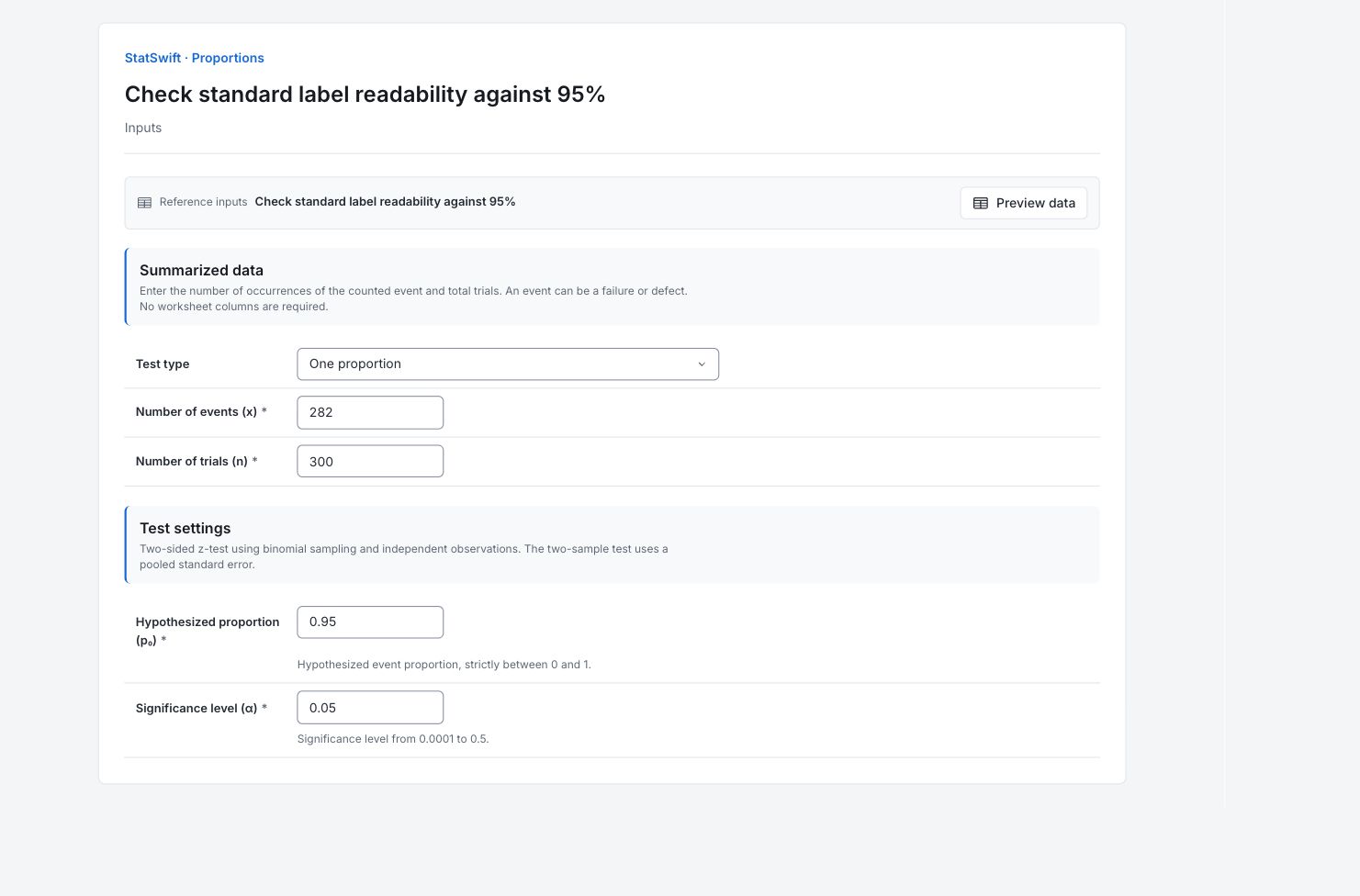
Em Inputs, escolha One proportion em Test type. Introduza 282 em Number of events (x) e 300 em Number of trials (n). Introduza 0.95 em Hypothesized proportion (p₀). Aqui, um acontecimento significa uma etiqueta legível na primeira leitura, não uma etiqueta ilegível. Introduza contagens inteiras; não são atribuídas colunas da folha de cálculo.
3. Defina o teste
Introduza 0.05 em Significance level (α). O teste é bilateral. Esta execução testa a proporção de legibilidade face a 95%.
4. Execute a análise
Escolha Run analysis e abra Results.
5. Interpretar resultados
Defina o acontecimento contado
Um acontecimento é uma etiqueta legível na primeira leitura. Os ensaios contabilizam caixas distintas inspecionadas. Esta comparação utiliza apenas a amostra com a configuração padrão: 300 caixas.
Leia as proporções
282 de 300 etiquetas eram legíveis: 94%. A amostra está um ponto percentual abaixo da referência de 95%. Essa diferença observada, por si só, não resolve a comparação populacional.
Leia o teste
O valor-p bilateral é 0.4268. Este estudo não permite estabelecer uma diferença face a 95% ao nível de 5%. Também não certifica que o requisito de 95% tenha sido cumprido.
Decida como utilizar o resultado
Compare a legibilidade estimada com o requisito operacional e o custo das etiquetas ilegíveis. Verifique a amostragem e as condições de leitura antes de atribuir uma alteração às configurações da impressora.
Mais detalhes: leia cada secção de resultados
As tabelas completas de resultados usam seis algarismos significativos, como na Ajuda.
Teste z de uma proporção
A estatística z padroniza a comparação de proporções; o valor-p testa a hipótese nula especificada através da aproximação normal. Alfa é 0.05 e a alternativa é bilateral. As proporções amostrais são frações obtidas das contagens introduzidas. A proporção nula é a referência de 0.95; a estatística z é negativa porque a proporção observada é inferior.
| Estatística | Valor |
|---|---|
| Estatística z | -0.794719 |
| Valor p | 0.426777 |
| Alfa | 0.05 |
| Alternativa | Bilateral |
| Proporção sob a hipótese nula (p₀) | 0.95 |
| Proporção da amostra 1 | 0.94 |
- Sem diferença significativa face a 0.95 (p=0.427)
Resumo das contagens
O campo Sucessos contabiliza as etiquetas legíveis na primeira leitura; o campo Ensaios contabiliza todas as caixas inspecionadas nessa amostra. São contagens inteiras, não percentagens. As amostras utilizam caixas distintas; não existe emparelhamento nem correspondência com colunas da folha de cálculo.
| Amostra | Sucessos | Ensaios |
|---|---|---|
| Amostra | 282 | 300 |
6. Criar um relatório
Conserve One-proportion z-test e Summary counts completos, a definição do acontecimento e as identidades das amostras. Indique que uma diferença sem significância estatística não certifica o cumprimento de uma referência.
Selecione Add to report da execução concluída. Abra Choose individual items and advanced options para selecionar tabelas e gráficos e, em seguida, selecione Add to draft. Os elementos ocultos permanecem na análise guardada.
Dê um nome ao relatório e acrescente o objetivo do estudo e a sua interpretação. Selecione Save, reveja Preview e, em seguida, use Export → Download HTML. O exemplo abaixo contém todo o conteúdo selecionado, incluindo resultados que não cabem num único ecrã.