

App-Befehle, Arbeitsblattkennungen und Werte der Beispieldaten bleiben im Original erhalten. Screenshots, Diagramme und Dateien zum Herunterladen liegen im englischen Original vor. Die Zahlen in dieser Anleitung verwenden die englische Schreibweise mit Dezimalpunkt und Tausenderkomma.
Beispiel: Verpackungsstillstände je Betriebsstunde
96 Stillstände während 210 Betriebsstunden, erfasst in 30 nicht überlappenden Zeitabschnitten.
Referenzdaten zur Untersuchung herunterladen (CSV, englisches Original)Dasselbe Beispiel finden Sie unter Help. Die CSV-Datei dient als Referenz für die bereitgestellte Untersuchung. Geben Sie die geprüften Kennzahlen manuell unter Inputs ein; ein CSV-Import füllt diesen Rechner nicht aus. Mit Open example in a practice copy in Help können Sie die Eingaben vorab ausfüllen lassen.
1. Arbeitsumgebung erstellen
Öffnen Sie Basic Statistics in der Seitenleiste und wählen Sie Confidence Intervals. Erstellen Sie eine Analyse, geben Sie ihr einen Namen, wählen Sie New blank worksheet und anschließend Create analysis.
2. Intervall auswählen
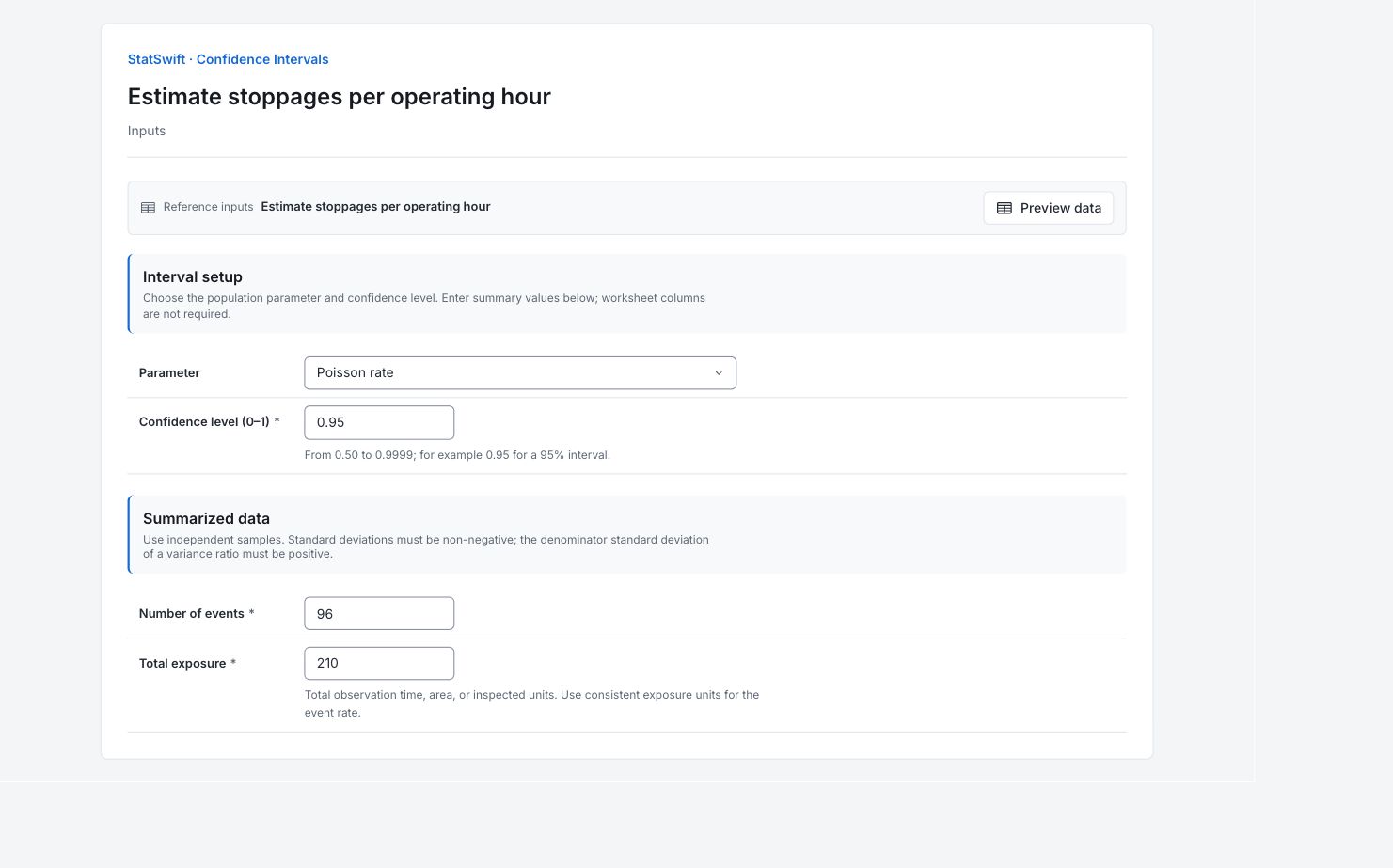
Wählen Sie unter Inputs für Parameter die Option Poisson rate. Geben Sie 0.95 in Confidence level (0–1) ein, um ein 95%-Intervall zu berechnen.
3. Zusammenfassende Kennzahlen eingeben
Geben Sie unter Summarized data die folgenden Werte ein. Es werden keine Arbeitsblattspalten zugeordnet.
Geben Sie 96 in Number of events ein.
Geben Sie 210 in Total exposure ein.
4. Analyse ausführen
Wählen Sie Run analysis und öffnen Sie anschließend Results.
5. Ergebnisse interpretieren
Feststellen, was das Intervall schätzt
96 Stillstände während 210 Betriebsstunden, erfasst in 30 nicht überlappenden Zeitabschnitten. Der gewählte Parameter ist die Poisson-Rate.
Schätzwert und Grenzen ablesen
Die geschätzte Rate beträgt 96/210 = 0.4571 Stillstände je Betriebsstunde. Das exakte nominale 95%-Intervall liegt bei 0.3703–0.5583 Stillständen je Stunde.
Interpretation klar abgrenzen
Total exposure ist die Betriebszeit in Stunden, nicht die Anzahl der Zeitabschnitte. Das Intervall setzt einen geeigneten Poisson-Ereignisprozess voraus; veränderliche Raten oder gehäufte Ereignisse können dieses Modell verletzen.
Unsicherheit in der Entscheidung berücksichtigen
Prüfen Sie die Zeitabschnitte auf veränderliche Bedingungen oder gehäufte Stillstände. Vergleichen Sie Raten nur bei einheitlichen Expositionseinheiten und vergleichbarem Betrieb.
Weitere Einzelheiten: die einzelnen Ergebnisabschnitte lesen
Vollständige Ergebnistabellen verwenden wie im Bereich Help sechs signifikante Stellen.
Konfidenzintervall
Parameter bezeichnet die Größe der Grundgesamtheit. Das nominale Konfidenzniveau beträgt 95%. Unter dem Poisson-Modell erreicht die Überdeckungswahrscheinlichkeit dieser exakten Methode für Zähldaten mindestens dieses Niveau; diskrete Anzahlen können sie konservativ machen. Estimate ist der aus der Stichprobe berechnete Schätzwert; Lower bound und Upper bound geben die Grenzen seiner Unsicherheit an. Method dokumentiert das Berechnungsverfahren. Total exposure ist die Betriebszeit in Stunden, nicht die Anzahl der Zeitabschnitte. Das Intervall setzt einen geeigneten Poisson-Ereignisprozess voraus; veränderliche Raten oder gehäufte Ereignisse können dieses Modell verletzen.
| Kennzahl | Wert |
|---|---|
| Parameter | Poisson-Rate |
| Konfidenzniveau | 0.95 |
| Schätzwert | 0.457143 |
| Untere Grenze | 0.370287 |
| Obere Grenze | 0.55825 |
| Methode | Exakt (Chi-Quadrat) |
6. Bericht erstellen
Behalten Sie die vollständige Tabelle Confidence interval, den gewählten Parameter, das Konfidenzniveau, die Methode und die eingegebenen Kennzahlen. Total exposure ist die Betriebszeit in Stunden, nicht die Anzahl der Zeitabschnitte. Das Intervall setzt einen geeigneten Poisson-Ereignisprozess voraus; veränderliche Raten oder gehäufte Ereignisse können dieses Modell verletzen.
Wählen Sie Add to report im abgeschlossenen Analyselauf. Öffnen Sie Choose individual items and advanced options zur Auswahl von Tabellen und Diagrammen und wählen Sie anschließend Add to draft. Ausgeblendete Elemente bleiben in der gespeicherten Analyse erhalten.
Geben Sie dem Bericht einen Namen und ergänzen Sie den Zweck der Untersuchung sowie Ihre Interpretation. Wählen Sie Save, prüfen Sie Preview und verwenden Sie anschließend Export → Download HTML. Das folgende Beispiel enthält den gesamten ausgewählten Inhalt, auch Ergebnisse, die über eine Bildschirmansicht hinausgehen.