

Os comandos da aplicação, os identificadores das folhas de cálculo e os valores dos dados dos exemplos mantêm a sua forma original. As capturas de ecrã, os gráficos e os ficheiros para transferência estão em inglês. Os exemplos científicos conservam o ponto decimal e a vírgula como separador de milhares da fonte original; os preços e as contagens do sítio seguem as convenções portuguesas.
Exemplo: paragens de embalagem por hora de operação
96 paragens durante 210 horas de operação, registadas ao longo de 30 períodos sem sobreposição.
Transfira a referência do estudo (CSV)Este é o mesmo exemplo usado em Help. O CSV é uma referência para o estudo fornecido. Introduza manualmente os resumos verificados em Inputs; importar o CSV não preenche esta calculadora. Use Open example in a practice copy em Help para preencher previamente as entradas.
1. Crie o espaço de trabalho
Na barra lateral, abra Basic Statistics e escolha Confidence Intervals. Crie uma análise, dê-lhe um nome, selecione New blank worksheet e escolha Create analysis.
2. Escolha o intervalo
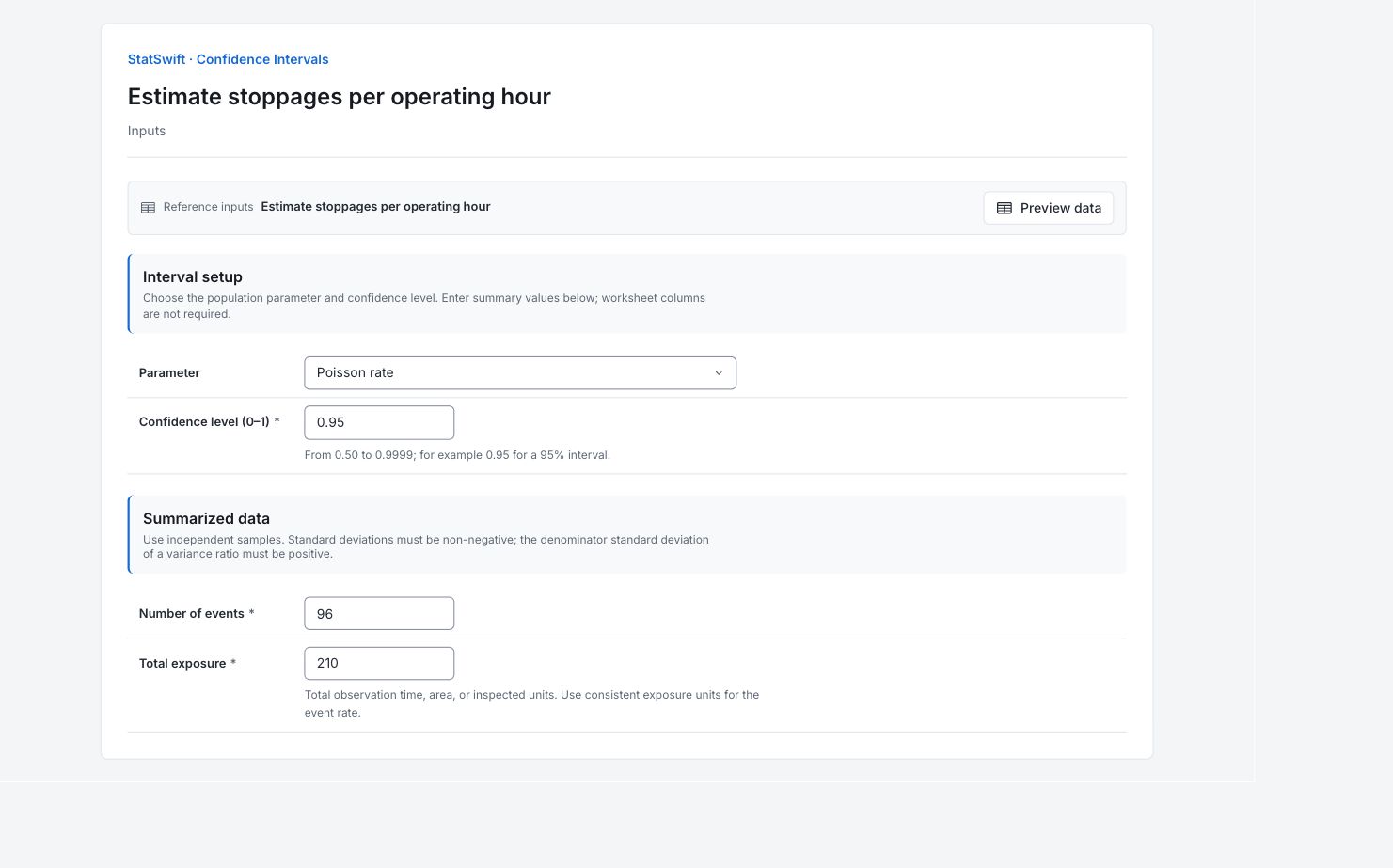
Em Inputs, escolha Poisson rate em Parameter. Introduza 0.95 em Confidence level (0–1) para um intervalo de 95%.
3. Introduza os resumos
Em Summarized data, introduza os valores seguintes. Não são atribuídas colunas da folha.
Introduza 96 em Number of events.
Introduza 210 em Total exposure.
4. Execute a análise
Escolha Run analysis e abra Results.
5. Interpretar resultados
Identifique o que o intervalo estima
96 paragens durante 210 horas de operação, registadas ao longo de 30 períodos sem sobreposição. O parâmetro selecionado é a taxa de Poisson.
Leia a estimativa e os limites
A taxa estimada é 96/210 = 0.4571 paragens por hora de operação. O intervalo exato nominal de 95% é 0.3703–0.5583 paragens por hora.
Mantenha a interpretação clara
A exposição total corresponde a horas de operação, não ao número de períodos. O intervalo pressupõe um processo de eventos de Poisson adequado; taxas variáveis ou eventos agrupados podem violar esse modelo.
Use a incerteza na decisão
Examine os períodos quanto a alterações de condições ou paragens agrupadas. Compare taxas apenas com unidades de exposição consistentes e condições de operação comparáveis.
Mais detalhes: leia cada secção de resultados
As tabelas completas de resultados usam seis algarismos significativos, como na Ajuda.
Intervalo de confiança
O parâmetro identifica a grandeza populacional. O nível de confiança nominal é 95%. Sob o modelo de Poisson, este método exato baseado em frequências tem cobertura pelo menos igual a esse nível; as frequências discretas podem torná-lo conservador. A estimativa é o valor baseado na amostra; o limite inferior e o limite superior delimitam a sua incerteza. O método regista o cálculo. A exposição total corresponde a horas de operação, não ao número de períodos. O intervalo pressupõe um processo de eventos de Poisson adequado; taxas variáveis ou eventos agrupados podem violar esse modelo.
| Estatística | Valor |
|---|---|
| Parâmetro | Taxa de Poisson |
| Nível de confiança | 0.95 |
| Estimativa | 0.457143 |
| Limite inferior | 0.370287 |
| Limite superior | 0.55825 |
| Método | Exato (qui-quadrado) |
6. Criar um relatório
Mantenha a tabela Confidence interval completa, o parâmetro selecionado, o nível de confiança, o método e os resumos introduzidos. A exposição total corresponde a horas de operação, não ao número de períodos. O intervalo pressupõe um processo de eventos de Poisson adequado; taxas variáveis ou eventos agrupados podem violar esse modelo.
Selecione Add to report da execução concluída. Abra Choose individual items and advanced options para selecionar tabelas e gráficos e, em seguida, selecione Add to draft. Os elementos ocultos permanecem na análise guardada.
Dê um nome ao relatório e acrescente o objetivo do estudo e a sua interpretação. Selecione Save, reveja Preview e, em seguida, use Export → Download HTML. O exemplo abaixo contém todo o conteúdo selecionado, incluindo resultados que não cabem num único ecrã.