

应用命令、工作表标识符和示例数据值保留原文。截图、图表和下载文件均为英文。
示例: 每小时支持请求到达数的 95% 截点
假定支持请求的到达服从泊松模型,平均每小时三个。求一个计数截点,使一小时内到达数不超过该截点的概率至少为 95%。
下载情景参考数据(CSV,英文列名)此示例与 Help 中使用的示例相同。CSV 文件列出了参考情景。请在 Inputs 中手动输入所选情景;导入文件不会配置此计算器。可在 Help 中使用 Open example in a practice copy 预填输入。
1. 创建工作区
在侧边栏中打开 Basic Statistics,选择 Distributions。创建并命名分析,选择 New blank worksheet,然后选择 Create analysis。
2. 选择计算类型
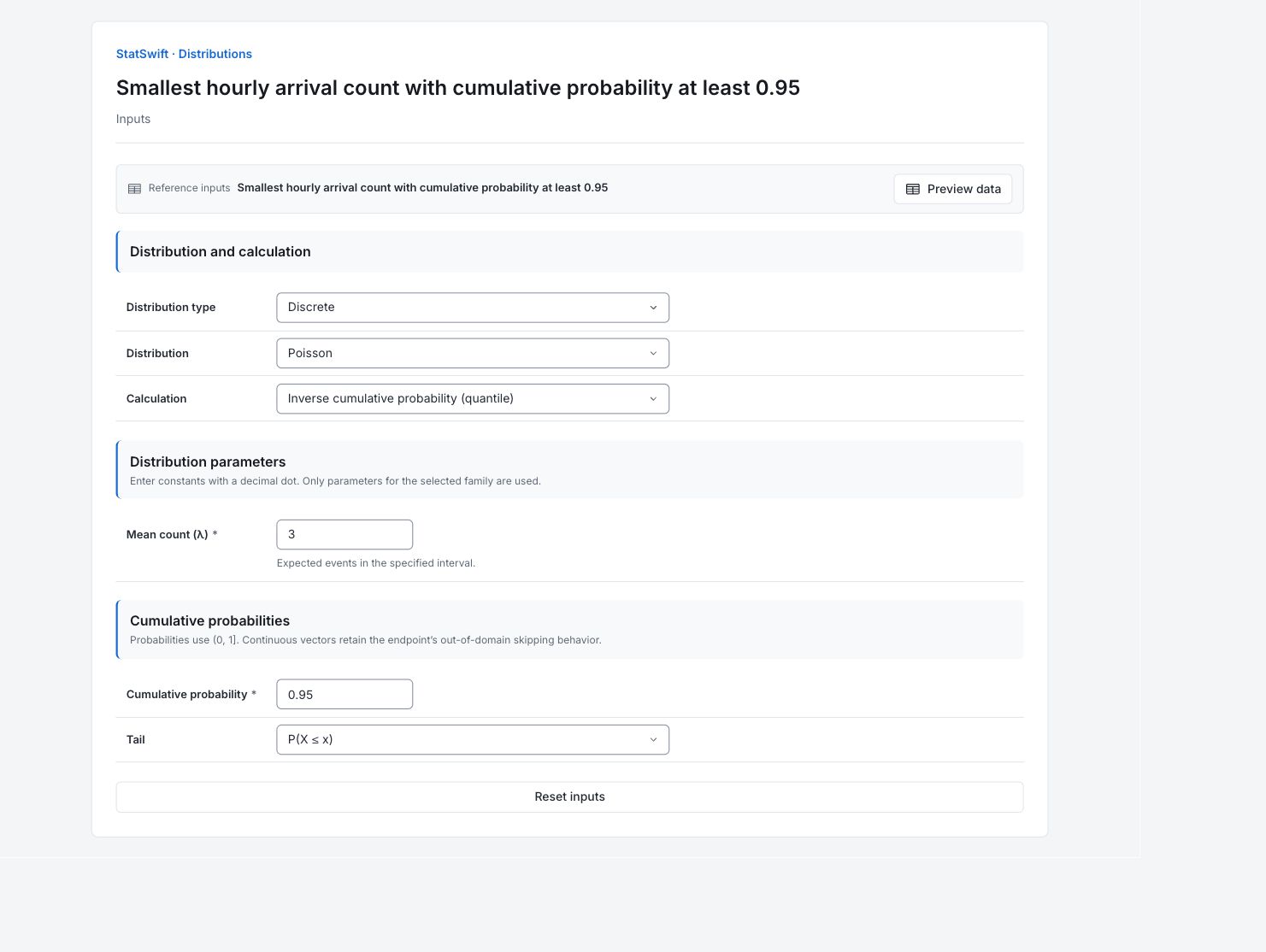
在 Inputs 中,选择 Discrete 作为 Distribution type,选择 Poisson 作为 Distribution,然后选择 Inverse cumulative probability (quantile) 作为 Calculation。
3. 输入模型
在 Mean count (λ) 中输入 3。这是一个小时内的期望计数。
4. 输入所需计算的问题
在 Cumulative probability 中输入 0.95。选择 P(X ≤ x) 作为 Tail。无需指定工作表列。
5. 运行分析
选择 Run analysis,然后打开 Results。
6. 解读结果
核对所需计算的问题
假定支持请求的到达服从泊松模型,平均每小时三个。求一个计数截点,使一小时内到达数不超过该截点的概率至少为 95%。
阅读计算值
临界值 x 为 6。它是使 P(X ≤ x) 至少达到 0.95 的最小整数计数。
理解结果含义
P(X≤5)≈91.61%,而 P(X≤6)≈96.65%。因此,六是达到 95% 目标的最小计数。整数计数使累积概率呈阶梯式上升;六并非可能出现的最大计数。
谨慎使用模型
将六视为基于模型的规划截点。应考虑剩余上尾概率,并检查到达率随时间是否保持可比。
更多详情:阅读各结果部分
完整结果表采用六位有效数字,与 Help 中一致。
离散临界值
概率目标为 0.95。尾部 le 表示至多(X ≤ x)。临界值 x 是达到该目标的最小整数:P(X≤5)≈91.61%,而 P(X≤6)≈96.65%。
| 概率目标 | 尾部 | 临界值 x |
|---|---|---|
| 0.95 | le | 6 |
分布摘要
类型区分连续数值与整数计数。分布标识所用模型。计算类型记录 PMF(指定计数的概率)、PDF(概率密度)、CDF(累积概率)或 ICDF(分位数)。其余各行记录当前参数;这些是在 Inputs 中输入的假设。
| 设置 | 数值 |
|---|---|
| 类型 | Discrete |
| 分布 | Poisson |
| 计算 | ICDF |
| 发生率(λ) | 3 |
- 泊松分布(λ=3.0)
7. 创建报告
保留 Distribution values(或分位数表)和 Distribution summary。说明模型假设、时间单位或计数区间,以及所要解答的问题。整数计数使累积概率呈阶梯式增加。计数为六时的累积概率可能超过 95%;六并非可能出现的最大计数。
在已完成的运行中选择 Add to report 。打开 Choose individual items and advanced options 以选择表格和图表,然后选择 Add to draft。隐藏的项目仍会保留在已保存的分析中。
为报告命名,并添加研究目的和您的解读。选择 Save,查看 Preview,然后使用 Export → Download HTML。以下示例包含全部已选内容,包括超出单屏显示范围的结果。