

앱 명령어, 워크시트 식별자 및 예제 데이터 값은 원문 그대로 유지됩니다. 스크린샷, 차트 및 다운로드 파일은 영어로 제공됩니다. 예제는 영어 원문의 숫자 표기를 유지하며, 소수점에는 마침표를, 천 단위 구분에는 쉼표를 사용합니다.
예제: 시간당 지원 요청 건수의 95% 경계값
시간당 평균 세 건의 지원 요청이 접수되는 포아송 모형을 가정합니다. 모형에 따른 시간당 건수의 최소 95%를 포함하는 경계 건수를 구합니다.
시나리오 참고 자료 다운로드(영어 CSV)Help에서 사용하는 것과 같은 예제입니다. CSV에는 참고 시나리오가 나열되어 있습니다. 선택한 시나리오를 Inputs에 직접 입력합니다. 이를 가져와도 이 계산기가 설정되지는 않습니다. Help의 Open example in a practice copy를 사용하면 입력값을 미리 채울 수 있습니다.
1. 작업 공간 만들기
사이드바에서 Basic Statistics를 열고 Distributions를 선택합니다. 분석을 만들고 이름을 입력한 뒤 New blank worksheet를 선택하고 Create analysis를 선택합니다.
2. 계산 선택
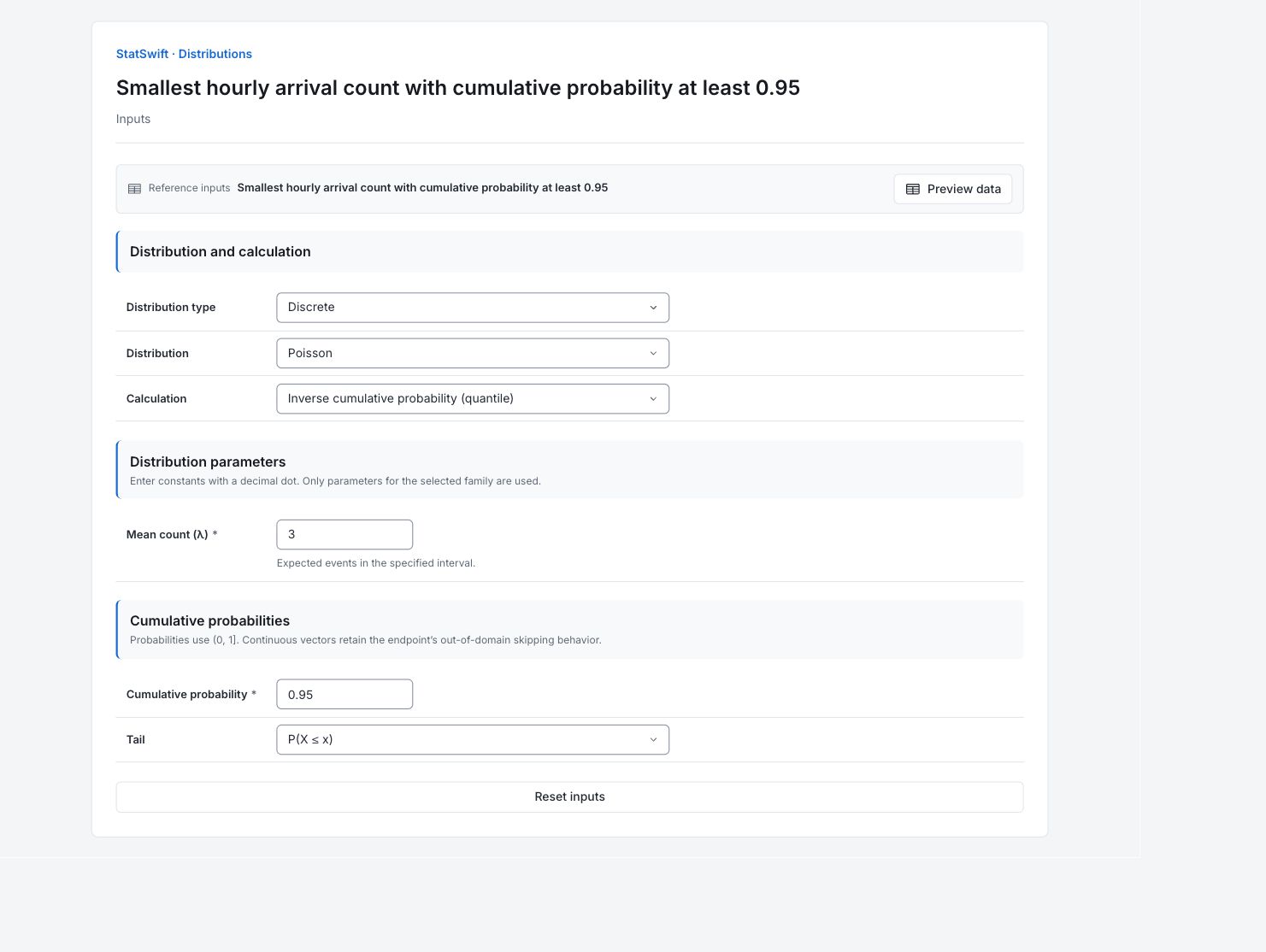
Inputs에서 Distribution type을 Discrete로, Distribution을 Poisson으로 선택한 다음 Calculation을 Inverse cumulative probability (quantile)로 선택합니다.
3. 모형 입력
Mean count (λ)에 3을 입력합니다. 이는 한 시간 동안의 기대 건수입니다.
4. 질문 입력
Cumulative probability에 0.95를 입력합니다. Tail은 P(X ≤ x)로 선택합니다. 워크시트 열은 할당하지 않습니다.
5. 분석 실행
Run analysis를 선택한 다음 Results를 엽니다.
6. 결과 해석
질문 확인
시간당 평균 세 건의 지원 요청이 접수되는 포아송 모형을 가정합니다. 모형에 따른 시간당 건수의 최소 95%를 포함하는 경계 건수를 구합니다.
계산값 읽기
경계값 x는 6입니다. P(X ≤ x)가 0.95 이상에 도달하는 가장 작은 정수 건수입니다.
의미 이해하기
P(X≤5)≈91.61%인 반면 P(X≤6)≈96.65%입니다. 따라서 여섯 건이 95% 목표에 도달하는 가장 작은 건수입니다. 건수가 정수이므로 누적확률은 계단식으로 증가합니다. 여섯 건은 발생 가능한 최대 건수가 아닙니다.
모형을 신중하게 적용하기
여섯 건을 모형에 근거한 계획용 경계값으로 사용합니다. 남은 상측 꼬리도 고려하고, 시간에 따라 요청 발생률이 비슷하게 유지되는지 검토하세요.
자세히 보기: 각 결과 섹션 읽기
전체 결과 표는 Help와 동일하게 유효숫자 여섯 자리로 표시합니다.
이산분포 경계값
목표 확률은 0.95입니다. 꼬리의 le는 이하(X ≤ x)를 뜻합니다. 경계값 x는 목표에 도달하는 가장 작은 정수입니다. P(X≤5)≈91.61%인 반면 P(X≤6)≈96.65%입니다.
| 목표 확률 | 꼬리 | 경계값 x |
|---|---|---|
| 0.95 | le | 6 |
분포 요약
유형은 연속값과 정수로 나타내는 개수를 구분합니다. 분포는 모형의 이름을 나타냅니다. 계산에는 PMF(특정 개수의 확률), PDF(밀도), CDF(누적 확률) 또는 ICDF(분위수)가 기록됩니다. 나머지 행은 활성 모수를 기록하며, Inputs에 입력한 가정입니다.
| 설정 | 값 |
|---|---|
| 유형 | Discrete |
| 분포 | Poisson |
| 계산 | ICDF |
| 발생률(λ) | 3 |
- 포아송분포(λ=3.0)
7. 보고서 만들기
Distribution values(또는 분위수 표)와 Distribution summary를 보존합니다. 모형의 가정, 시간 단위 또는 집계 구간, 그리고 답하려는 질문을 명시하세요. 건수가 정수이므로 누적확률은 계단식으로 증가합니다. 여섯 건에서의 누적확률은 95%를 초과할 수 있으며, 여섯 건이 발생 가능한 최대 건수는 아닙니다.
완료된 실행 결과에서 Add to report 항목을 선택합니다. 표와 차트를 선택하려면 Choose individual items and advanced options 항목을 엽니다. 그런 다음 Add to draft 항목을 선택합니다. 숨긴 항목은 저장된 분석에 남아 있습니다.
보고서 이름을 정하고 분석 목적과 해석을 추가합니다. Save 항목을 선택하고 Preview에서 내용을 확인한 뒤 Export → Download HTML을 사용합니다. 아래 예시는 한 화면에 다 보이지 않는 결과까지 포함하여 선택한 콘텐츠 전체를 보여 줍니다.