

应用命令、工作表标识符和示例数据值保留原文。截图、图表和下载文件均为英文。
示例: 每托盘不合格品数
模拟 200 个托盘,每盘 50 个产品。输入的每个产品不合格概率为 4%,且各产品是否不合格彼此独立。
下载生成器参数(参考 CSV,英文列名)此示例与 Help 中使用的示例相同。CSV 列出生成器参数,供参考使用。请在 Inputs 中手动输入这些参数;导入 CSV 不会配置生成器,也不提供实测观测值。
1. 创建生成器
在侧边栏中选择 Data utilities,然后选择 Create Random Data。为分析命名,选择 New blank worksheet,再选择 Create analysis。生成的列将写入此工作表。
2. 设置生成变量
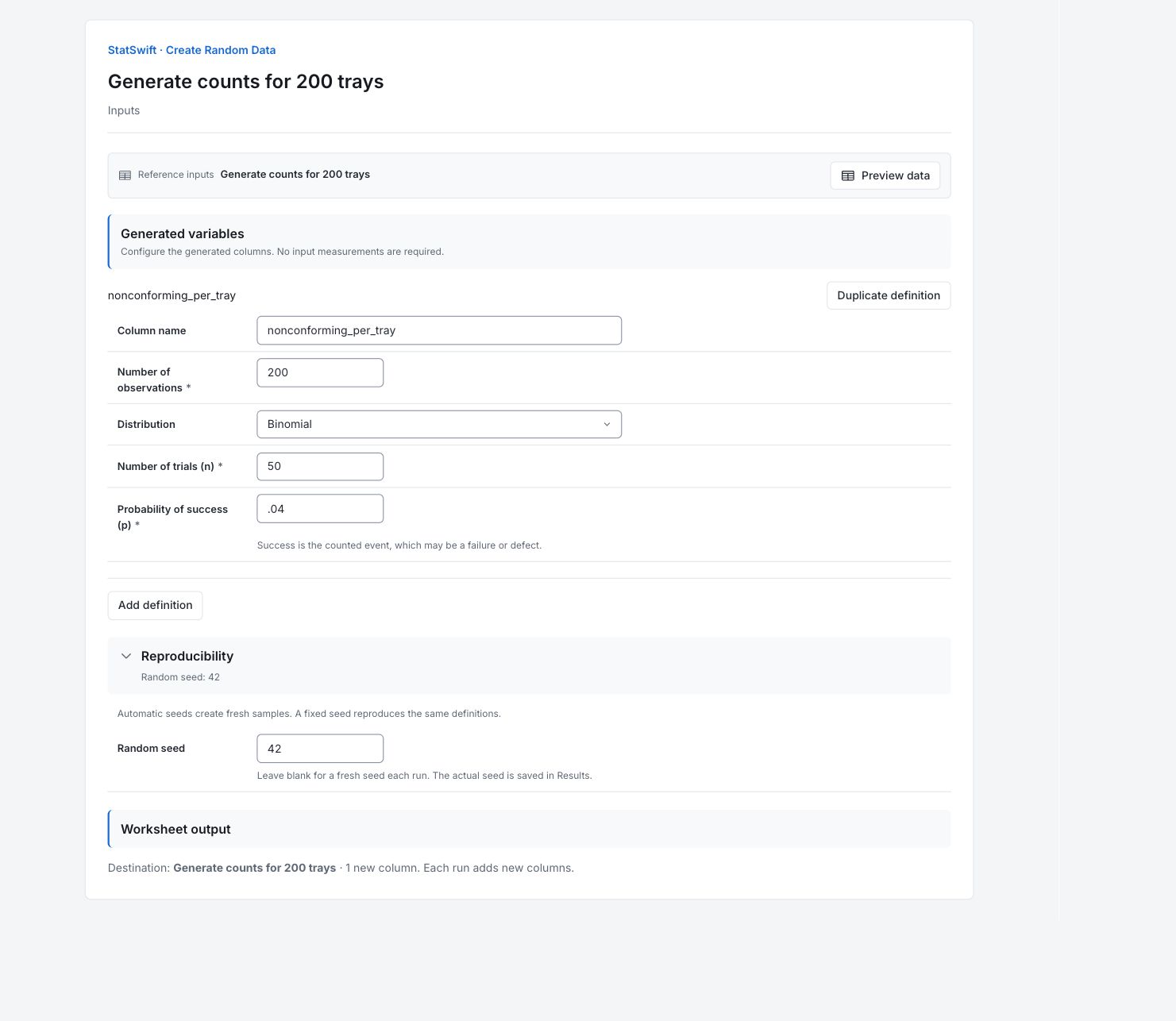
在 Inputs 的 Generated variables 下,在 Column name 中输入 nonconforming_per_tray,在 Number of observations 中输入 200。在 Distribution 中选择 Binomial。
在 Number of trials (n) 中输入 50,在 Probability of success (p) 中输入 0.04。这里的“成功”指被计数的事件,即出现一个不合格品。
3. 设置种子和目标位置
打开 Reproducibility,在 Random seed 中输入 42。
检查 Worksheet output:目标应为此分析的工作表,新增一列。生成一次即可复现此示例。每次成功运行都会追加新列。
4. 生成数据
选择 Generate data,然后打开 Results。打开 Worksheet 查看新增列。
5. 解读结果
检查生成的输出
新增一列 nonconforming_per_tray,包含 200 个值。这些是用于练习的模拟观测值,并非生产实测数据。
解读模型
每托盘包含 50 次产品试验,各产品的不合格概率均为 4%。模型假设各产品的结果相互独立。这些是练习假设,并非对生产线的调查发现。
解读一行生成数据
生成的首个托盘有 3 个不合格品,第五个有 0 个。每个值都是从 0 到 50 的整数计数。它统计不合格品个数,并非单件产品上的多个缺陷数。
有目的地使用样本
使用生成的列练习分析或探索输入的模型。在变量定义、定义顺序及计算版本相同的情况下,种子 42 可重复生成此样本。种子留空会请求生成新样本。再次执行 Generate data 会追加列,不会替换先前的输出。
更多详情:阅读各结果部分
完整结果表采用六位有效数字,与 Help 中一致。
生成摘要
摘要列出 nonconforming_per_tray、其 200 个有效值、分布和种子 42。
已计算的示例输出。运行练习副本会向其独立工作表写入新列。
| 定义 | 输出列 | 分布 | 有效值 | 种子 |
|---|---|---|---|---|
| nonconforming_per_tray | nonconforming_per_tray | binomial | 200 | 42 |
已记录的生成器参数
每托盘包含 50 次产品试验,各产品的不合格概率均为 4%。模型假设各产品的结果相互独立。这些是练习假设,并非对生产线的调查发现。
| 定义 | 参数 | 数值 |
|---|---|---|
| nonconforming_per_tray | n | 50 |
| nonconforming_per_tray | p | 0.04 |
生成值
全部 200 行生成数据均按生成顺序保留。生成的首个托盘有 3 个不合格品,第五个有 0 个。每个值都是从 0 到 50 的整数计数。它统计不合格品个数,并非单件产品上的多个缺陷数。
按原始行顺序记录的数值。导出时保留完整的数值精度。
| 行 | nonconforming_per_tray |
|---|---|
| 1 | 3 |
| 2 | 2 |
| 3 | 3 |
| 4 | 3 |
| 5 | 0 |
| 6 | 5 |
| 7 | 3 |
| 8 | 3 |
| 9 | 0 |
| 10 | 2 |
| 11 | 1 |
| 12 | 4 |
| 13 | 2 |
| 14 | 3 |
| 15 | 2 |
| 16 | 1 |
| 17 | 2 |
| 18 | 0 |
| 19 | 3 |
| 20 | 2 |
| 21 | 3 |
| 22 | 1 |
| 23 | 5 |
| 24 | 4 |
| 25 | 3 |
| 26 | 1 |
| 27 | 2 |
| 28 | 0 |
| 29 | 1 |
| 30 | 3 |
| 31 | 3 |
| 32 | 5 |
| 33 | 1 |
| 34 | 1 |
| 35 | 2 |
| 36 | 1 |
| 37 | 1 |
| 38 | 2 |
| 39 | 1 |
| 40 | 2 |
| 41 | 2 |
| 42 | 3 |
| 43 | 3 |
| 44 | 1 |
| 45 | 3 |
| 46 | 3 |
| 47 | 1 |
| 48 | 1 |
| 49 | 3 |
| 50 | 1 |
| 51 | 1 |
| 52 | 0 |
| 53 | 3 |
| 54 | 2 |
| 55 | 3 |
| 56 | 3 |
| 57 | 2 |
| 58 | 2 |
| 59 | 1 |
| 60 | 0 |
| 61 | 2 |
| 62 | 2 |
| 63 | 2 |
| 64 | 3 |
| 65 | 2 |
| 66 | 2 |
| 67 | 2 |
| 68 | 1 |
| 69 | 0 |
| 70 | 2 |
| 71 | 1 |
| 72 | 2 |
| 73 | 3 |
| 74 | 1 |
| 75 | 0 |
| 76 | 1 |
| 77 | 1 |
| 78 | 2 |
| 79 | 2 |
| 80 | 3 |
| 81 | 2 |
| 82 | 2 |
| 83 | 3 |
| 84 | 1 |
| 85 | 0 |
| 86 | 0 |
| 87 | 3 |
| 88 | 2 |
| 89 | 1 |
| 90 | 2 |
| 91 | 1 |
| 92 | 3 |
| 93 | 2 |
| 94 | 1 |
| 95 | 1 |
| 96 | 2 |
| 97 | 1 |
| 98 | 0 |
| 99 | 0 |
| 100 | 5 |
| 101 | 4 |
| 102 | 3 |
| 103 | 1 |
| 104 | 5 |
| 105 | 3 |
| 106 | 3 |
| 107 | 2 |
| 108 | 1 |
| 109 | 0 |
| 110 | 4 |
| 111 | 2 |
| 112 | 1 |
| 113 | 1 |
| 114 | 2 |
| 115 | 1 |
| 116 | 3 |
| 117 | 3 |
| 118 | 3 |
| 119 | 2 |
| 120 | 2 |
| 121 | 2 |
| 122 | 2 |
| 123 | 0 |
| 124 | 2 |
| 125 | 0 |
| 126 | 2 |
| 127 | 1 |
| 128 | 1 |
| 129 | 0 |
| 130 | 2 |
| 131 | 1 |
| 132 | 4 |
| 133 | 2 |
| 134 | 1 |
| 135 | 2 |
| 136 | 0 |
| 137 | 5 |
| 138 | 2 |
| 139 | 3 |
| 140 | 0 |
| 141 | 2 |
| 142 | 2 |
| 143 | 4 |
| 144 | 2 |
| 145 | 2 |
| 146 | 1 |
| 147 | 1 |
| 148 | 2 |
| 149 | 2 |
| 150 | 0 |
| 151 | 3 |
| 152 | 4 |
| 153 | 1 |
| 154 | 2 |
| 155 | 0 |
| 156 | 2 |
| 157 | 1 |
| 158 | 2 |
| 159 | 3 |
| 160 | 3 |
| 161 | 0 |
| 162 | 4 |
| 163 | 1 |
| 164 | 0 |
| 165 | 2 |
| 166 | 1 |
| 167 | 3 |
| 168 | 3 |
| 169 | 1 |
| 170 | 5 |
| 171 | 1 |
| 172 | 2 |
| 173 | 1 |
| 174 | 4 |
| 175 | 1 |
| 176 | 0 |
| 177 | 2 |
| 178 | 6 |
| 179 | 4 |
| 180 | 3 |
| 181 | 4 |
| 182 | 4 |
| 183 | 2 |
| 184 | 1 |
| 185 | 3 |
| 186 | 2 |
| 187 | 1 |
| 188 | 0 |
| 189 | 3 |
| 190 | 1 |
| 191 | 4 |
| 192 | 1 |
| 193 | 0 |
| 194 | 3 |
| 195 | 1 |
| 196 | 1 |
| 197 | 2 |
| 198 | 4 |
| 199 | 1 |
| 200 | 1 |
6. 创建报告
保留 Generation summary、Captured generator parameters 和 Generated values。记录种子、模型及其单位。将输出标明为用于练习的模拟数据。
在已完成的运行中选择 Add to report 。打开 Choose individual items and advanced options 以选择表格和图表,然后选择 Add to draft。隐藏的项目仍会保留在已保存的分析中。
为报告命名,并添加研究目的和您的解读。选择 Save,查看 Preview,然后使用 Export → Download HTML。以下示例包含全部已选内容,包括超出单屏显示范围的结果。